outlook auto-complete
MS-Outlook'un mesaj penceresine her e-posta adresi veya ad yazdığınızda, kullanıcıların ve e-posta adreslerini seçebileceğiniz bir listesini otomatik olarak sunar. Bu özellik 'AutoComplete' ve Outlook olarak bilinir.
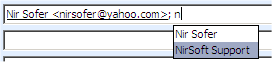
Bazı durumlarda, Otomatik Tamamlama listesinde görünen değerleri onarmanız veya değiştirmeniz gerekebilir veya istenmeyen e-posta adreslerini kaldırın ve / veya yeni e-posta adresleri ekleyin. MS-Outlook, bu Otomatik Tamamlama listesini düzenleme yeteneği sağlamaz, bu nedenle NK2Edit yazılımı size yardımcı olabilir.
NK2 Edit Özellikleri
- Görüntülü reklam adı da dahil olmak üzere NK2 dosyasında depolanan tüm bilgileri kolayca değiştirin veya düzeltin, e-posta adresi, değişim dizesi, Açılır ekran adı ve arama dizesi.
- İstenmeyen tek tırnak karakterlerini ekran adından ve Bırak listesinden kolayca kaldırın.
- İstenmeyen e-postaları silin ve manuel olarak yazarak veya Outlook'un adres defterinden seçerek yeni e-postalar ekleyin.
- NK2 kayıtlarını bir NK2 dosyasından diğerine kopyalayın - sadece kopyalayıp yapıştırın !
- Tamamen yeni bir NK2 dosyası oluşturun ve istediğiniz e-postaları manuel olarak yazarak, adres defterinizden ekleyerek veya başka bir NK2 dosyasından kayıtları kopyalayarak ekleyin.
- Outlook'un artık okuyamayacağı bozuk NK2 dosyalarından veri ayıklayın ( Outlook AutoComplete ) çalışmayı durdurduğunda ve hatta onararak Outlook bunları tekrar okuyabilir.
- NK2 dosyasında depolanan tüm verileri, Windows'un .ini dosyasına benzer bir yapıda özel bir Unicode metin dosyasına aktarın. İstediğiniz herhangi bir metin düzenleyicisini açabilir, ihtiyacınız olan değişiklikleri yapabilir ve ardından Outlook'un kullanabileceği NK2 dosyasına dönüştürebilirsiniz.
- NK2 dosyasında depolanan e-posta bilgilerini HTML / Text / csv / xml dosyasına aktarın.
- NK2 dosyasında depolanan e-posta bilgilerini doğrudan Outlook'un kişilerine aktarın.
- Seçilen NK2 kayıtlarını sekme sınırlamalı biçimde kopyalayın ve ardından bilgileri Excel'e yapıştırın.
- NK2 dosyasındaki kayıtların sırasını değiştirin, bu da açılır menüde göründükleri sırayı da etkiler. Listeyi, Açılır ekran adlarının alfabetik sırasına göre de sıralayabilirsiniz. ( Ancak, Outlook'un değiştiğini unutmayın kullanıcı e-posta gönderdiğinde tekrar sipariş )
- Komut Satırı Desteği: Herhangi bir kullanıcı arabirimi görüntülemeden NK2 dosyasına kayıt ekleyebilen, kaldırabilen veya değiştirebilen basit komut dosyaları yazın.
- NK2Edit, Windows işletim sistemi ( olan herhangi bir bilgisayardan, herhangi bir kurulum işlemine gerek kalmadan Windows 2000 ) 'den başlayarak kullanılabilen taşınabilir bir uygulamadır, ve Kayıt Defterinde değişiklik yapmadan.
- NK2 Kontrol Merkezi - Tüm NK2 dosyalarının konumunu ve durumunu izlemenizi sağlar kuruluşunuzda.
Aşağıdaki link üzerinden dosyayı indirebilirsiniz.
nk2 kullanımı
Yeni bilgisayar üzerinde auto-complete oluşması için, herhangi bir adrese mail gönderiniz.
Adreslerin taşınacağı bilgisayar üzerinde programı çalıştırın ve açılan pencere save seçeneği ile dosyayı alıp karşı bilgisayara aktarın.
Yeni bilgisayar üzerinde aktardığınız dosyayı açın ve sırasıyla Select All ve Copy seçeneklerini seçin.
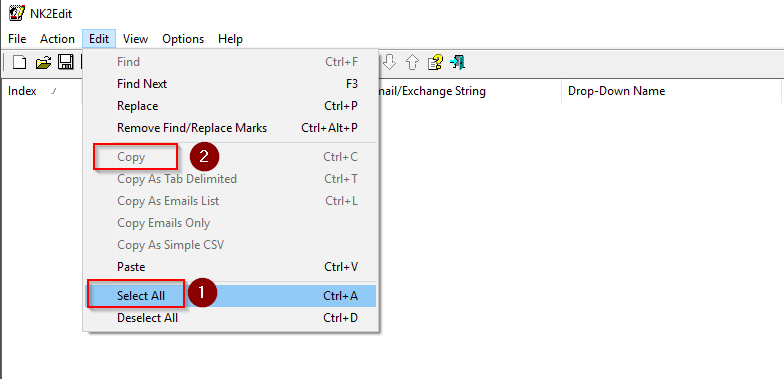
Sonrasında tekrar open seçeneğini seçerek bu sefer oluşturduğumuz auto-complete dosyasını seçin (C:\Users\%username%\AppData\Local\Microsoft\Outlook\RoamCache) ve tekrar edit kısmından paste seçeniğini seçtikten sonra save ile işlemi bitirin.