Pam360 Session Recording
Oturum Kaydı Ne Kadar Güvenli?
PAM360, oturum kayıt işlemi için sınıfta birinci, tarayıcı tabanlı uzaktan oturum açma mekanizması kullanır. HTML5 uyumlu herhangi bir tarayıcıdan, kullanıcılar tek bir tıklamayla son derece güvenli, güvenilir ve tamamen taklit edilmiş Windows RDP, SSH ve Telnet oturumları başlatabilir, ek bir eklenti veya aracı yazılımına ihtiyaç duymadan. Uzaktan bağlantılar, kullanıcı cihazı ile uzak ana bilgisayar arasında doğrudan bağlantı gerektirmeyen PAM360 sunucusu üzerinden tünellenir. Üstün güvenilirliğe ek olarak, tünelli bağlantı, uzak oturumlar oluşturmak için gereken şifrelerin kullanıcının tarayıcısında bulunması gerekmediğinden aşırı güvenlik sağlar. Oturum kayıt özelliği, PAM360'ın sağlam uzaktan oturum açma mekanizmasının bir uzantısıdır.
PAM360, RDP, SSH ve Telnet oturum ağ geçitleri ile birlikte gelir. Bu, kullanıcıların tarayıcılarından PAM360 sunucusu üzerinden tünellenen uzak terminal oturumlarını başlatmasına olanak tanır. Uzak terminal oturumları tarayıcı ekranının kendisinde taklit edilir ve bu nedenle uç noktaların herhangi birine herhangi bir eklenti veya aracı yüklemeye gerek yoktur. Tek gereksinim, tarayıcıların HTML 5 uyumlu (, örneğin IE 9 veya üstü, Firefox 3.5 veya üstü, Safari 4 veya üstü ve Chrome ) olması gerektiğidir.
Daha fazla bilgi için bakınız:
https://www.manageengine.com/privileged-access-management/help/session-recording.html
Oturum Kaydını Yapılandırma
Uzak oturum kaydını yapılandırmanın iki yolu vardır:
- Belirli kaynaklar için oturum kaydını yapılandırma
- Oturum kaydını global olarak yapılandırma
2.1 Belirli Kaynaklar için Oturum Kaydının Yapılandırılması
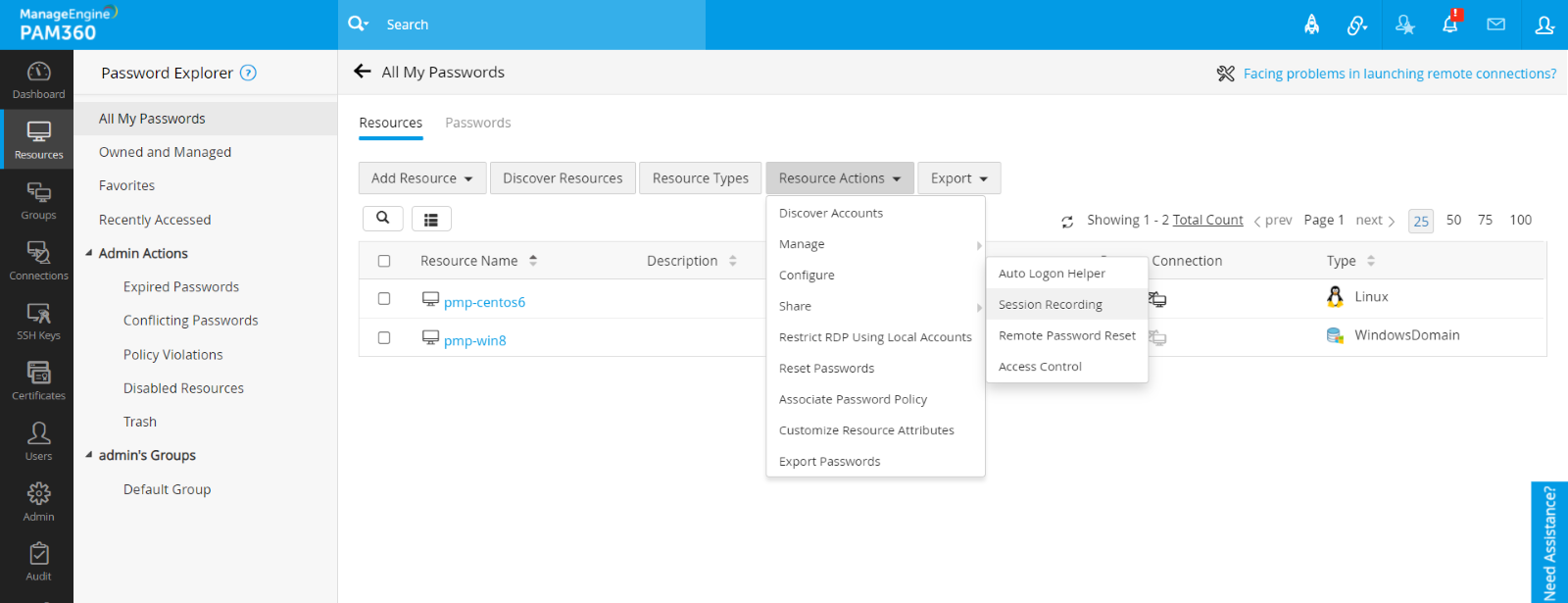
- İçin Git Kaynaklar sekme ve oturum kaydını yapılandırmak istediğiniz kaynakları seçin.
- Git Kaynak Eylemleri > > > > Oturum Kaydı Yapılandır.
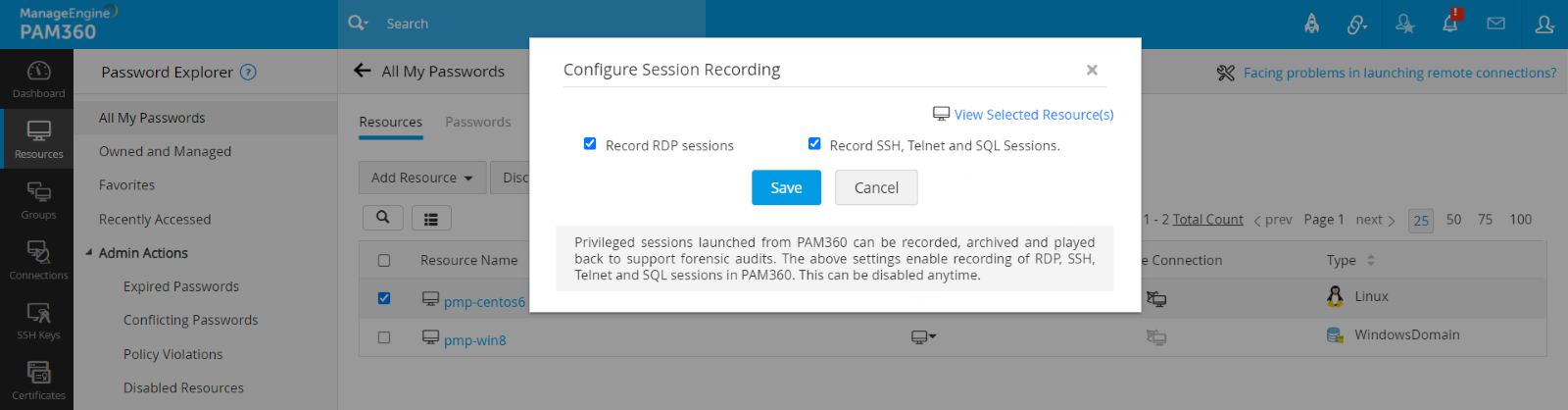
- Açılan açılır formda seçenekleri seçin RDP oturumlarını kaydetme ve / veya SSH, Telnet ve SQL Oturumlarını Kaydet gerektiği gibi ve tıklayın Kaydet.
Not: Kayıtlar varsayılan olarak yolda saklanır < PAM360_Install_Directory \ PAM360 \ regorded_files >. Kayıtları saklamak için bu harici konum Yönetici > > Yapılandırma > > Oturum Kaydı.
2.2 Oturum Kaydının Küresel Olarak Yapılandırılması
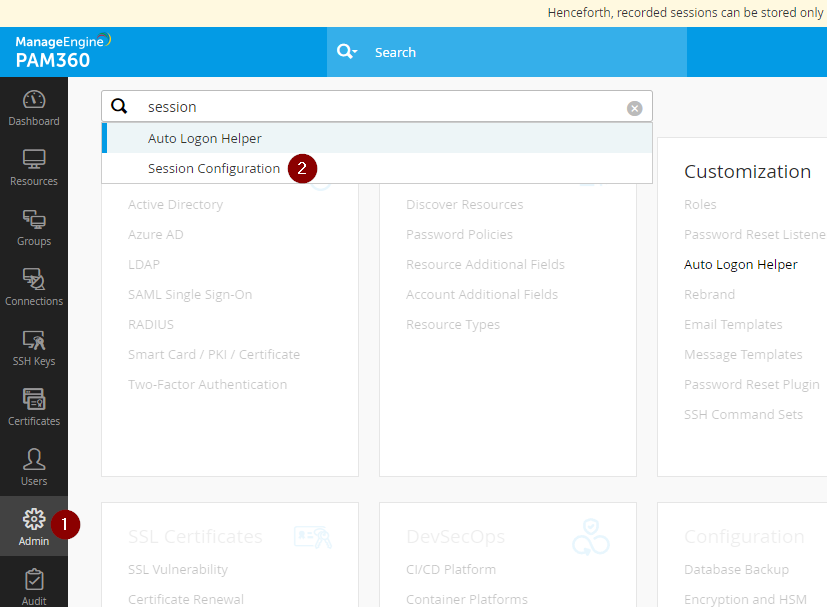
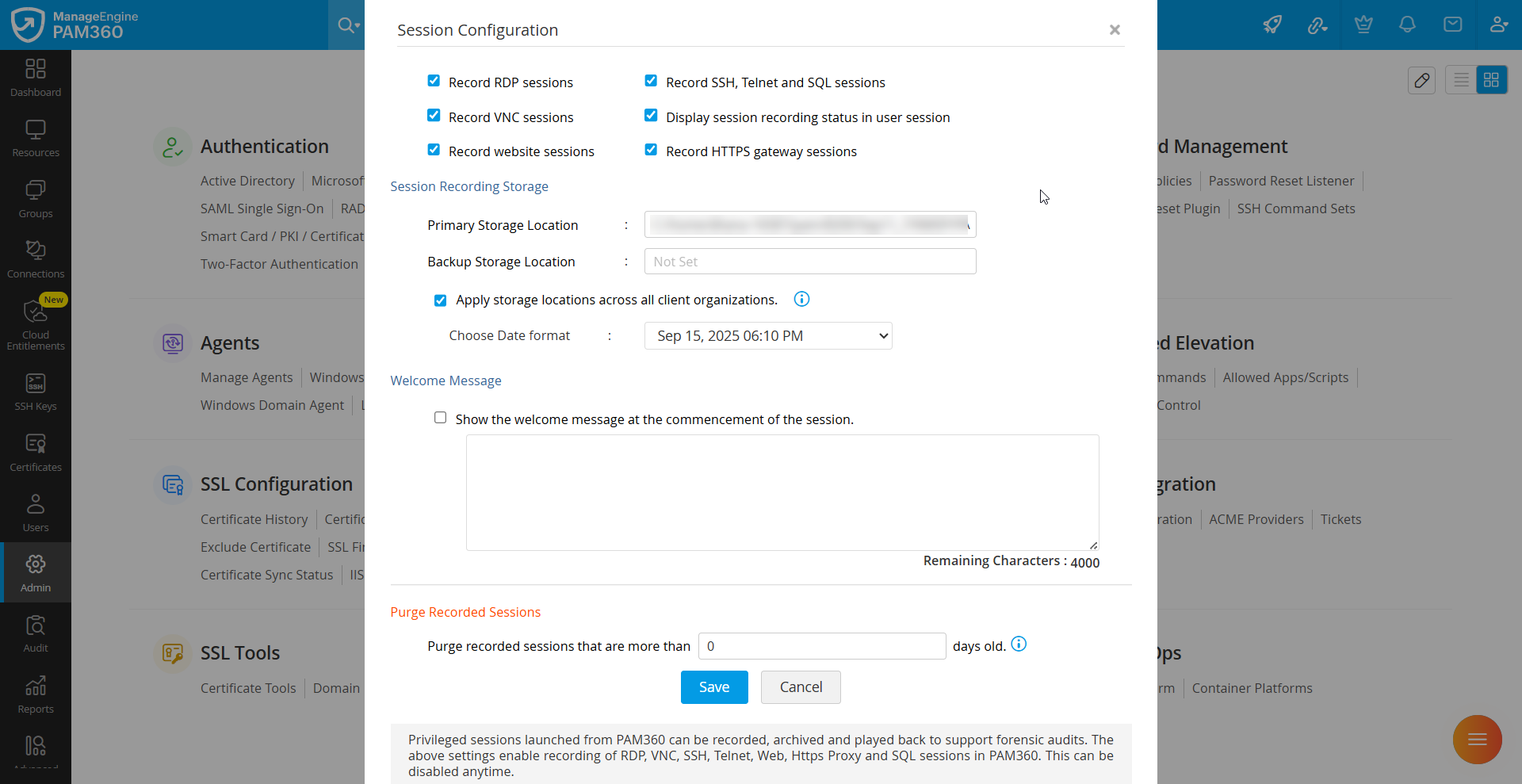
- Admin butonuna tıkladıktan sonra, arama kısmına session yazdıktan sonra, Session Configuration seçeneğine tıklayın.
- Açılan açılır formda,
- RDP oturumlarını kaydet ve / veya VNC oturumlarını kaydet ve / veya SSH, Telnet ve SQL oturumlarını gerektiği gibi kaydet seçeneklerini seçin.
- Onay kutusunu seçin - Oturum kayıt durumunu oturum sekmesinde göster oturum kayıt durumunu oturum penceresinde görüntülemek istiyorsanız.
- Kaydedilen oturumları aşağıda saklamak için geçerli bir yol girin Kaydedilen Oturumlar için Harici Konum. Kayıtları saklamak için bir yedek dizin de ayarlayabilirsiniz; bu durumda kaydedilen dosyalar her iki konumda da saklanır.
- Belirtilen gün sayısından daha eski kayıtları silmek için, __ günden daha eski olan kaydedilmiş oturumları temizle altına numarayı girin. Metin alanını boş bırakarak veya değer olarak 0 girerek temizlemeyi devre dışı bırakabilirsiniz.
- Onay kutusunu seçin - Oturumun başlangıcında karşılama mesajını göster ve aşağıda verilen metin alanına görüntülemek istediğiniz mesajı girin. Bu metin alanının sınırı 4000 karakterdir ve Satır içi stillerde CSS'yi destekler. Bu şekilde, karşılama mesajını istediğiniz gibi etkinleştirebilir ve özelleştirebilirsiniz.
- Tıklayın Kaydet değişiklikleri kaydetmek için.
Not: MSP için, her istemci ORG hesabı için yukarıdaki ayarları ayrı ayrı uygulamalısınız.
- Artık oturum kayıt özelliği, yönetici bu uzak terminal oturum türlerinden birini ( RDP, SSH, Telnet ) destekleyen bir kaynak eklediğinde kullanılabilir hale gelir.
3. Kaydedilen Oturumları Görüntüleme
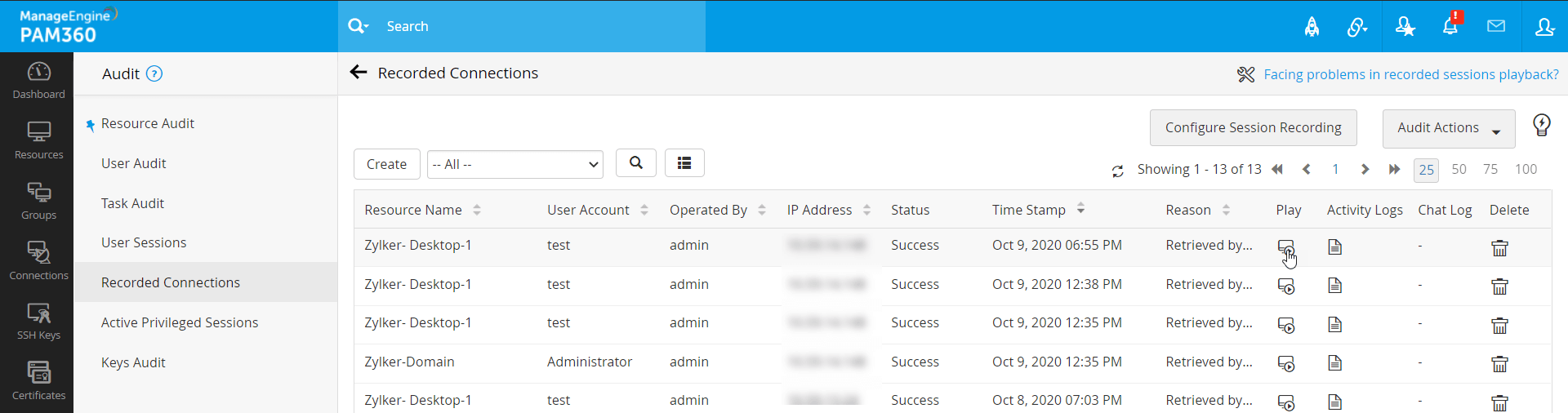
Kaydedilen oturumları Denetim aşağıdaki adımları izleyerek PAM360 arayüzündeki sekme. Oturumları, kaynağın adı, oturumu başlatan kullanıcı veya oturumun başlatıldığı saat gibi herhangi bir ayrıntıyı kullanarak izleyebilirsiniz.
- İçin Git Denetim > > Kayıtlı Bağlantılar.
- Tıklayın Oyna görüntülemek istediğiniz kayıtlı oturuma karşı. Kayıtlı bir oturumu görüntülerken, kaydın ve ilerlemenin bir bölümünü atlamak için arama çubuğunu tıklayın.