papercut nedir?

Papercut, marka bağımsız tüm yazıcı ve çok amaçlı ofis makinelerinde yazdırılan işleri yönetmek ve güvenlik sağlamak için tasarlanmıştır. Web tabanlı ve Türkçe dâhil 20 den fazla dil desteğiyle artık teknoloji sizin için daha özgür ve daha kolay. Papercut yazıcı ve çok amaçlı ofis makinelerinde ki tüm hareketleri kontrol eder ve raporlar. İstediğiniz senaryoları hayata geçirmenizi sağlar ve bütçe yapabilmenize olanak sağlar.
papercut install
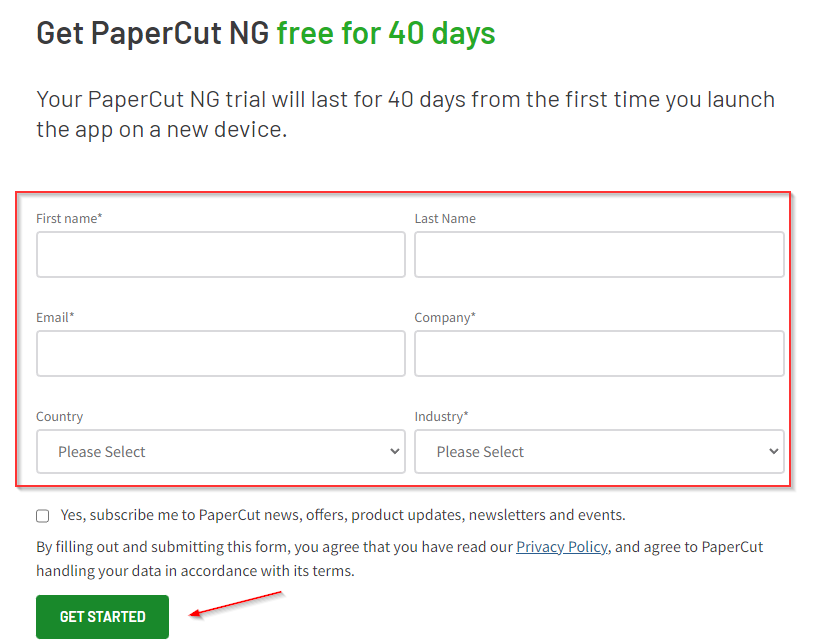
Kurulumu başlamadan önce bir kaç bilgiyi doldurarak 40 günlük deneme sürümünü indirelim.
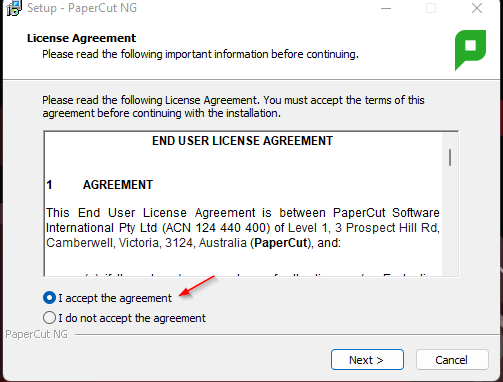
İndirdiğimiz kurulum dosyasını çalıştıralım ve next butonu ile devam edelim.
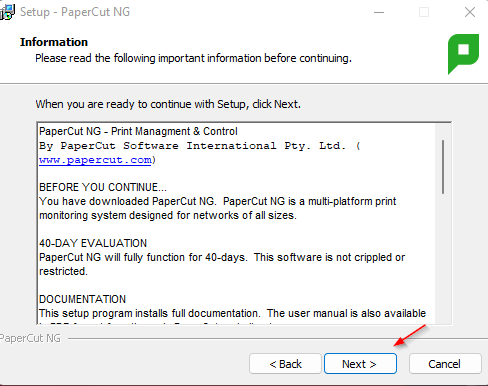
Bilgi kısmını next butonuna basarak devam ediyorum.
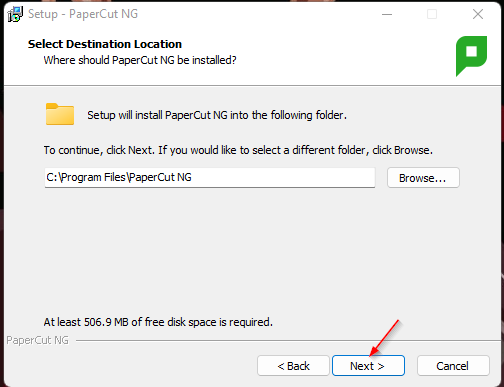
Kurulum yolunu varsayılan olarak bırakıp, next butonu ile devam ediyorum.
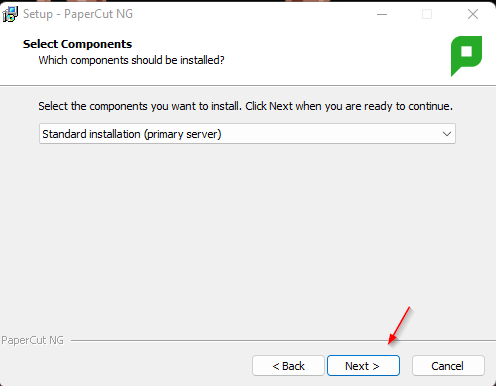
Bu aşamada eğer yazıcıların otomatik gelmesini isterseniz microsoft print server üzerine standard installation (primary server) seçeneği ile devam edebilirsiniz.
Eğer farklı bir sunucuya papercut kurulumu yapacaksanız, papercut setup dosyasını microsoft print server üzerine standard installation (secondary server) kurulumu gerçekleştirip, kurulum sonrası açılan text belgesine papercut primary sunucu bilgilerini yazmanız gerekmektedir. Microsoft Printserver ile papercut arasındaki iletişimi Print Provider servisi yapmaktadır.
Masaüstüne kısayol oluşturması için, varsayılan olarak bırakıp next butonu ile devam ediyorum.

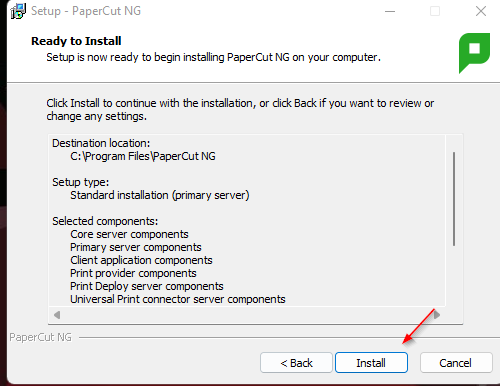
Artık son aşamada yüklemeye hazırız, install butonu ile devam ediyorum.
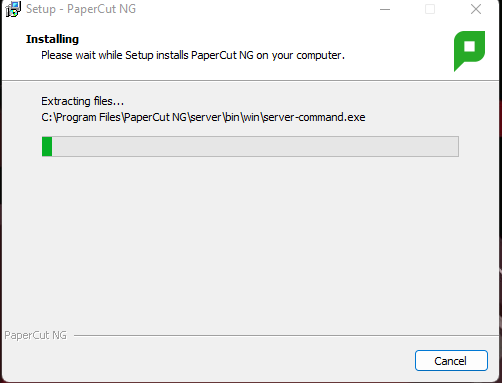
Kurulum kısa bir süre içinde tamamlanacaktır.
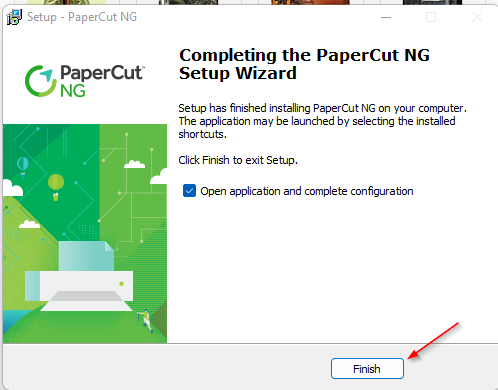
Kurulum tamamlandı, finish butonu ile son ayarları tamamlıyorum.
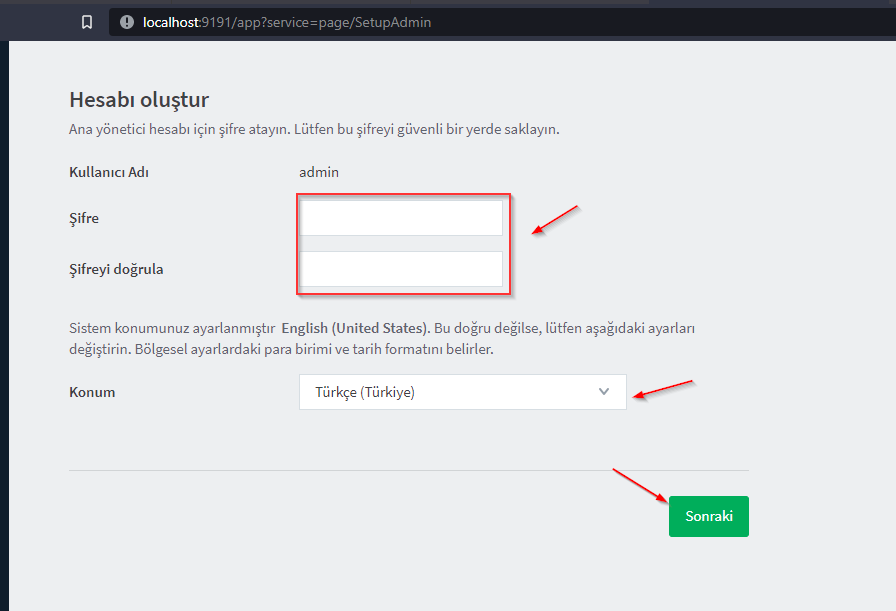
papercut kullanmak için, bir kullanıcı ve parola belirliyoruz. Akabinde dil seçeneğini türkçe olarak ayarlayıp sonraki butonuna basalım.
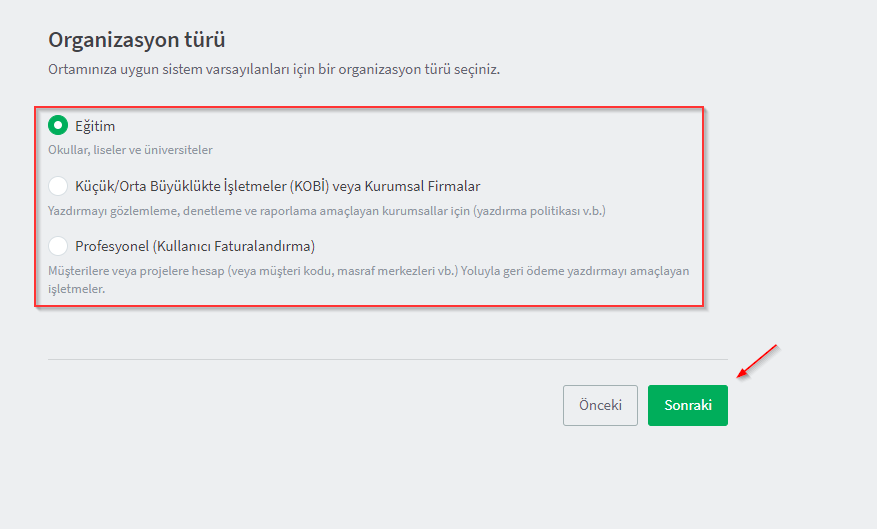
Organizyon türünü kendi yapınıza göre seçebilirsiniz. Ben eğitim olarak devam ediyorum.
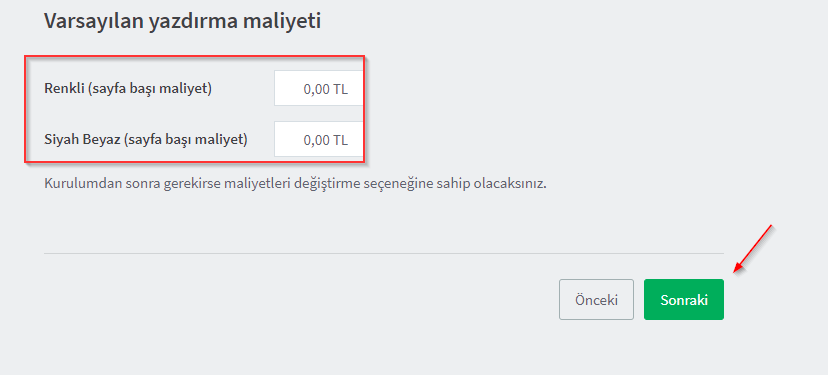
Yazıcıdan alınan çıktı maliyetlerini belirlemek için sayfa başına tutarları girebilirsiniz.
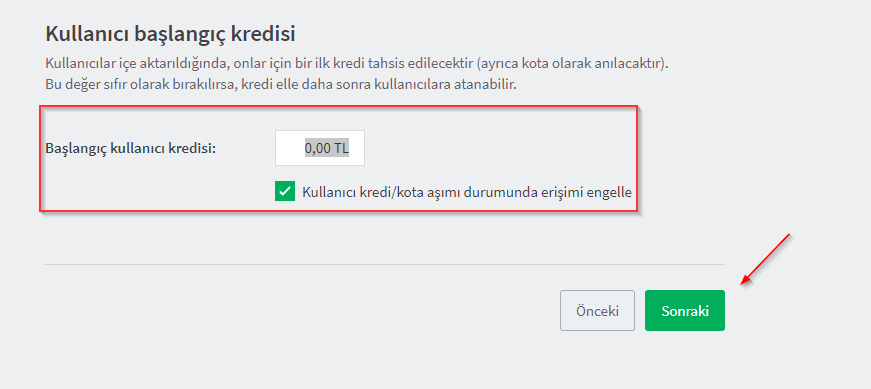
Kullanıcılara belirli bir kullanım kredisi belirleyip, krediyi aştıktan sonra çıktı almalarını engelleyebilirsiniz.
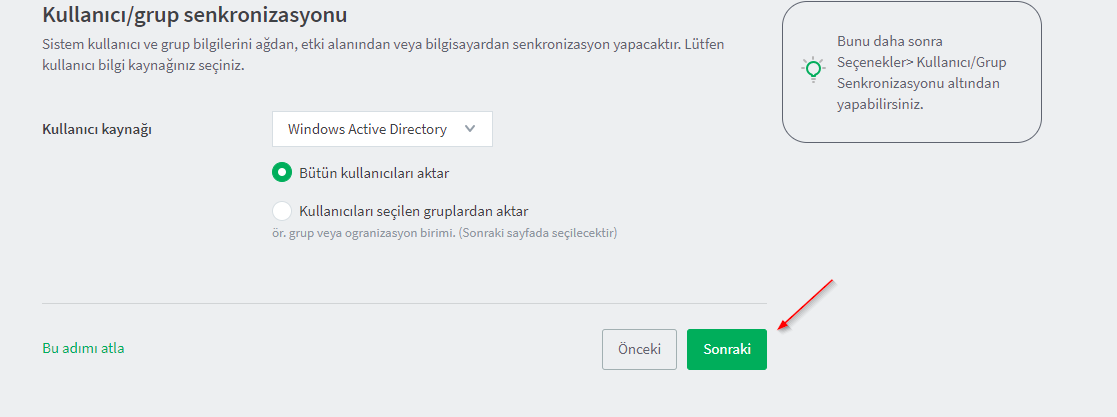
Kullanıcıları bir çok şekilde senkron edebilirsiniz. Ben ortamımda Windows Active Directory olduğu için, tüm kullanıcıları kolay bir şekilde aktarıyorum.
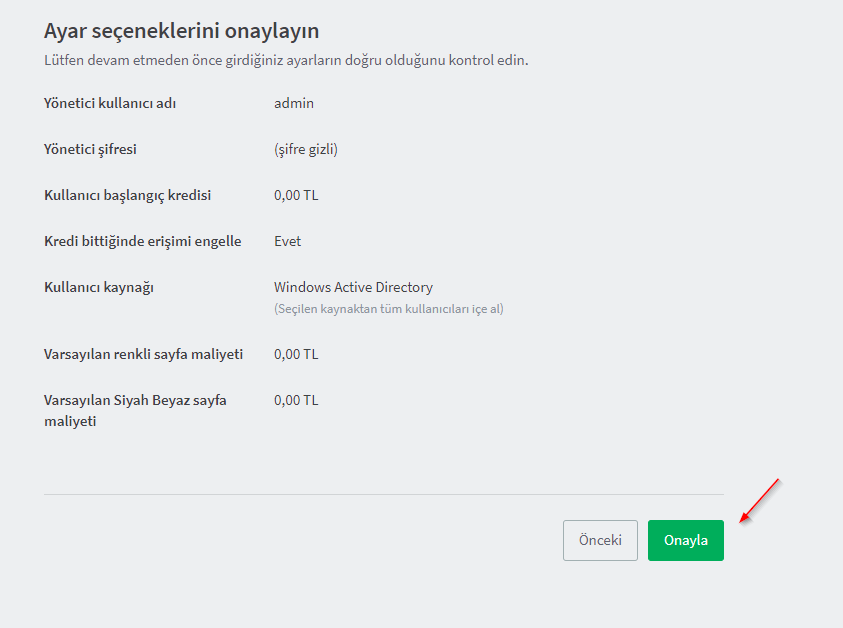
Tüm ayarları yaptıktan sonra, kurulumu onaylayabiliriz.
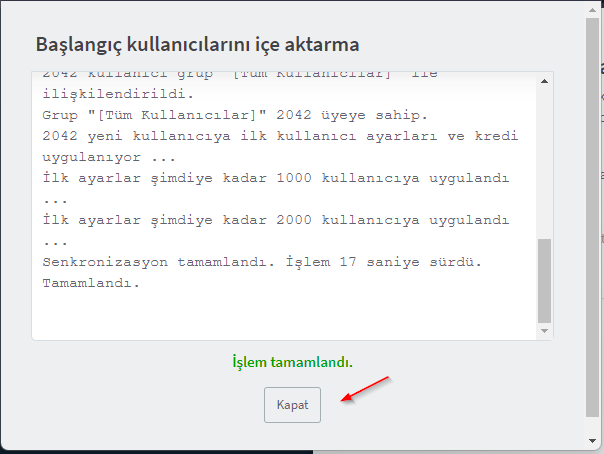
Bir kaç dakika içinde tüm kullanıcılar aktarılacaktır.
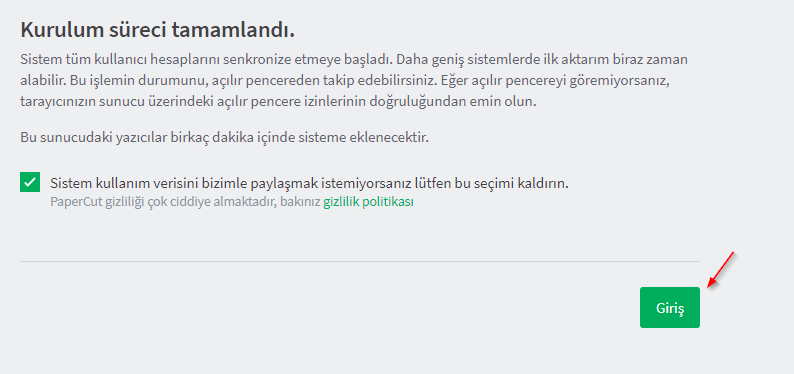
Kurulum tamamlandı. Giriş butonuna basarak devam ediyorum.
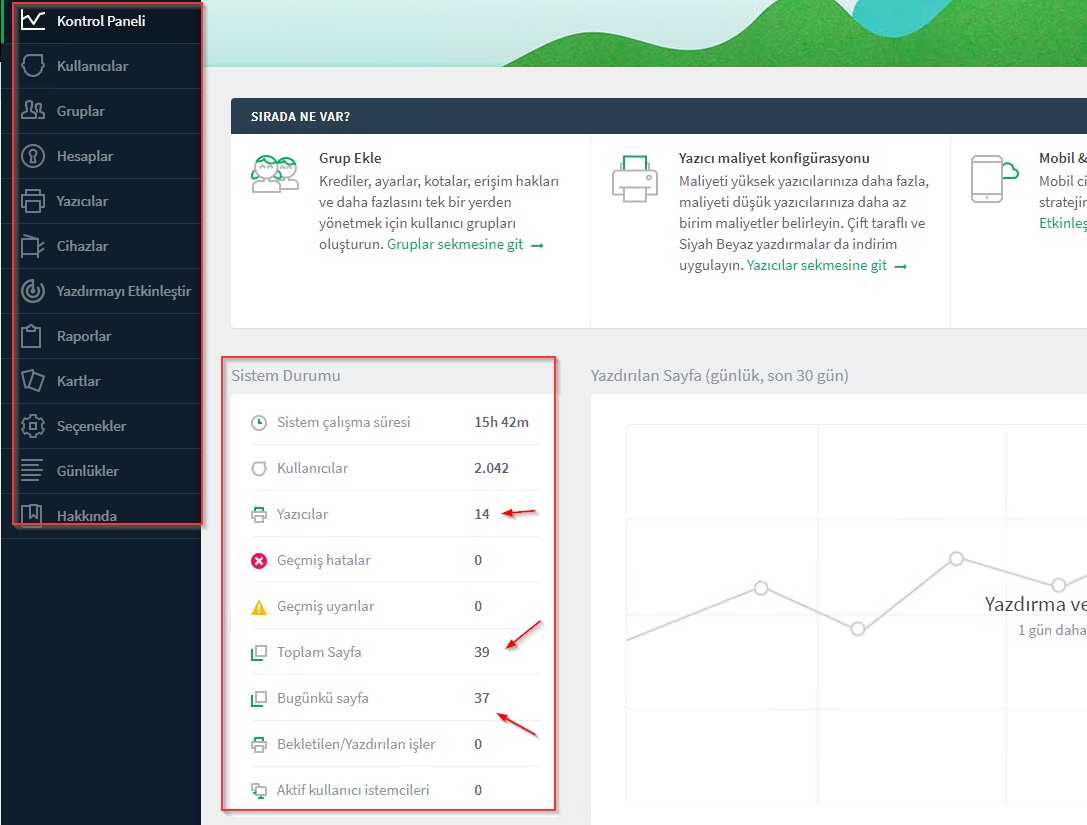
Kontrol paneli bizi karşılıyor. Artık kullanıcıların ne kadar çıktı aldığını, yazıcı ve toner durum gibi bir çok bilgiyi elde edebiliriz. Raporlar kısmında basit bir şekilde çıktı bilgilerini alabilirsiniz.