pfSense Nedir?

pfSense, Projesi, tamamen kullanımı kolay bir web arayüzü tarafından yönetilen bir güvenlik duvarı ve yönlendirici olarak kullanım için uyarlanmış ücretsiz bir açık kaynaklı özelleştirilmiş FreeBSD dağıtımıdır. Bu web arayüzü, web tabanlı GUI yapılandırıcı veya kısaca WebGUI olarak bilinir. pfSense yazılımını dağıtmak ve kullanmak için FreeBSD bilgisi gerekmez. Aslında, kullanıcıların çoğu FreeBSD'yi pfSense yazılımı dışında hiç kullanmamıştır. Güçlü, esnek bir güvenlik duvarı ve yönlendirme platformu olmanın yanı sıra, pfSense yazılımı uzun bir ilgili özellikler listesi içerir. pfSense yazılım paketi sistemi, temel dağıtıma şişkinlik ve potansiyel güvenlik açıkları eklemeden daha fazla genişletilebilirlik sağlar. pfSense yazılımı, başlangıcından bu yana milyonlarca indirme ve yüz binlerce aktif kurulum ile popüler bir projedir.
Proje Başlangıcı
pfSense yazılımı, 2004 yılında m0n0wall açık kaynak projesinden çatallandı. m0n0wall, özellikle gömülü cihazlar için bir güvenlik duvarı/yönlendirici sağlamaya odaklandı ve sınırlı donanım kaynakları için boyutlandırıldı. Başlangıçta pfSense yazılımı, daha büyük PC ve sunucu tarzı donanımlarda genişletilmiş bir dizi yetenek ile bir güvenlik duvarı/yönlendirici çözümü sağlamayı amaçlıyordu. pfSense yazılımı, güvenlik duvarı, yönlendirici, VPN, IDS/IPS ve küçük ev ofis boyutundaki cihazlardan büyük hizmet sağlayıcı boyutundaki sunuculara kadar donanım üzerinde iyi çalışan daha fazla özellik sağlayarak zaman içinde gelişmeye devam etti.
Minumum Sistem Gereksinimleri
- CPU: 64-bit amd64 (x86-64) uyumlu
- RAM: 1GB
- HDD: 8 GB veya daha büyük
- NETWORK: 2 adet
- Kutu cihaza serial ile yükleme yaparken putty üzerinden com portunu seçip speed kısmını 115200 ayarlayıp kurulumu öyle başlatmanız gerekmektedir.
pFSense Download
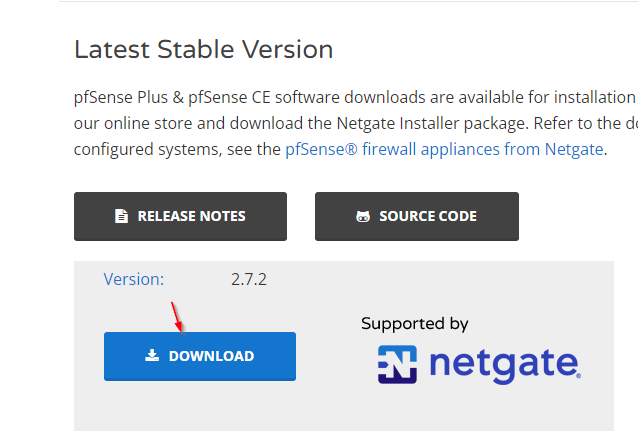
Aşağıdaki link üzerinden DOWNLOAD butonuna tıklayın.
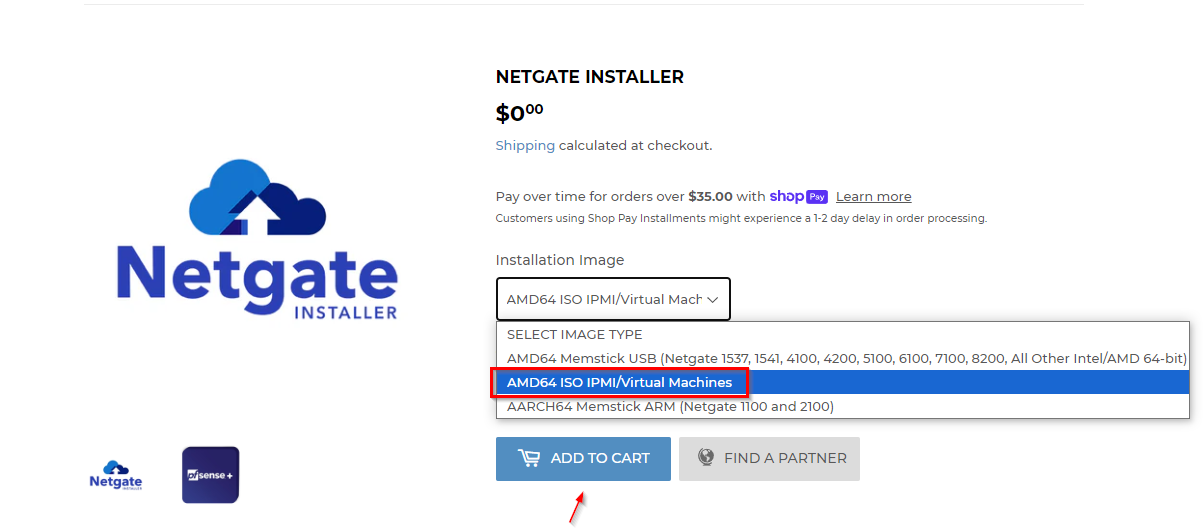
Sanal ve fiziksel makinalar için iso seçin. ADD TO CART butonuna basınız.
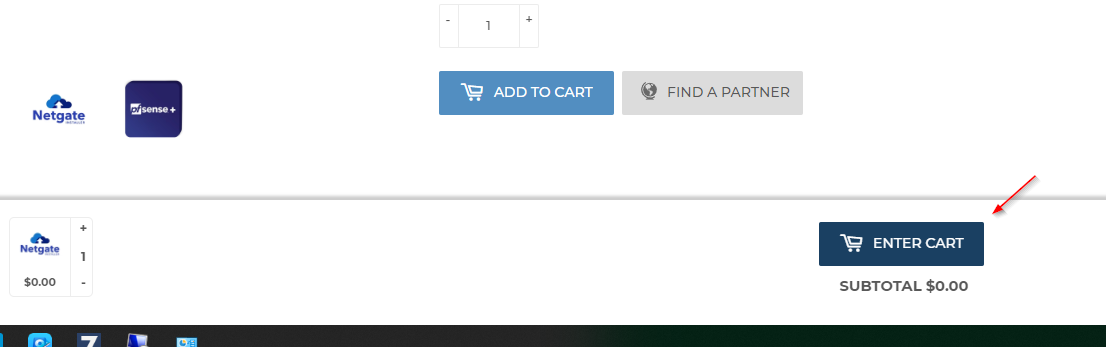
ENTER CART butonu ile devam ediniz.
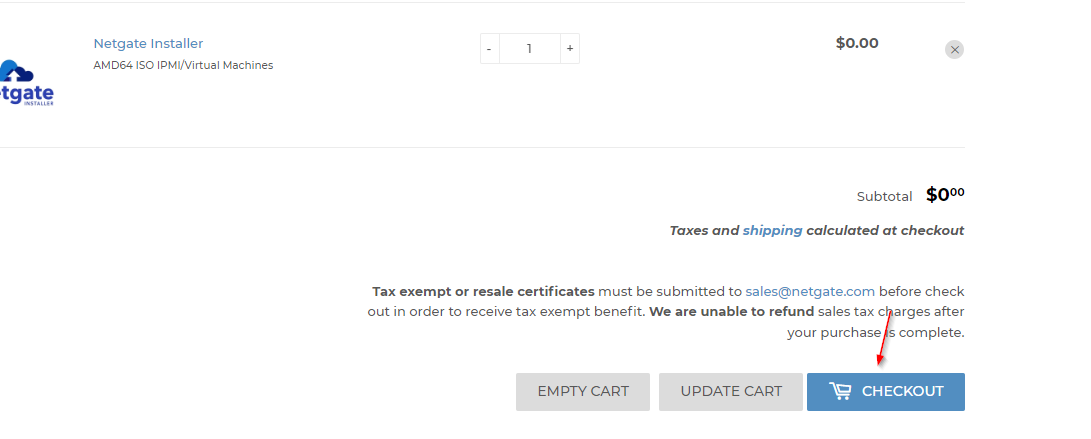
CHECKOUT butonu ile devam ediniz.
Üye olup bilgileri doldurduktan sonra Download Now butonuna basarak indirme işlemini başlatabilirsiniz.
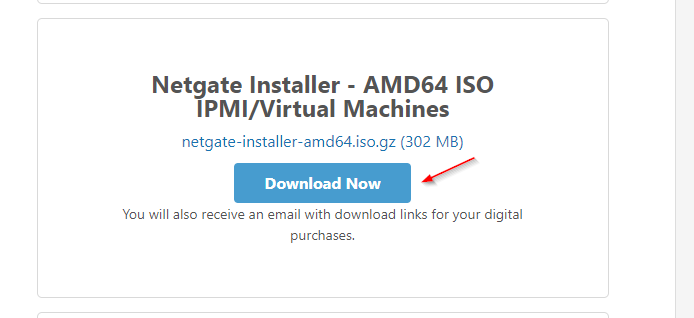
Sıkıştırılmış dosyayı çıkardıktan sonra fiziksel bir makinaya kurulum yapacaksanız, rüfus üzerinde yazdırırken DD formatı yazdırmanız gerekmektedir.
pfSense Install
Pfsense kurulum medyasını kullanarak bilgisayar önyüklemesini gerçekleştirin. Hoş Geldiniz ekranında, Pfsense kurulum sürecini başlatmak için Enter'a basın.
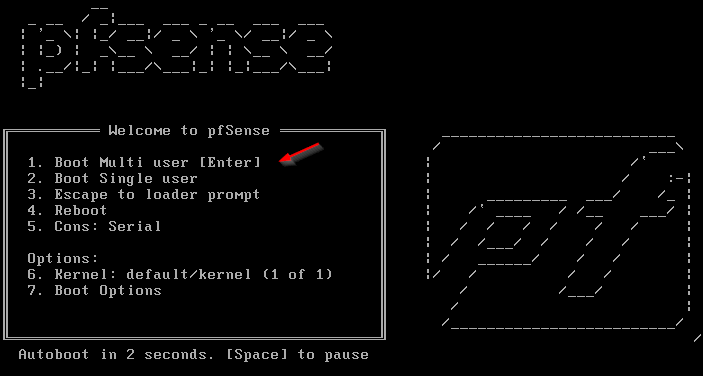
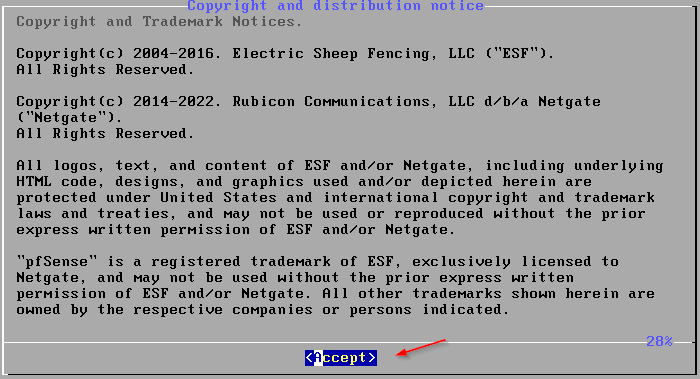
İndirdiğimiz dosyayı yazdırıp veya sanal makinada açıyoruz. Sanal makina üzerinden devam edeceğim. Yükleyici ilk ekranı başlattığında, kullanıcının yüklemeden önce kabul etmesi gereken pfSense® yazılımı için lisans koşulları sunar.
İlk olarak yükleyici, kurtarma seçeneklerini başlatmanızı veya Yükleme işlemini başlatmanızı ister.
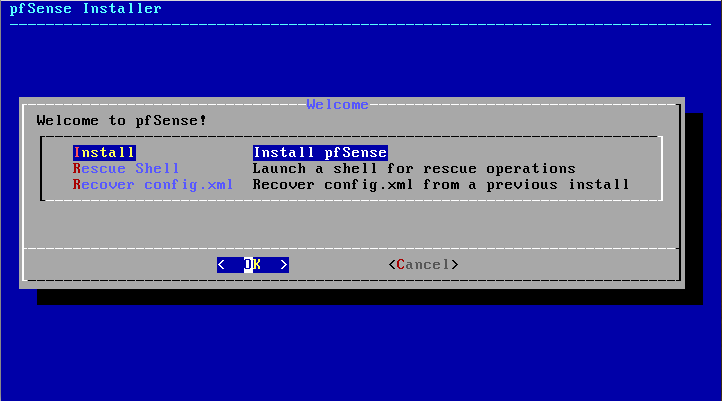
Bir seçeneği belirlemek için ok tuşlarını kullanın, ardından Enter düğmesine basın. Yeni bir kurulum yapacağımız için, Install seçeneği ile devam ediyorum.
Bu ekrandaki seçenekler şunlardır:
- Install pfSense yazılımını yüklemeye devam edin.
- Rescue Shell Gelişmiş kullanıcıların, donanımı yükleyici tarafından tam olarak desteklenmeyen şekillerde hazırlamak veya güvenlik duvarında tanılama testleri veya onarımları gerçekleştirmek için görevleri gerçekleştirebileceği temel bir kabuk istemi başlatır.
- config.xml'i Sistemdeki bir hedef diskten bir pfSense yazılımı yapılandırma dosyasını kurtarmaya çalışır.
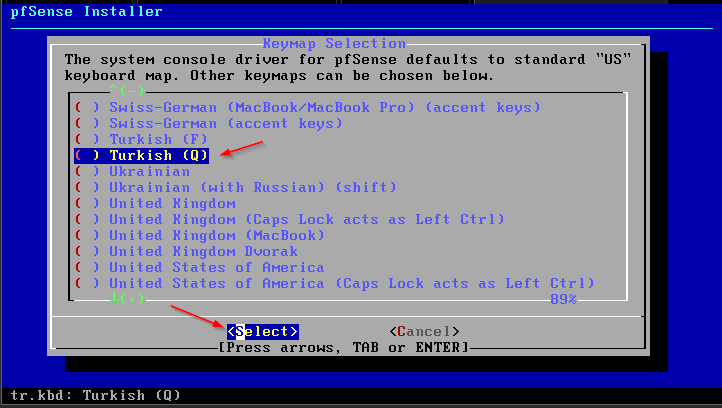
Tuş Haritası Seçimi ekranı , yükleyici tarafından kullanılan klavye düzenini seçer. Standart bir PC klavyesi olan kullanıcıların çoğu için, varsayılan olarak bırakmaktadır. Ancak biz bu adımda Turkish Q seçeneğini seçerek devam edeceğiz. Menüden ok tuşları ile aşağı gelip, Turkish Q seçeneğini seçip, select butonundan Enter tuşuna basalım.
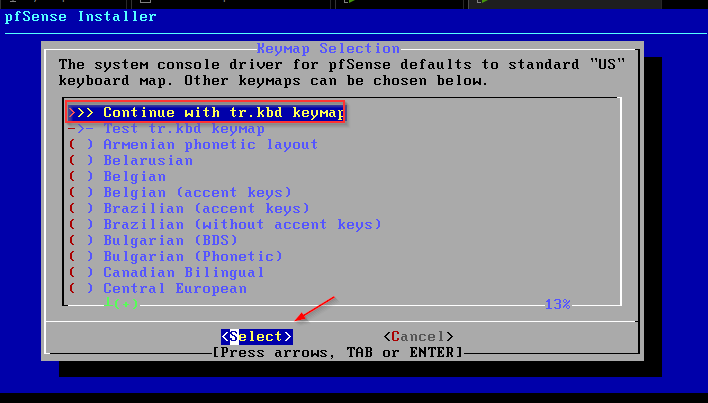
Devam etmek için, Continue with tr.kybd keymap seçeneği ile devam edelim.
Bölümleme adımı, güvenlik duvarının hedef diski için dosya sistemini seçer. ZFS dosya sistemi türü daha güvenilirdir ve UFS'den daha fazla özelliğe sahiptir, ancak ZFS belleğinizi daha çok tüketebilir. Her iki dosya sistemi de birkaç GB RAM'e sahip donanım üzerinde çalışacaktır, ancak RAM kullanımı bu güvenlik duvarında çalışacak diğer görevler için kritikse, UFS daha muhafazakar bir seçimdir. UEFI gerektiren donanımlar için ZFS kullanın.
Auto ZFS seçeneği ile devam edelim.
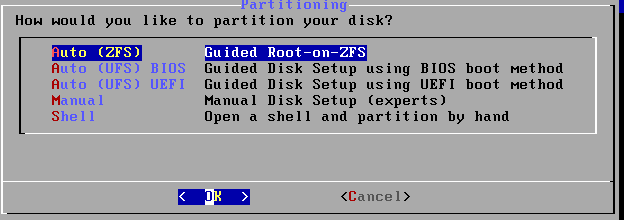
Bu ekrandaki seçenekler aşağıdaki gibi çalışır.
- Auto (ZFS) Yükleyicinin ZFS yapılandırma bölümünü başlatır.
- Auto (UFS) BIOS Otomatik olarak bölümler oluşturur ve diski UFS ve geleneksel/eski BIOS stili önyükleme ortamı ile biçimlendirir.
- Auto (UFS) UEFI Otomatik olarak bölümler oluşturur ve diski UFS ve bir UEFI önyükleme ortamı ile biçimlendirir.
- Manuel El ile bölümler ve dosya sistemleri oluşturun.
- Shell Diskleri, bölümleri ve dosya sistemlerini elle yapılandırmak için bir kabuk istemi açın.
Not: FreeBSD ve UEFI uygulamaları arasında zaman zaman uyumsuzluklar olabilir. Bir UEFI seçeneğiyle yükleme sonrasında sistem önyükleme yapamazsa, donanımı BIOS/eski önyükleme için yapılandırın ve bunun yerine bu yükleme seçeneğini seçin.
Bir sonraki adımda ise yapılandırma seçenekleri gelmektedir. Diski şifreleyebilir, takas alanını değiştirmek gibi bir çok ayarları özelleştirebilirsiniz. Ancak herhangi bir değişiklik yapmadan devam edelim.
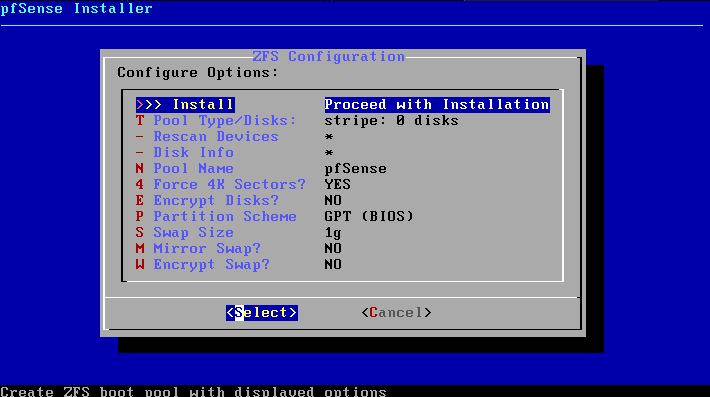
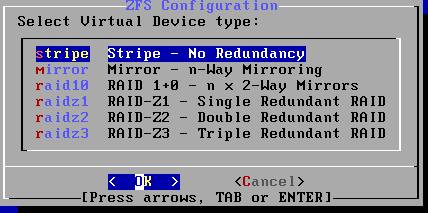
Bu adımda stripe seçebilirsiniz. Yedeklilik kullanmak isterseniz, bunu buradan değiştirebilirsiniz. Ok butonu ile devam ediyoruz.
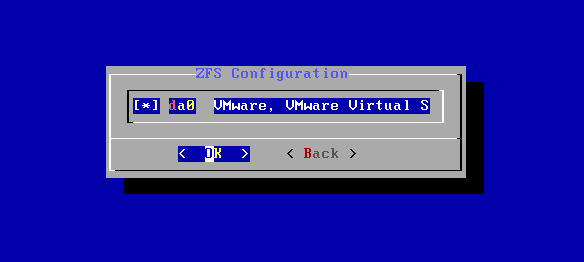
pfSense'yi kurmak istediğiniz diski space tuşu ile seçin ve Enter tuşuna basın.
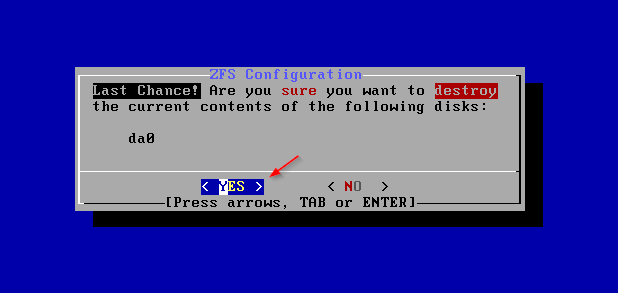
Biçimlendirmeniz gereken yeni diskse veya önemli veriler içeriyorsa, diski biçimlendirmeden önce yedeklemeniz gereken diski biçimlendirmenizi isteyecektir. Diskte herhangi bir veri olmadığı için, YES seçeneği ile devam ediyorum.
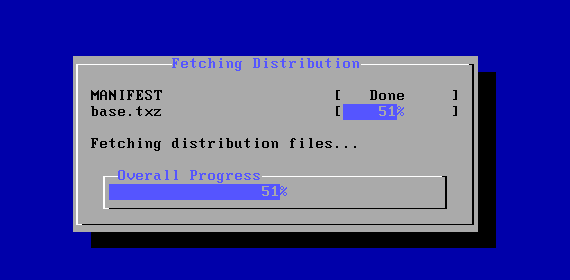
Kurulum başladı, lütfen bitmesini bekleyin.
Son değişiklikleri yapmanız istendiğinde Hayır'ı seçin.
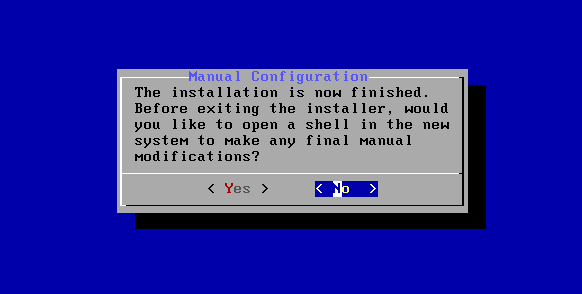
Güvenlik duvarını yeniden başlatmak için Reboot seçeneğini seçin.
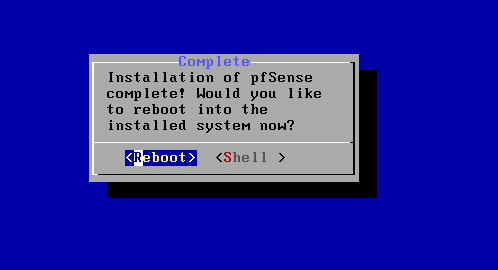
Tebrikler, kurulum bitmiştir.