pi-hole GUI
- Pi-hole kullanabilmek için, cihazların dns adresi pi-hole sunucu ip adresi olması gerekmektedir. Yada mevcut DNS sunucunuzu Pi-hole sunucusuna forward ederek kullanabilirsiniz.
- Kullanıcılar internete çıkamıyor ise, google dns adreslerinin firewall tarafından engellenmediğine emin olun.
- Pi-hole sunucusunun üzerinde farklı sanallaştırılmış network olmadığını kontrol ediniz.
Active Directory Integrated
AD sunucunuzu DNS çözümleme zincirinizde Pi-hole'un önüne koymak, AD sunucunuzu Pi-hole'un tek istemcisi haline getirecektir. Buda çok sağlıklı bir yöntem olmayacaktır. Bu yüzden aşağıdaki sıralamaya göre yapılması daha doğru olacaktır.
Windows Machines → Windows AD Server → Pi-hole DNS → …
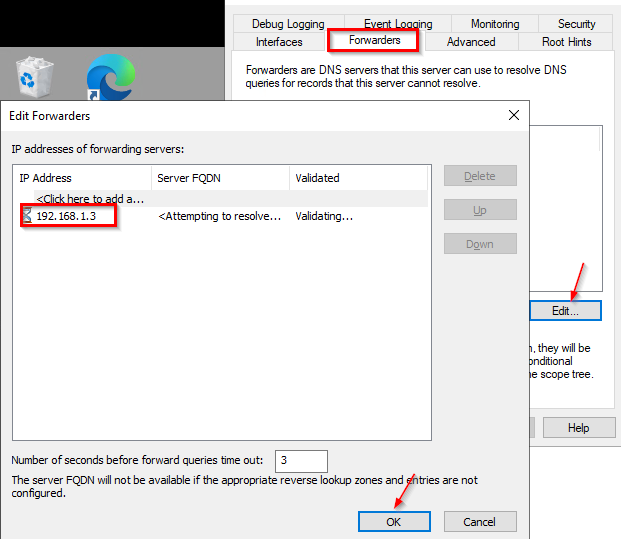
Bu şemaya göre işlem yapmak için, AD üzerindeki DNS sunucularını pi-hole sunucusuna forwarder etmeniz yeterli olacaktır. DNS forwarder işlemlerini aşağıdaki görseldeki gibi tüm DNS sunucularında yapmanız yeterli olacaktır. DNS forwarder ile ilgili daha fazla bilgi için kılavuzlara göz atabilirsiniz.
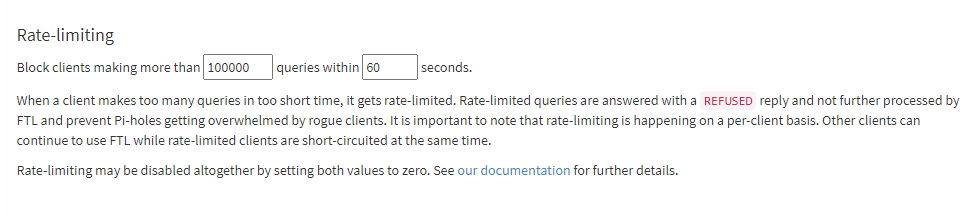
Bir istemci çok kısa sürede çok fazla sorgu yaptığında hız sınırlanır. AD entegrasyon sonrası büyük ihtimalle bu filtreye takılacaksınız. O yüzden Settings → Rate Limiting kısmını arttırmanız faydalı olacaktır.
DNS Ayarları
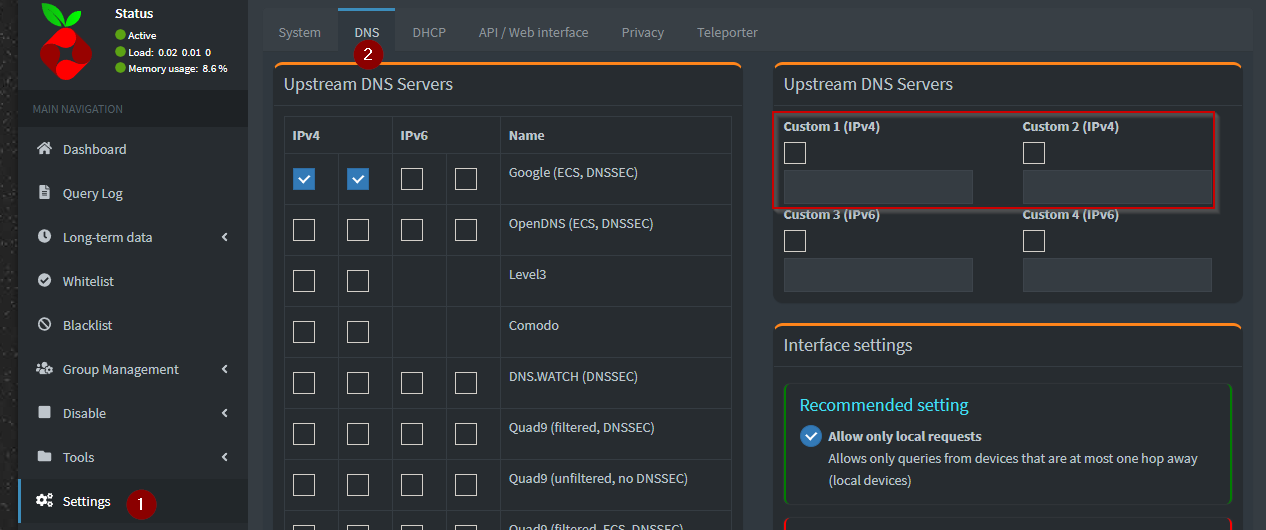
Pi-Hole sunucunuzun kullanacağı dns sunucu ayarlarını bu kısımdan yapılmaktadır. Kurumsal yerlerde bazen belirli DNS adresleri çalışmaktadır. Yani google vb. dns adresi çalışmayacaktır. Eğer siz aşağıdaki panelde Custom DNS adreslerini girmez iseniz client cihazlar internete çıkamayacaktır. Settings kısmından DNS seçeneğini seçiyorum. Açılan pencerede size sunulan DNS sunucunlarını seçebilir veya custom seçeneğinden belirlediğiniz bir dns sunucusuna yönlendirebilirsiniz.
Query Log
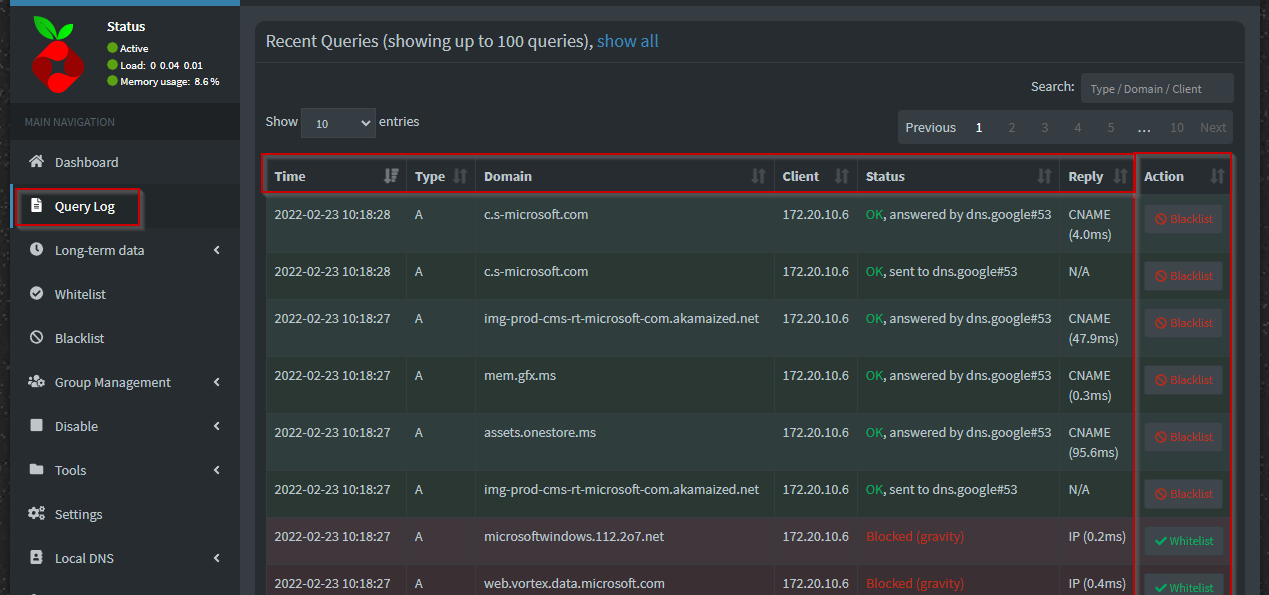
Gösterge paneli üzerinde, query log kısmına geldiğimiz zaman, anlık olarak kullandığımız domain ile ilgili bilgileri görmekteyiz. Bu kısımda istersek gidilen yerlerin, kara listeye alıp engelleyebilir veya beyaz listeye alıp engeli kaldırabiliriz.
Whitelist & Blacklist
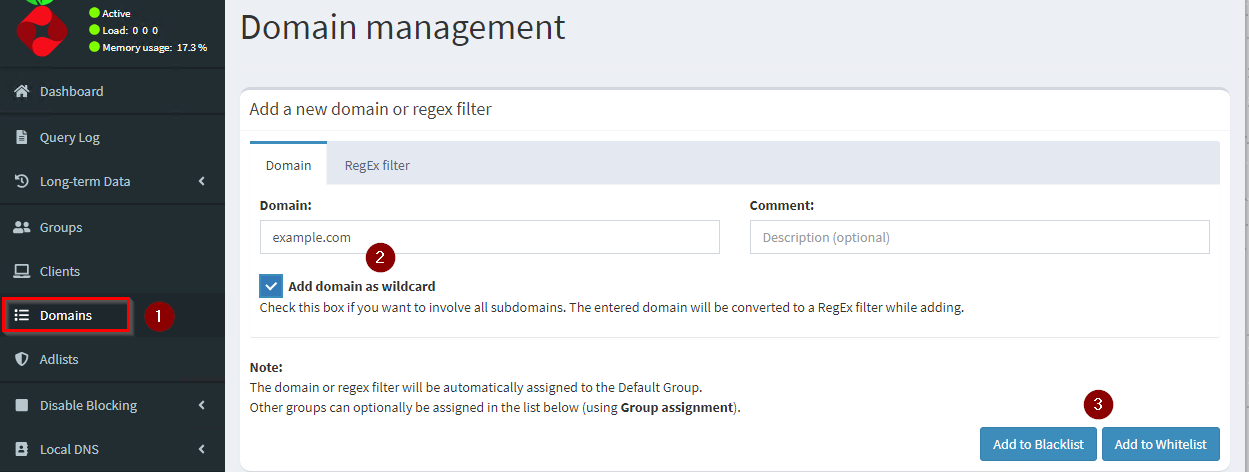
- Günümüzde bazı siteler reklam engelleyicileri anlayabiliyor ve siteyi kullanmanıza izin vermiyor. Bu tür durumlarda site adını domain kısmına yazarak, eğer subdomainleri var ise Add domain as wildcard seçeneğinide işaretleyip Add to Whitelist butonuna basmamız yeterlidir.
- Eğer bir siteyi komple engellemek istiyorsanız, bunu blacklist kısmından yapabiliriz. Domain kısmına siteyi ekleyip, yine subdomainleri var ise Add domain as wildcard seçeneğini işaretleyip Add to Blacklist butonuna basmamız yeterlidir.
Reklam Listesi Ekleme
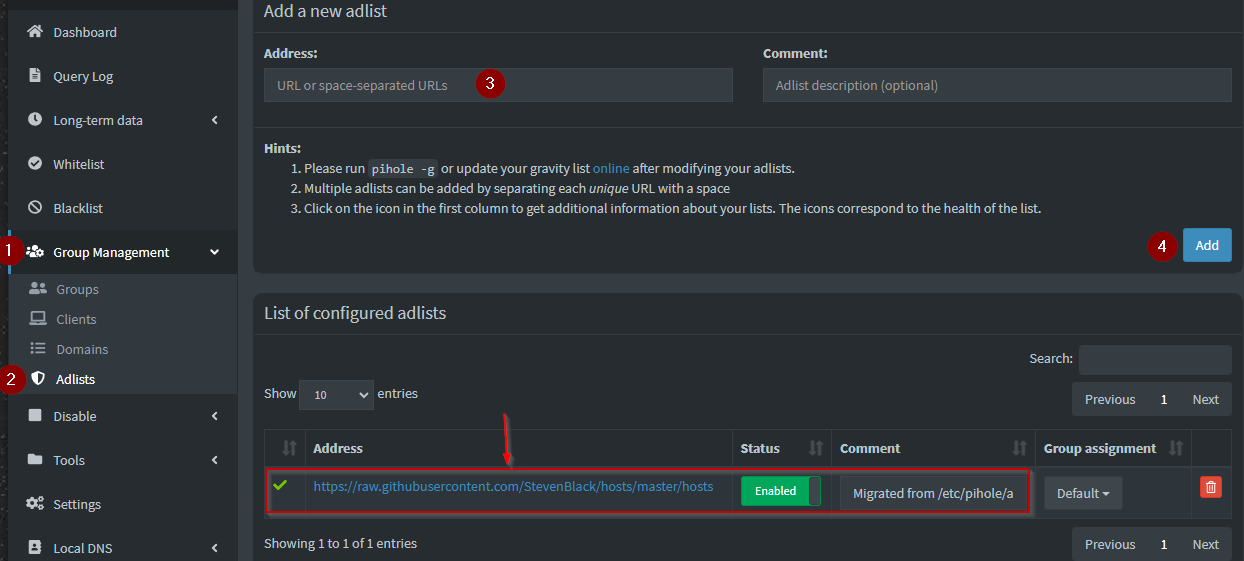
Kurulum esnasında hazır bir liste kullanmaktayız, eğer kendi bir listeniz var ise Group Management kısmını genişleterek, Adlists kısmını açalım. Address: kısmına listeminizin olduğu URL adresini ekleyip Add butonuna basmamız yeterlidir.
Sitede Üzerinde Engelli Etki Alanı Arama
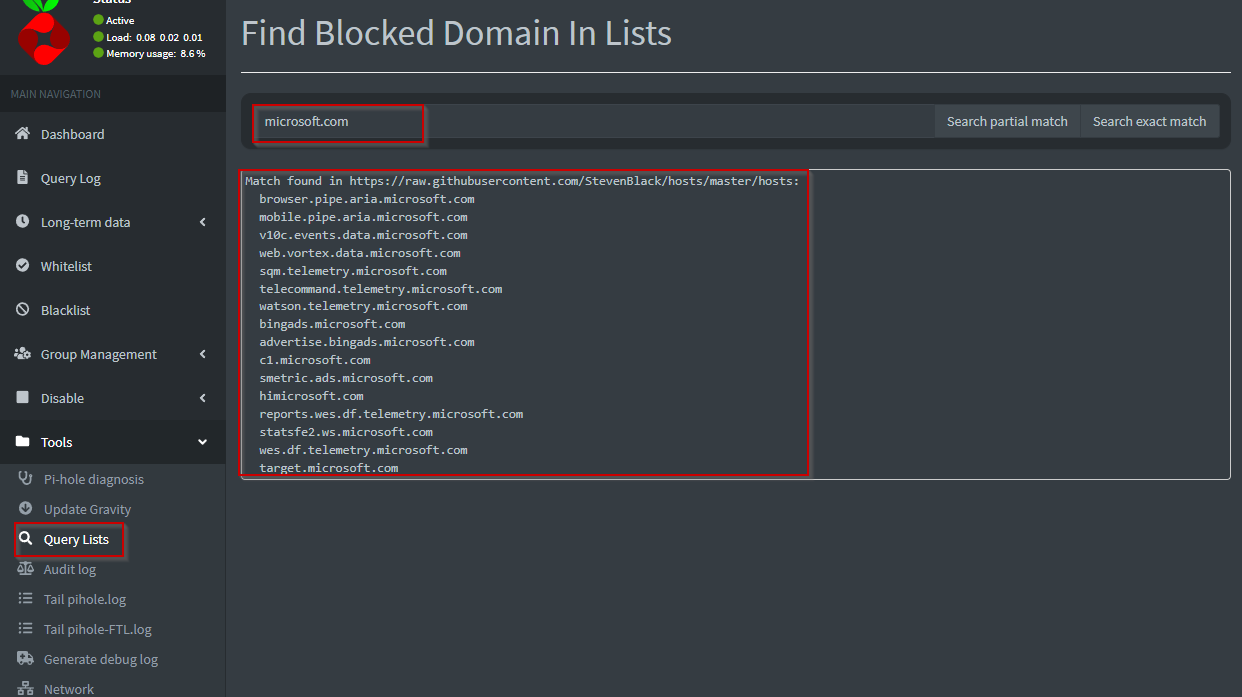
Şimdi ise kullandığımız siteler üzerinden engellenen domainlere bakalım. Tools kısmını genişletip Query Lists seçeneğini açalım. Açılan pencerede görmek istediğimiz domain adını yazalım ve Enter tuşuna basalım.
Reklam Listesini Güncelleme
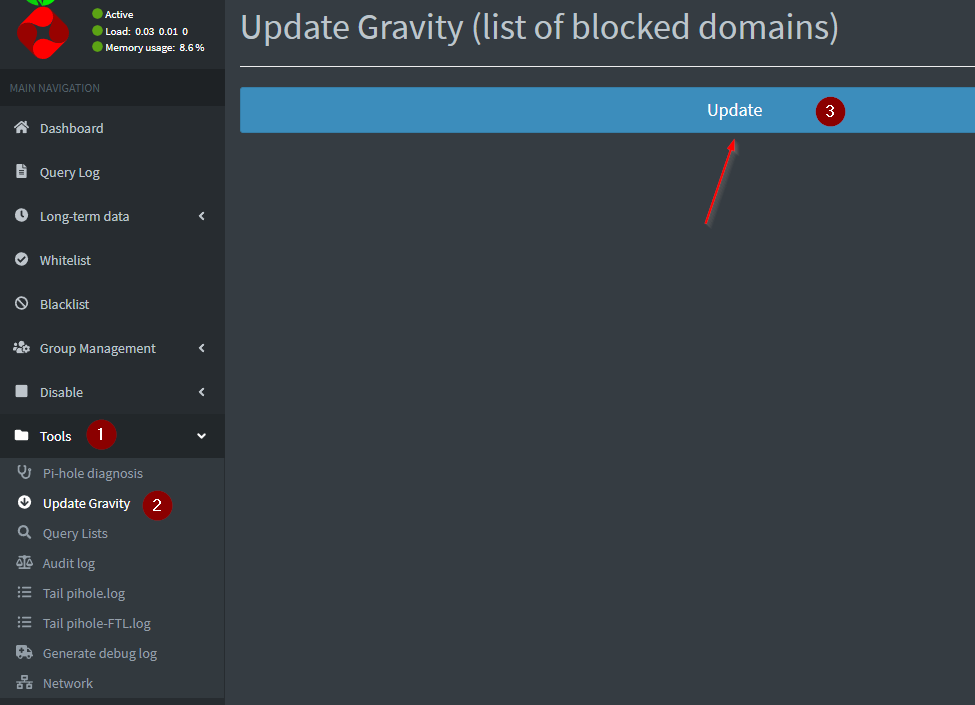
pi-hole sunucunuzunda reklamları engellemek için hazır bir liste olduğunu biliyoruz. Bu listelere eklemeler yapılmaktadır. Bu listeyi güncellememiz için Tools kısmından, Update Gravity kısmına gelelim. Açılan pencerede Update butonuna basmamız yeterlidir.
Sunucu Bilgileri
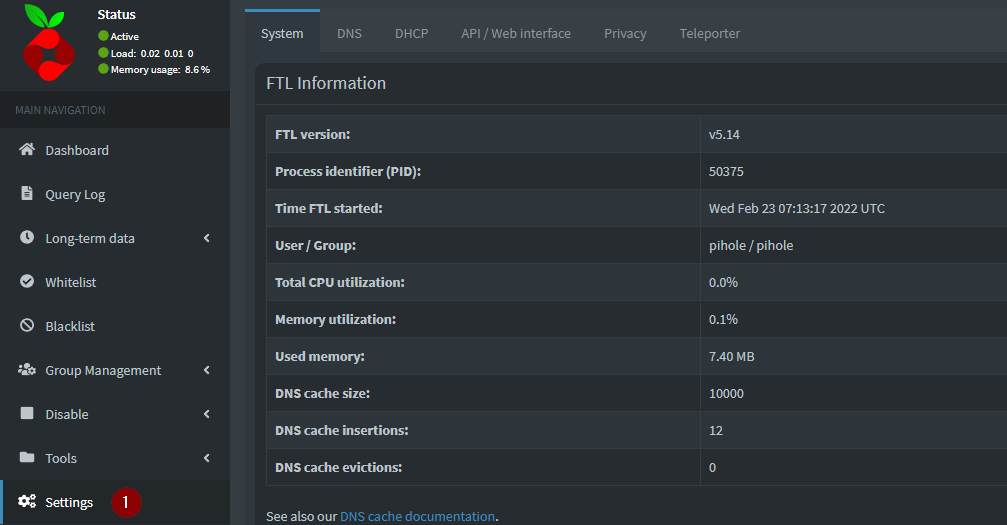
pi-hole sunucunuzun, versiyon, kullanıcı, cpu ve ram kullanım gibi bir çok bilgileri Settings seçeneğine tıkladıktan sonra, System ekranından görebiliriz.
Sunucuyu Aktif/Pasif Etme
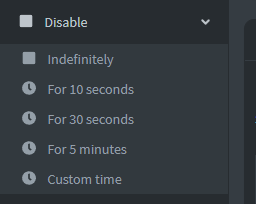
Gösterge panelinden, pi-hole sunucunuzu kalıcı olarak, belli veya özel bir süre aralığında durdurabilirsiniz. İstediğiniz zaman tekrar Enable butonuna basmanız yeterlidir.
DHCP Sunucu Ayarları
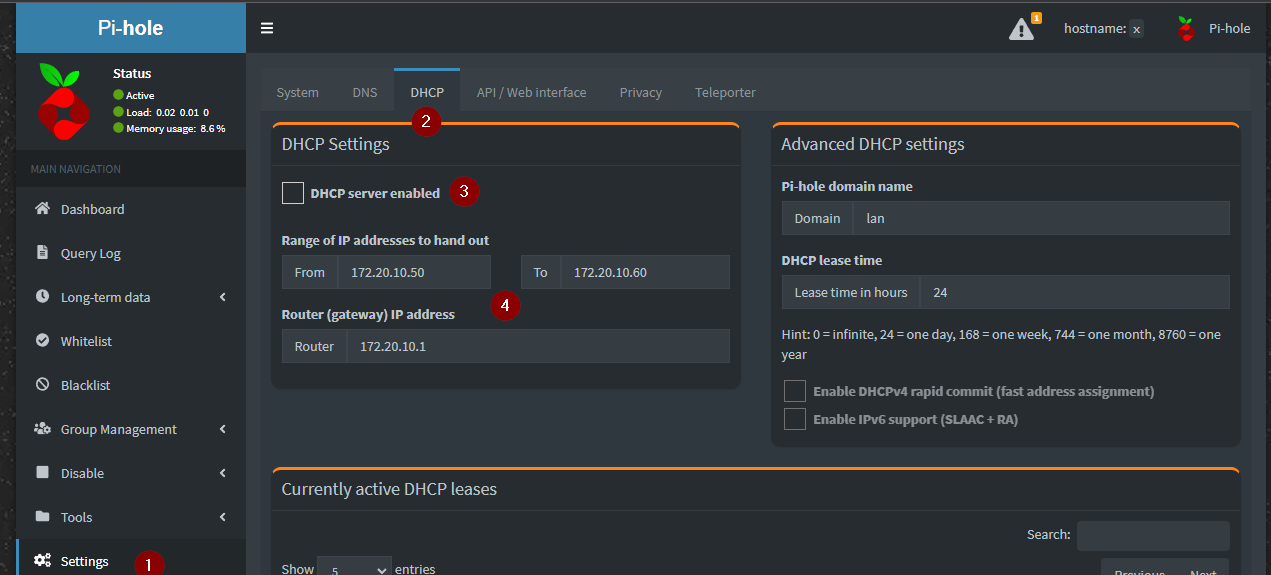
pi-hole reklam engelleyici kullanmak için istemcilerin dns adresleri pi-hole sunucu ip adresi olması gerekmektedir. Dinamik bir yapınız var ise, manuel olarak dns değiştirmek yerine, pi-hole sunucunuz üzerinden ip dağıtabilirsiniz. Settings kısmından DHCP seçeneğini seçiyorum. Dağıtacağınız ip aralık bilgilerini girip, DHCP server enabled seçeneğini işaretleyin. Sayfanın en aşağısında bulunan save butonuna basarak işlemi tamamlayın. Currently active DHCP leases kısmından cihazlar ip aldıkça görebilir veya en alt kısımdan mac adresleri girerek cihazlara ipleri sabitleyebilirsiniz.
Modem veya farklı bir dhcp sunucunuz var ise kapatmayı unutmayınız.
pi-hole Core
pi-hole gui üzerinden yapılan işlemleri core üzerinden de gerçekleştirebiliriz. Şimdi en çok kullanacağımız komutlara bakalım.
Günlük izleme
sudo pihole tail Hazır reklam engellenen listeyi güncelleme
sudo pihole -gBeyaz listeye alma
pihole -w example.com
sudo pihole -w Kara listeye alma
pihole -b example.com
sudo pihole -b pi-hole sunucusunu güncelleme
sudo pihole updatePihole pi-hole versiyon öğrenme
pihole -v pi-hole uygulamasını kaldırma
sudo pihole uninstall pi-hole durumuna bakma
pihole status pi-hole devre dışı bırakma
pihole disable pi-hole etkinleştirme
pihole enable dns yeniden başlatma
pihole restartdns