What is PingInfoView?
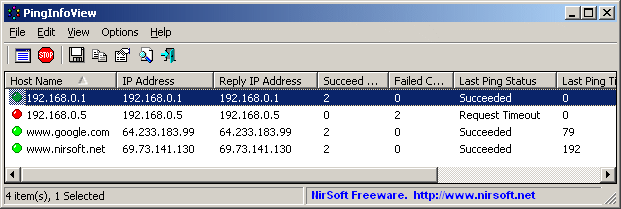
PingInfoView, birden fazla ana bilgisayar adına ve IP adresine kolayca ping atmanıza ve sonucu tek bir tabloda izlemenize olanak tanıyan küçük bir yardımcı programdır. Belirlediğiniz her saniyede tüm ana bilgisayarlara otomatik olarak ping gönderir ve başarılı ve başarısız ping sayısını ve ortalama ping süresini görüntüler. Ayrıca ping sonucunu text/html/xml dosyasına kaydedebilir veya panoya kopyalayabilirsiniz. PingInfoView hem ICMP ping'lerini hem de TCP ping'lerini destekler.
System Requirements
Bu yardımcı program, Windows XP'ten Windows 11'e kadar tüm versiyonlar altında çalışır.
Daha fazla bilgi ve indirmek için bakınız.
https://www.nirsoft.net/utils/multiple_ping_tool.html
Aynı anda çok sayıda ana bilgisayara ping atarsanız, ana bilgisayarlar iyi durumda olsa bile PingInfoView bazı ana bilgisayarlara başarısız bir sonuç döndürebilir. Bu sorunu çözmek için f9 tuşuna basarak maksimum eşzamanlı ping sayısını azaltın.
PingInfoView'ı Kullanımı
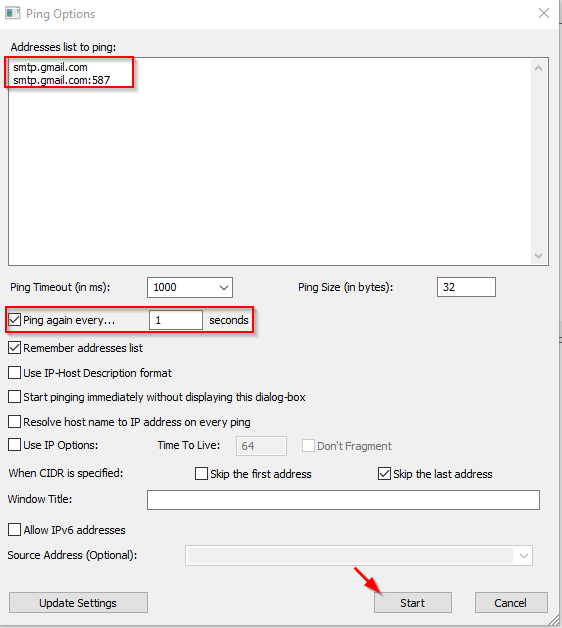
PingInfoView herhangi bir kurulum işlemi veya ek dll dosyası gerektirmez. Kullanmaya başlamak için, yürütülebilir dosyayı PingInfoView.exe çalıştırın, ping yapmak istediğiniz ana bilgisayar adlarını ve IP adreslerini yazın ve ping işlemini başlatmak için 'Tamam' düğmesini tıklayın.
- PingInfoView'ın yalnızca TCP bağlantısını test ettiğini, sunucudan veri gönderip almayı denemediğini unutmayın.
- Satırın başına '#' karakterini eklerseniz, PingInfoView bunu yok sayacaktır.
- Grup adı belirterek, her grup ayrı ayrı görüntülenir ve grup başlığına çift tıklayarak bir grubu daraltabilir ve genişletebilirsiniz.
IP-Ana Bilgisayar Açıklama formatını kullan
Bu seçenek seçildiğinde IP adresleri listesini aşağıdaki formatta belirtmelisiniz.
- 192.168.1.10 Ana Sunucu
- 192.168.1.11 Ana Bilgisayar 01
- 192.168.1.12 Ana Bilgisayar 02
- 192.168.1.30:443 HTTPS Web Sitesi
- 192.168.1.31:25 SMTP Sunucusu
Her IP adresinin açıklaması otomatik olarak açıklama sütununa eklenir. Port numarası belirtildiğinde ICMP ping yerine TCP ping kullanılır.
Programı çalıştırdıktan sonra, ping veya port bilgileri giriniz. Ping again every kısmında kaç saniyede bir test edeceğini saniye olarak belirtebilirsiniz. Start butonuna basarak işlemi başlatın.
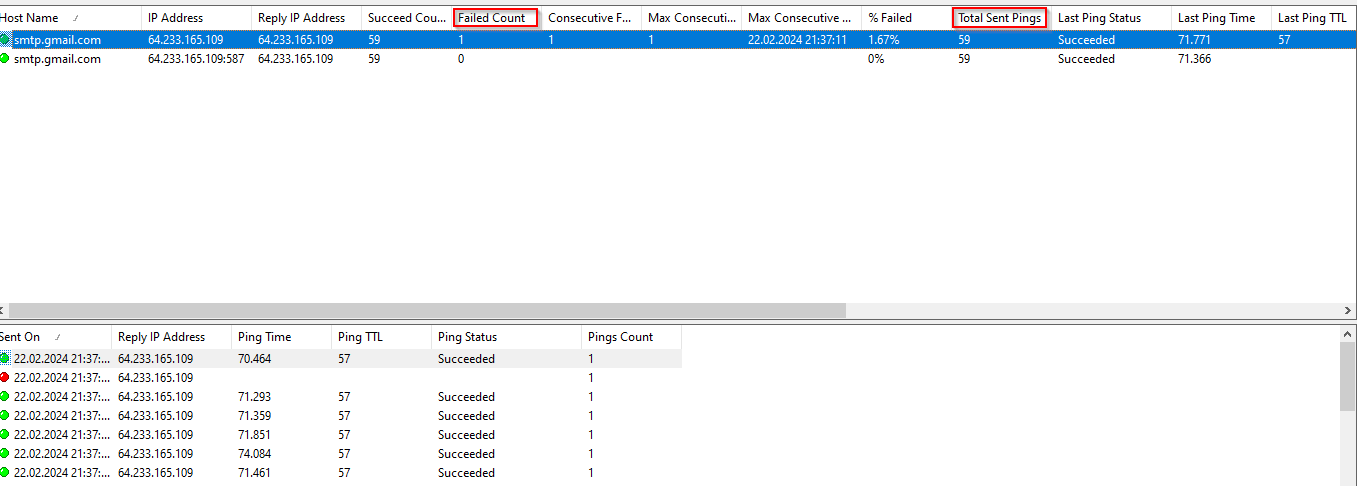
Açılan pencerede, başarılı/başarısız gibi faydalı bir çok bilgiyi görebilir ve sorun tespiti yapabilirsiniz.