PostgreSQL Uzaktan Erişimi Etkinleştirmek
Bu kılavuzda, Postgres'in harici bağlantıları kabul edecek şekilde nasıl yapılandırılacağına bakacağız. Varsayılan olarak postgresql kurulduğu zaman farklı bir araçtan yönetilemez. İlk olarak erişim kontrolünü telnet ile yapalım. Postgres kurulu olduğunu sunucu üzerinde erişimi kontrol ettiğim zaman olması gerektiği gibi bir bağlantı sorunu olmadığını görebiliyorum.
Bu kılavuzda PostgreSQL varsayılan port üzerinden erişim açılmıştır. PostgreSQL varsayılan port 5432.
telnet -4 localhost 5432 
Şimdi telnet yüklü farklı bir bilgisayardan bağlantıyı test ettiğim zaman bağlantının başarısız olduğunu görebiliyorum.
open postgres-ip 5432 
Şimdi uzak erişimi nasıl açacağımıza bakalım. Başlamak için, tercih ettiğiniz düzenleyiciyle de postgres yapılandırma dosyasını açalım.
sudo vi /etc/postgresql/14/main/postgresql.conf Yukarıdaki komut satırında postgres 14 üzerinde gösterilmiştir. Farklı versiyon kullanılıyor ise sürümü yazmanız yeterlidir.
Editör yardımı ile dosyayı açıktan sonra, #listen_addresses = 'localhost' yazan yeri aratın. Yorumu satırını “# ” kaldırın ve değeri olarak “*” değiştirin, bu sayede herhangi birinden Postgres bağlantılarına izin verecektir. Dosyayı kayıt edip çıkalım.
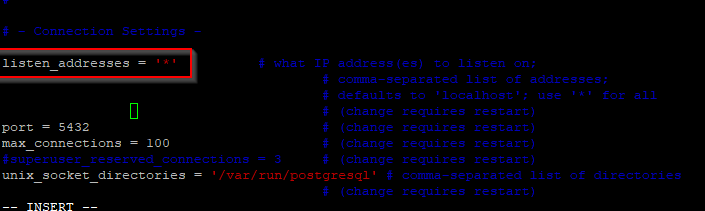
Ardından, herkesten bağlantılara izin vermek için aşağıdaki dosyayı değiştirelim.
vi /etc/postgresql/14/main/pg_hba.conf Yukarıdaki komut satırında postgres 14 üzerinde gösterilmiştir. Farklı versiyon kullanılıyor ise sürümü yazmanız yeterlidir.
127.0.0.1/32 yazan adres ve method kısmını 0.0.0.0/0 md5 ile aşağıdaki görseldeki gibi değiştirin.

Bu dosya, istemci kimlik doğrulamasını saklar, her kayıt bir IP adresi aralığını, veritabanı adını, kullanıcı adını ve kimlik doğrulama yöntemini belirtir. Bizim durumumuzda, tüm veritabanı kullanıcılarına herhangi bir IP adresi aralığına sahip tüm veritabanlarına erişim izni veriyoruz, böylece herhangi bir IP adresinin bağlanmasına izin veriyoruz. Dosyayı kaydedin ve çıkın.
Güvenlik Duvarı açık değil ise, bu kısım atlanılabilir.
Ardından, varsayılan port olan 5432 aşağıdaki komut satırını yürüterek güvenlik duvarına bağlantı noktasına izin verin.
sudo ufw allow 5432/tcpSon olarak, aşağıdakileri çalıştırarak yapılandırmasında yaptığınız tüm değişiklikleri uygulamak için Postgres'i yeniden başlatın.
sudo systemctl restart postgresqlŞimdi telnet yüklü farklı bir bilgisayardan tekrar bağlantıyı test edelim. Başarılı bir şekilde bağlandığını görebiliriz.

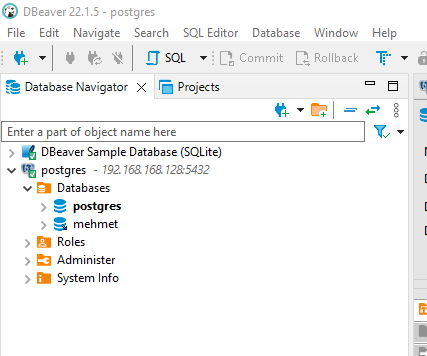
Şimdi herhangi bir 3party ürün ile bilgilerimi girerek bağlantıyı test ediyorum. Başarılı bir şekilde bağlandım. Eğer kullanıcı adı veritabanı gibi bilgilere nasıl bulacağınızı bilmiyorsanız, lütfen diğer kılavuzları inceleyin.