ps nedir?

ps (process status) komutu, o anda çalışan işlemleri ve bunların PID'lerini listelemek için kullanılır.
Kullanıcı süreçlerine bakmak için, ID veya username kullanabilirsiniz.
syntax
ps [options]ps işlemleri görme
İşlemleri görüntülemenin başka bir yolu da ps komutudur. Varsayılan olarak ps komutu yalnızca geçerli kabukta çalışan mevcut işlemleri gösterir.
ps 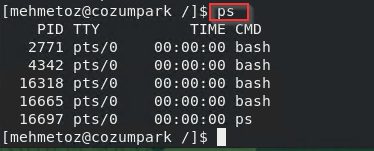
Sistemdeki tüm process’leri görüntülemek için -A veya -e opsiyonlarını kullanmanız yeterlidir.
ps -A
ps -e
Sistemdeki tüm process’leri tüm bilgileri ile görüntülemek için ps aux komutu kullanılır.
ps aux - a = Kullanıcıyla ilgili tüm süreçleri göster
- u = Sürecin sahibini/kullanıcısını göster.
- x = Terminal ile ilgili olmayan tüm işlemleri göster
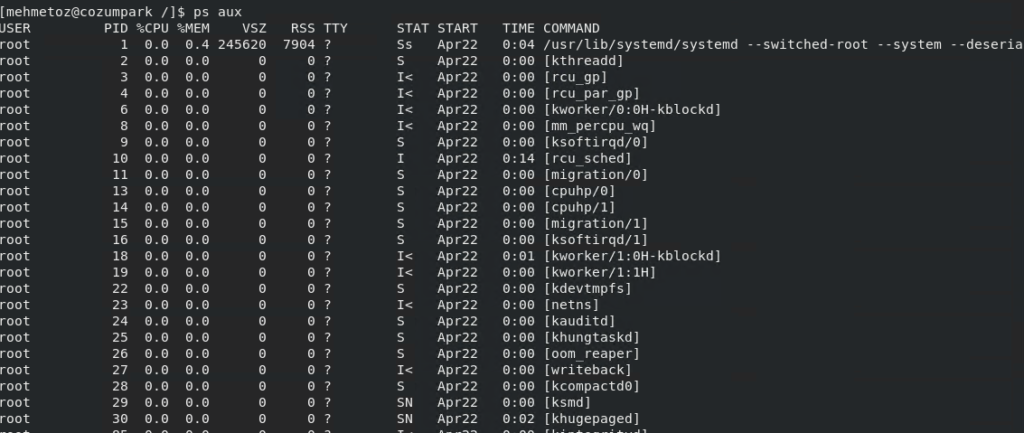
ps aux komutu yukarıda gördüğünüz gibi tüm işlemleri gösterdiği için çıktıyı anlamak zor olacaktır. head ve tail komutları ile yalnızca on işlemi görüntüleyebilirsiniz. Eğer filtreleme yapılmaz ise yüzlerce işlem arasında bulmanız gerekecektir. grep komutu burada da çok işimize yarayacak. Bir tane firefox tarayıcı açtım . Bunu görüntülemek için aşağıdaki komutu çalıştırıyorum.
ps -e | grep firefox
ps aux | grep firefox 
kullanıcı process görme
Sistem adminleri başka bir kullanıcının işlemlerine bakmak isteyebilir. Belirli bir kullanıcının işlemlerini görüntülemek için -u seçeneğini kullanabiliriz.
ps -u root | head 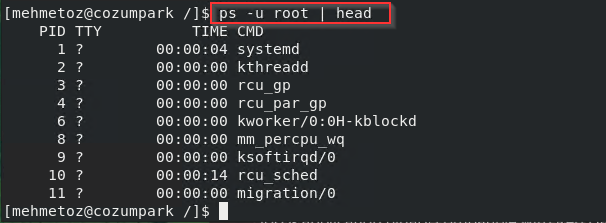
ağaç şeklinde görme
Linuxte çalışan her program bir process'tir. Ancak bir program birden fazla process’i olduğunu bilmemiz gerekir. Sürecin yapısında, sürecin bir process id si (sürecin kimliği yani numarası pid) userid sürecin tanımlandığı kullanıcının kimliği(uid), parent process id (ppid) bulunmaktadır. Bu process ilişkisini anlamak için, Ebeveyn ve çocuk gibi düşünebilirsiniz. Şimdi ağaç yapısına bakalım.
ps -e --forest 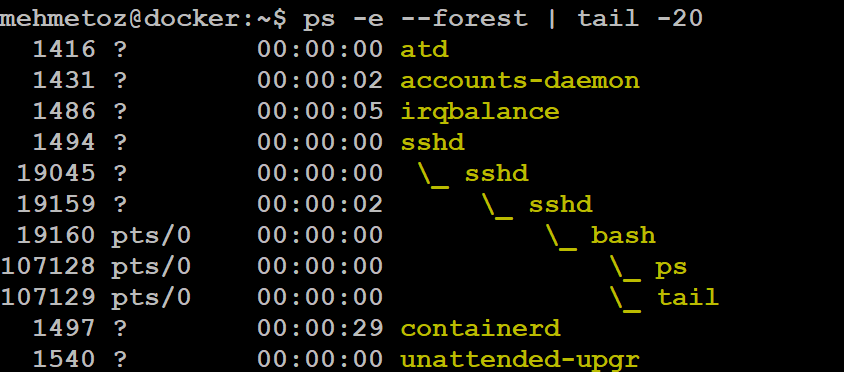
Bu format üzerinde özelleştirmeler yapabilirsiniz. Şimdi çalışan komutlarıda görmek için f opsiyonunu da ekleyebilirsiniz.
ps -ef --forestSadece çalışan belli bir programı görmek isterseniz, adını yazmanız yeterlidir.
ps -f -C sshd 
ram ve cpu kullanımı sıralama
ps komutu sistemimizde çalışan işlemler hakkında bize her türlü bilgiyi verebilir. Şimdi ps ile ram ve cpu tüketimlerine göre sıralayarak nasıl listeleyeceğinizi görelim.
RAM tüketim sıralama
ps -eo user,pid,ppid,%mem,%cpu,comm --sort=%mem
ps -eo user,pid,ppid,%mem,%cpu,comm --sort=%mem  | tail
CPU tüketimi sıralama
ps -eo user,pid,ppid,%mem,%cpu,comm --sort=%cpu
ps -eo user,pid,ppid,%mem,%cpu,comm --sort=%cpu | tail