QNAP cache acceleration
Ön Koşullar
- QNAP TS2483XU-RP | Version 5x
- QNAP TS1263U-RP | Version 5x
SSD önbelleği, sık erişilen verileri SSD'lerde depolayarak daha hızlı depolama, azaltılmış gecikme ve geliştirilmiş çok yönlü NAS performansı ve erişim hızları elde etmenin bir yoludur. Veritabanları (çevrimiçi işlem işleme, e-posta sunucuları), sanal makineler ve sanal masaüstü altyapısı (VDI) gibi IOPS gerektiren uygulamalar için büyük ölçüde faydalıdır.
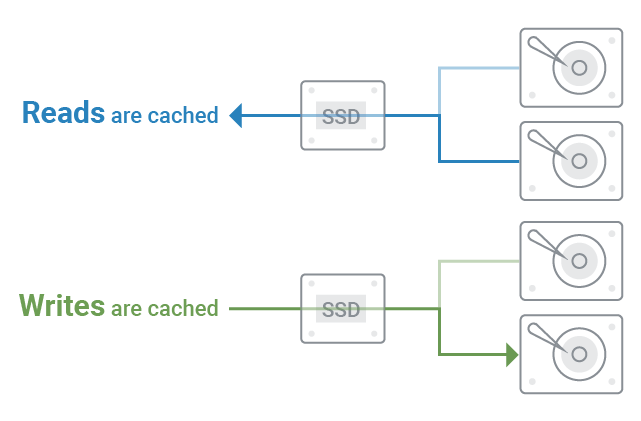
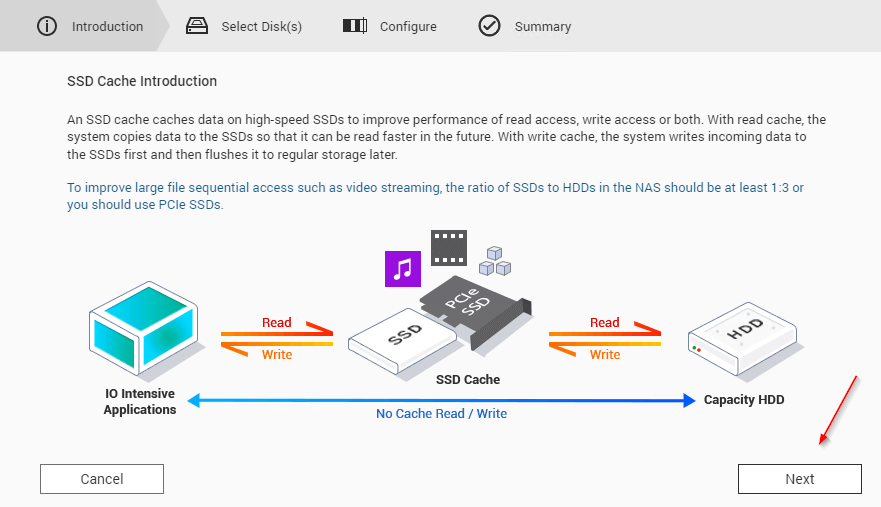
SSD önbelleği, okuma veya yazma erişiminin performansını iyileştirmek için verileri yüksek hızdan SSD'lerin ön belleğine alır. Okuma seçeneğinde, önbelleği ile sistem verileri SSD'lere kopyalar böylece daha hızlı okuyabilir. Yazma önbelleği ile sistem gelen verileri önce SSD'lere yazar ve daha sonra sonra düzenle depolama alanına aktarır.
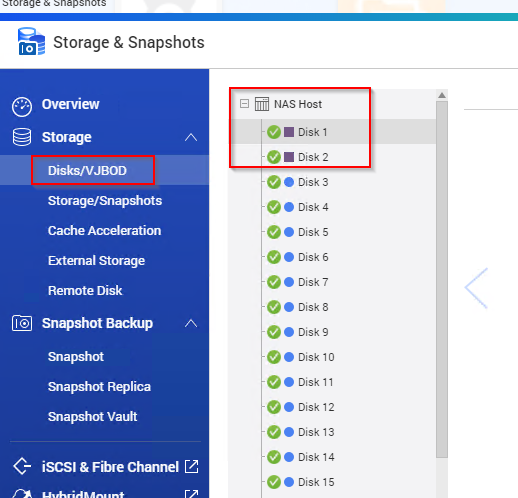
Qnap cihazıma diski ekledim ve Storage&Snapshots uygulamasını açtım. Diskler kısmından yeni taktığım disklerin geldiğini gördüm.
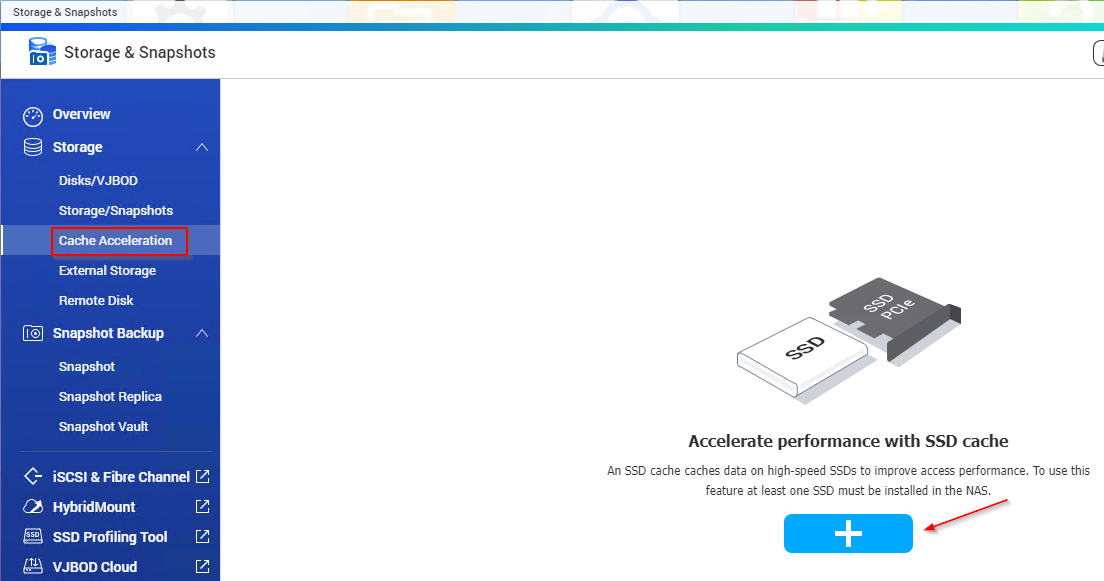
Cache Acceleration kısmına tıkladım ve ekrandan SSD Önbellek oluşturmak için + butonuna bastım.
SSD Önbelleğin çalışma yapısı ile ilgili genel bilgi vermektedir. Next butonu ile devam ediyorum.
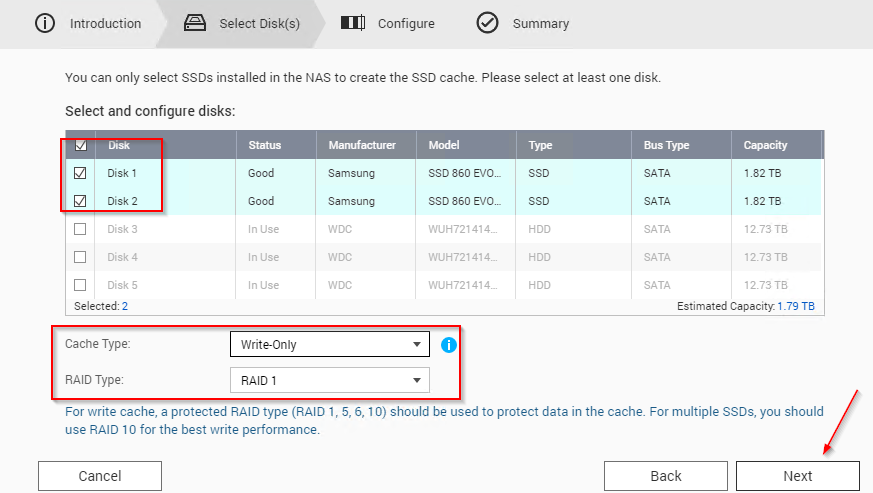
Diskler seçtikten sonra aşağı kısımda Önbellek türü gözükecektir. Bu kısımda okuma | okuma/yazma | yazma seçenekleri mevcuttur.
Önbellek türü: Sadece okuma ise, RAID 0 yaparak veri kaybı riski olmadığı için daha hızlı performans alabilirsiniz.
Önbellek türü: Yazma | Okuma/Yazma ise, önbellekteki veriyi korumak için RAID 0 kullanmayınız. RAID tipi olarak disk sayınıza göre 1,5,6,10 kullanabilirsiniz. Birden çok SSD'ler var ise en iyi yazma performansını elde etmek için RAID 10 kullanmalısınız.
Ben nas cihazıma sadece veri yazacağım için, Write-Only seçeneğini ve 2 diskim olduğu için RAID 1 seçeneğini seçtim. Kendinize uygun şekilde düzenleyiniz. Next ile devam ediyorum.
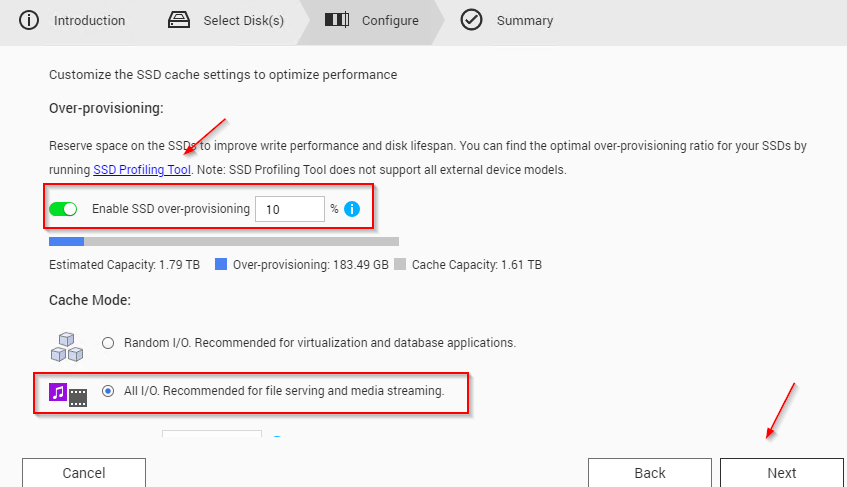
Bu kısımda ise yazma performansı ve diskin yaşam ömrünü arttırmak için SSD'lerde yer ayırılması önerilir. Qnap'ta bunun için bir araç SSD Profiling Tool kısmından destek verdiği modellere bakabilirsiniz. Varsayılan olarak %10 bırakıyorum.
Önbellek modunda ise 2 şekilde ayırmış, sanallaştırma ve veritabanı uygulaması kullanıyor iseniz random, dosya sunumu ve ortam akışı yapıyor iseniz All I/O seçeneğini seçiniz. Next seçeneği ile devam ediyorum.
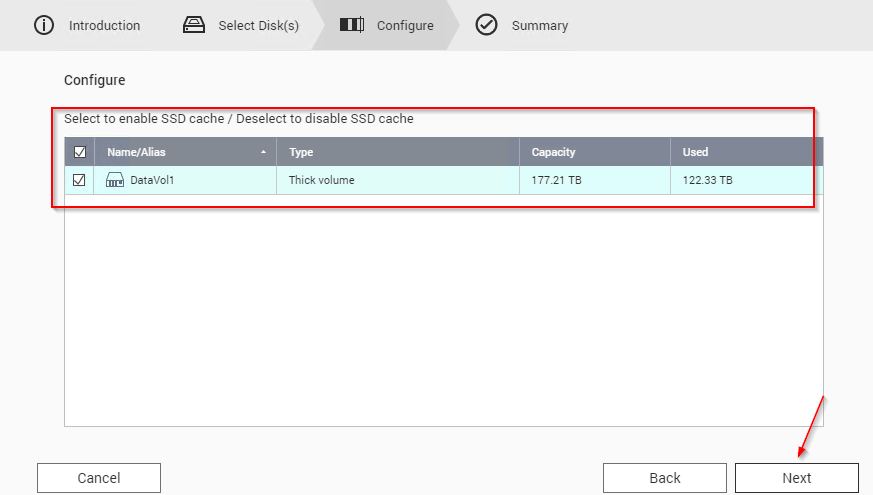
Yapılandırma kısmında ise, SSD önbelleği etkinleştireceğimiz alanları seçip kaldırabiliriz. Next ile devam ediyorum.
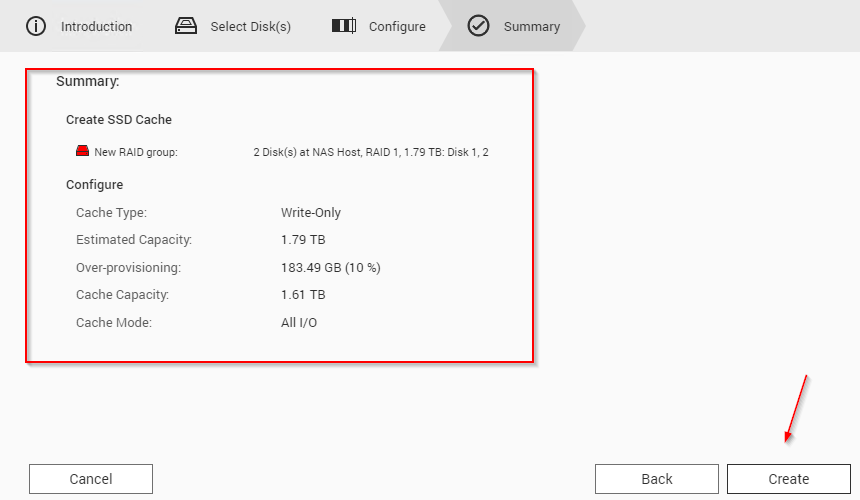
Özet kısmında her şey istediğimiz gibi ise, Create butonuna basarak SSD önbellek oluşturma işlemi başlatalım.
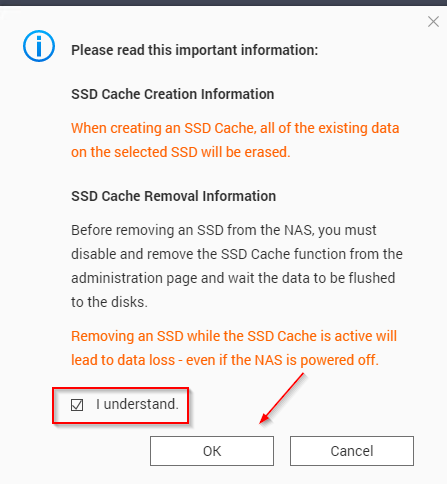
Önemli bir uyarı bizi karşılamaktadır. Öncelikle SSD üzerindeki tüm veriler silinecektir. Yeni SSD taktığım ve içinde veri olmadığı için herhangi bir sorun teşkil etmemektedir. Diğer önemli konu ise SSD önbelleğini kaldıracağınız zaman, SSD Önbelleği sayfasından devre dışı bırakıp kaldırmalı ve verilerin disklere boşaltılmasını beklemelisiniz. NAS kapatılsa bile, bir SSD'yi SSD Önbelleği etkinken kaldırma veri kaybına yol açacaktır.
Bu uyarıları göz önünde bularak Ok seçeneğini seçip, işlemleri başlatıyorum.