QNAP Klasör ve Alt Klasör Paylaşım & İzin Yönetimi
QNAP NAS cihazları, dosya depolama ve paylaşım ihtiyaçları için gelişmiş bir kullanıcı ve klasör izin yönetimi sunar. Bu makaledeki adımları izleyerek hem kullanıcı yönetimini kolaylaştırabilir hem de dosya güvenliğini en üst seviyeye çıkarabilirsiniz.
NAS üzerindeki erişim kontrolü iki temel yapı üzerinden sağlanır.
- Paylaşılan Klasör İzinleri (Shared Folder Permissions) Bu paylaşım, Windows’taki ile mantığı aynıdır ve NAS üzerindeki en üst seviye erişim kontrolünü sağlar.
- Alt Klasör İzinleri (Advanced Folder Permissions / ACL) Bu paylaşılan klasörün içindeki alt klasörlerde farklı izinler verilerek kullanılabilir.
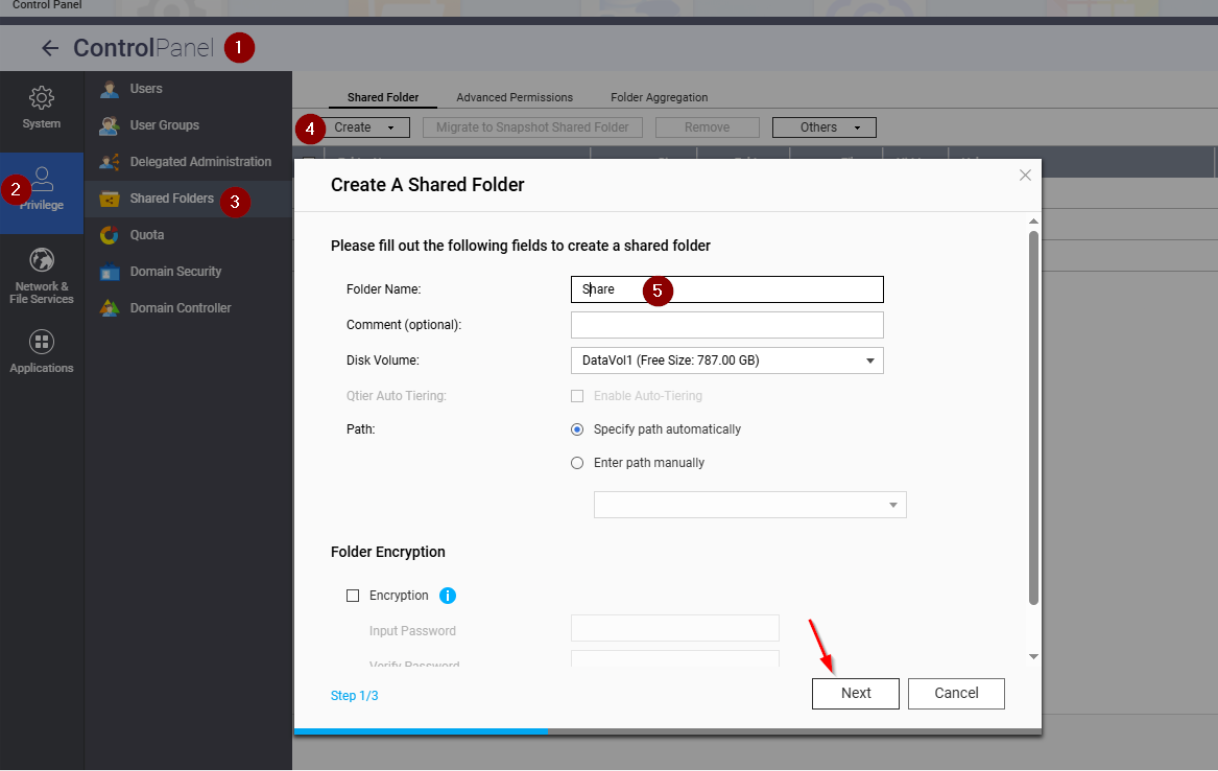
İlk olarak bir paylaşılan klasör oluşturalım. Bunun için QNAP üzerinde Control Panel → Privilege → Shared Folders yolunu takip edelim. Açılan pencerede Create kısmından bir Folder Name belirleyip Next ile devam edelim.
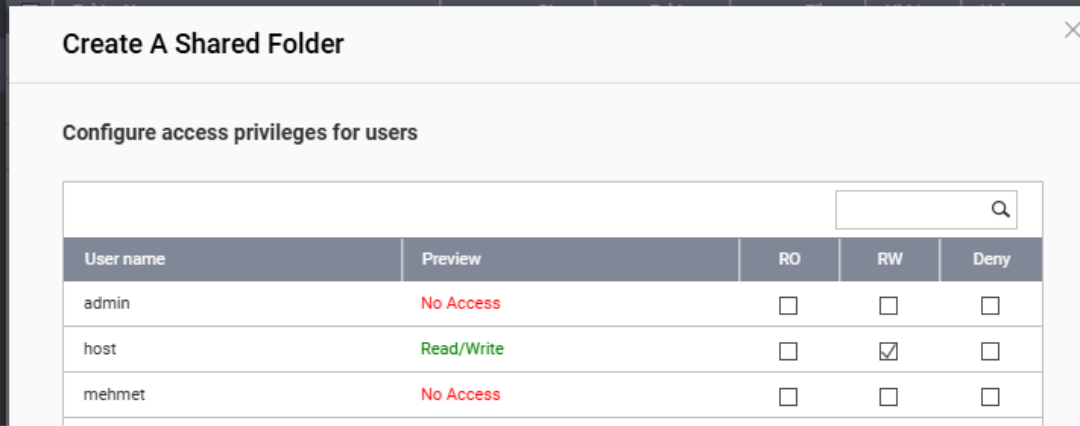
Erişim sağlayacak kullanıcılar üzerinde Read, Write ve Deny gibi yetkiler tanımlayarak Next ile devam ediniz.
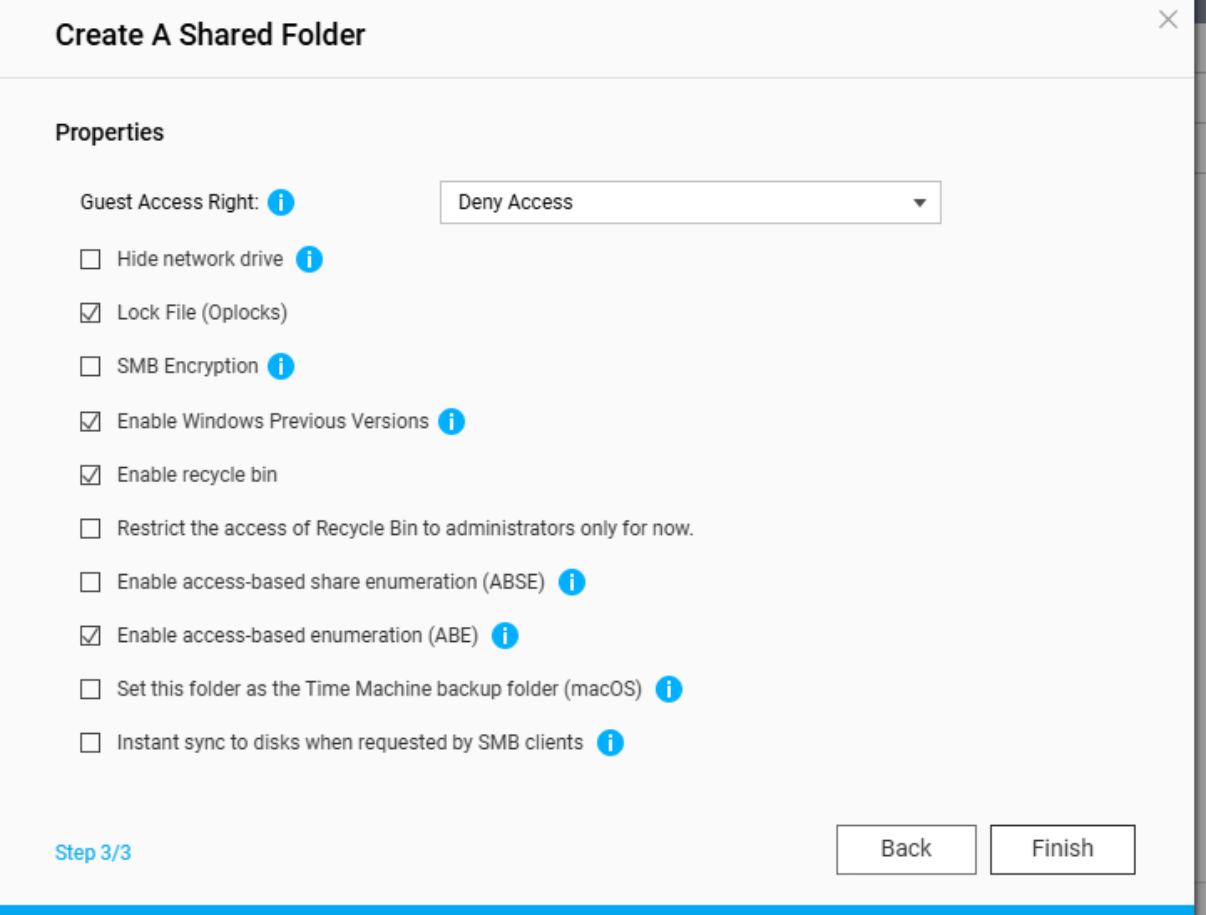
Son adımda klasör özelliklerinde değişiklik yapabilirsiniz. Örneğin, Hide network drive seçeneği ile ağ üzerinden bu paylaşım klasörünü gizleyebilir. ABE özelliğinden ise yetkisi olmayan kişilerin klasörün gizlenmesini sağlayabilirsiniz.
Artık oluşturulan paylaşım klasörünü kullanabilirsiniz. İhtiyaç halinde izinleri tekrar düzenleyebilirsiniz.

Windows üzerinden erişim sağlayıp kullanabilirsiniz.
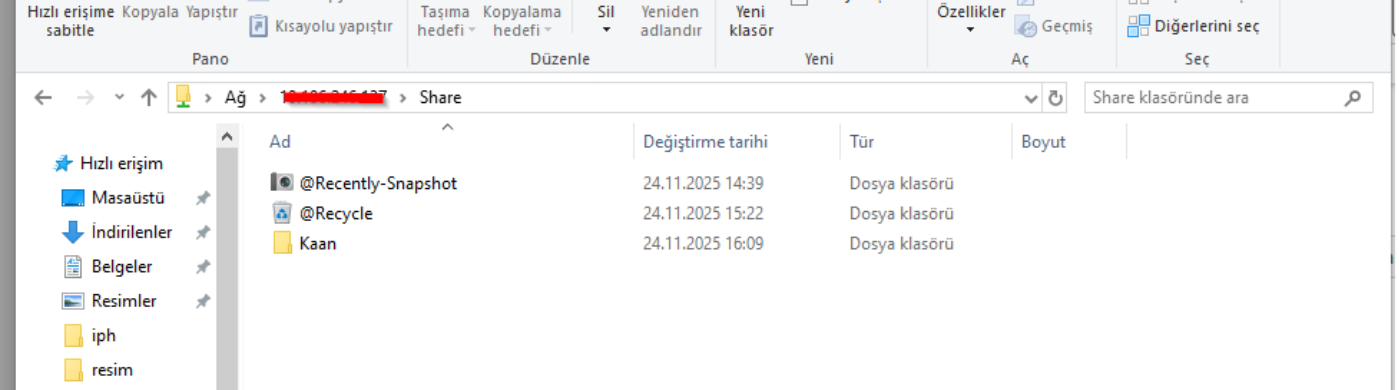
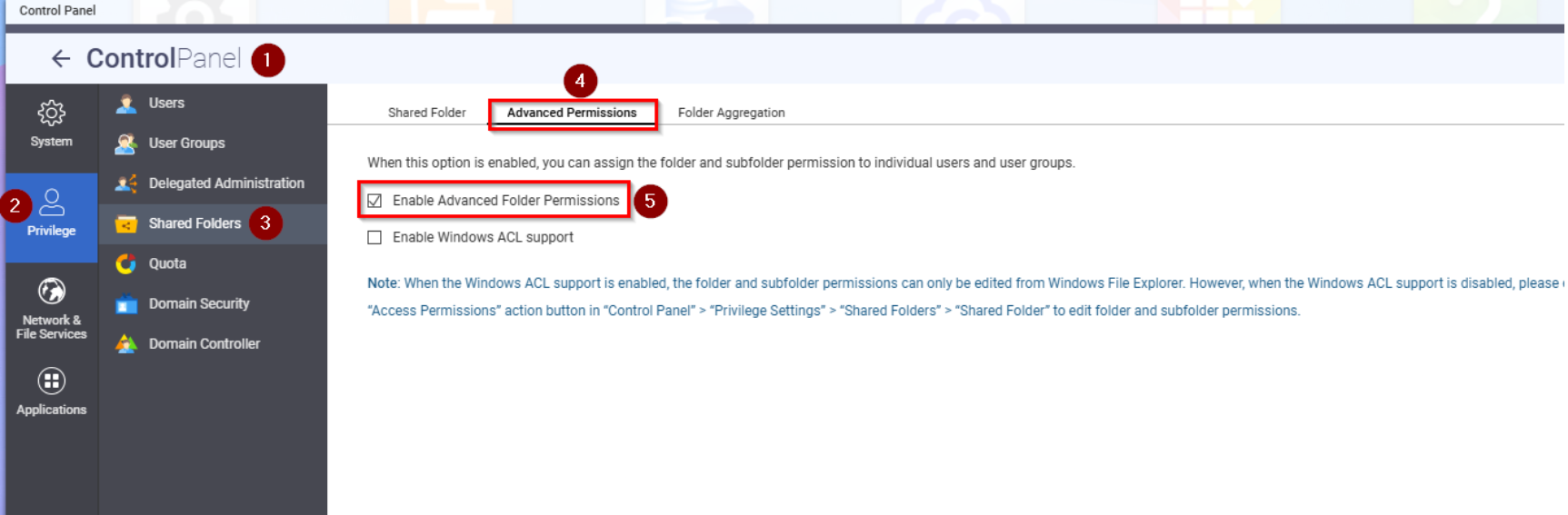
Bu şekilde paylaşım klasörü birden fazla oluşturup kullanabilirsiniz. Şimdi ise Alt Klasör İzinlerini nasıl yapacağımıza bakalım. Bunun için öncelikle Advnaced Permissions kısmından Enable Advanced Folder Permissions özelliğini aktif etmeniz gerekmektedir.
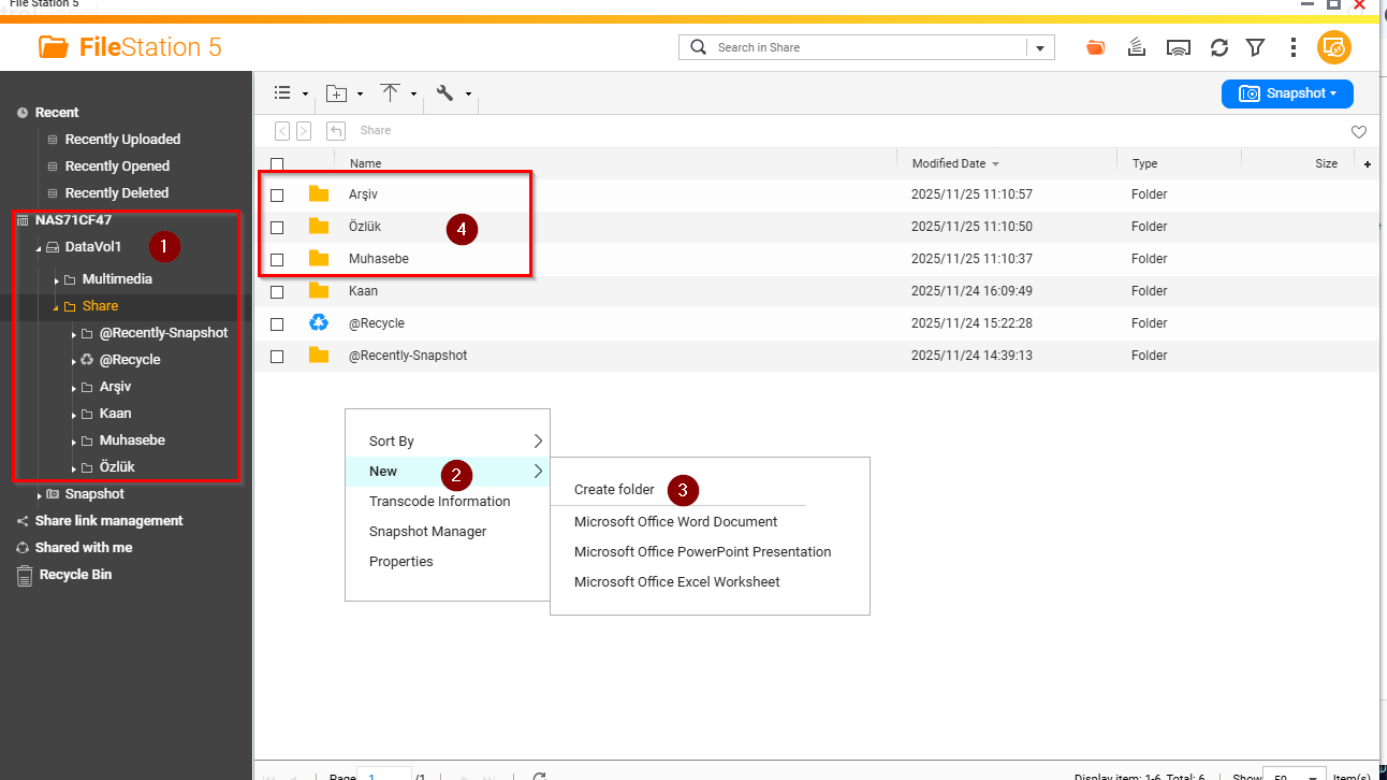
Bu işlemden sonra alt klasörleri oluşturmamız gerekmektedir. Alt klasörleri windows üzerinden oluşturmanız halinde sorun yaşamanız kaçınılmaz olacaktır. Bu yüzden FileStation üzerinden alt klasörleri oluşturun.
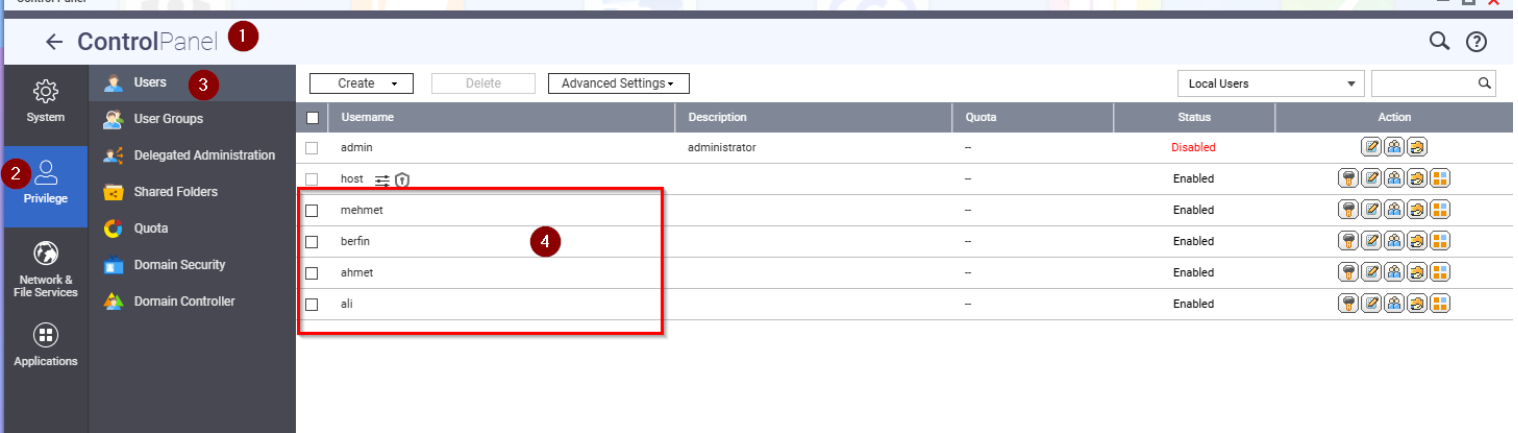
ControlPanel → Privilege → Users kısmından ilgili kullanıcıları oluşturun. İsterseniz Ldap bağlantısı üzerinden kullanıcı/grup yetkilendirme yapabilirsiniz.
Paylaşım klasörlerine tekrar gelin ve ilgili klasör üzerinde Edit Shared Folder Permission seçeneğine tıklayın.
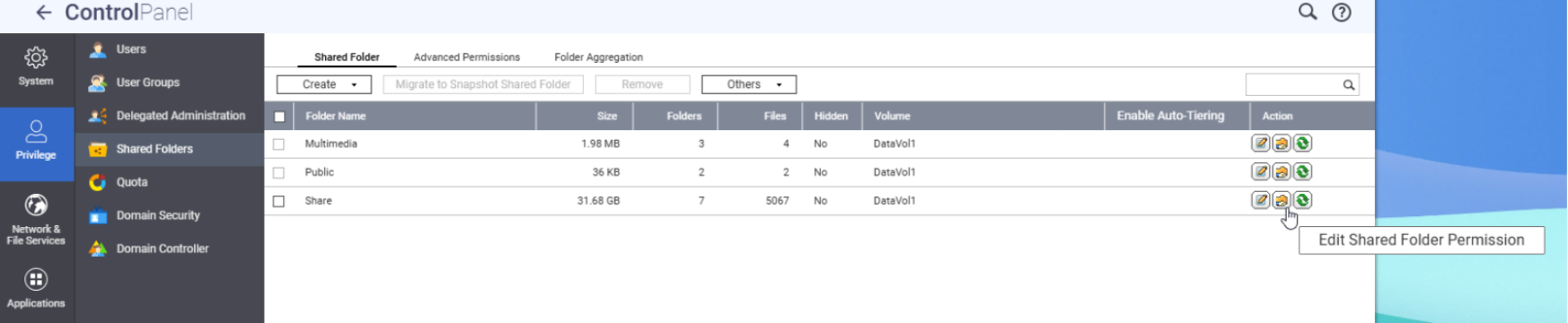
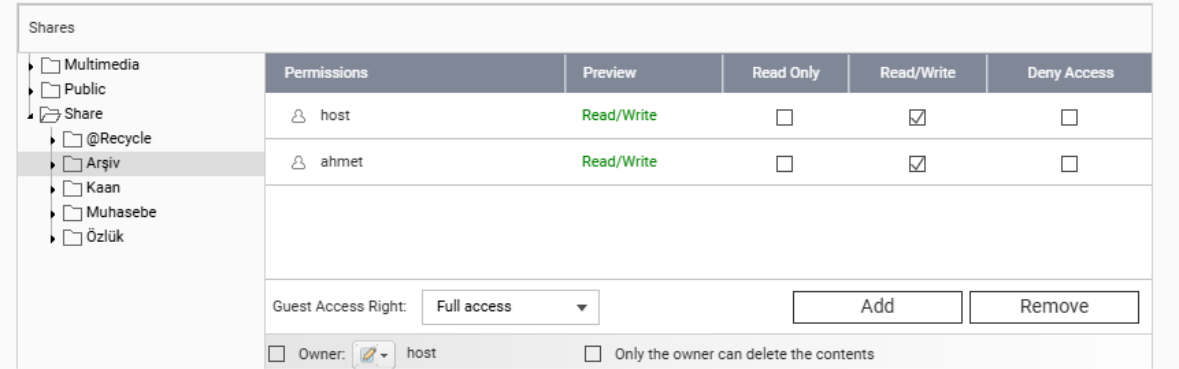
Açılan pencerede paylaşım klasörünü genişletin ve alt klasörlere ilgi kullanıcılara izin verip Apply butonuna basınız. Örneğin arşiv klasörü için ahmet kullanıcısına yetki verdik.
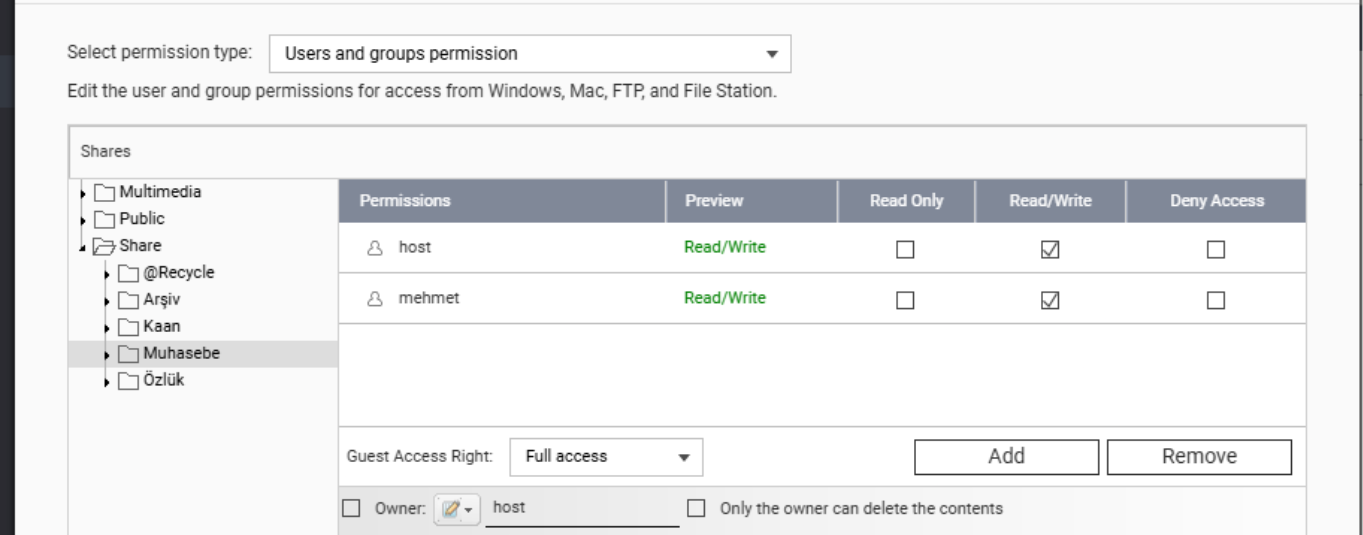
Muhasabe ve Kaan klasörü için mehmet kullanıcısına yetki verdik.
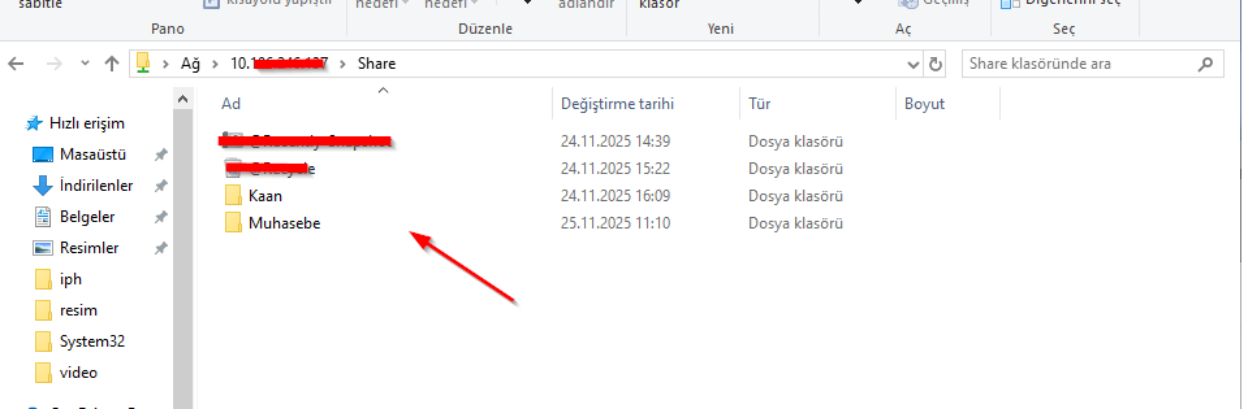
Şimdi windows üzerinden QNAP cihazımızdaki paylaşım klasörüne gidelim. Aşağıdaki gibi yetki olmayan klasörlere erişim olmadığını görebilirsiniz.
QNAP NAS üzerinde klasör ve alt klasör paylaşım/izin yönetimi, iyi yapılandırıldığında oldukça güçlü ve esnek bir erişim kontrolü sunar. Shared Folder izinleri temel erişimi belirlerken, Advanced Permissions (ACL) ile alt klasörlerde tam kontrol sağlanır.