Remove Windows Updates
Bu kılavuzda PowerShell kullanarak Windows Güncellemelerini nasıl kaldırabileceğimizi inceleyeceğiz. Sorunlu güncellemeyi PowerShell kullanarak Windows bilgisayarlardan kaldırma adımlarına hızlı bir şekilde bakacağız. Windows Güncellemeyi gerçekleştirdikten sonra bazı sorunlar çıkmaya başlayabilir. Bu tür sorunlarda ilk göreviniz sorunlara neden olan güncellemeyi belirlemek olacaktır. Belirli bir tarihte yüklenen güncellemeleri kontrol ederek bunu kolayca yapabilirsiniz. Sorunlu güncellemeyi tanımlamanız ve kaldırmanız veya Microsoft'un sorun için ayrı bir yama yayınlamasını beklemeniz gerekir.
PowerShell kullanarak Windows güncellemelerini kaldırmak için genelde wusa.exe komut satırı aracını kullanabilir ve bunu PowerShell içinden çalıştırabilirsiniz. Ancak Wusa aracı Windows 10 işletim sistemi yüklü olan bilgisayarlarda düzgün çalışmayabilir. Dism aracı ise Windows 10 larda güncellemeleri daha düzgün kaldırabilir.
Devam etmeden önce bir sistem yedekleme veya geri yükleme noktası oluşturmanız önerilir. Windows güncellemelerini kaldırmanın sistem kararlılığı ve güvenliği üzerinde olumsuz etkileri olabileceğini lütfen unutmayın. Genellikle güncellemelerin yalnızca önemli sorunlara veya çakışmalara neden olmaları durumunda kaldırılması önerilir.
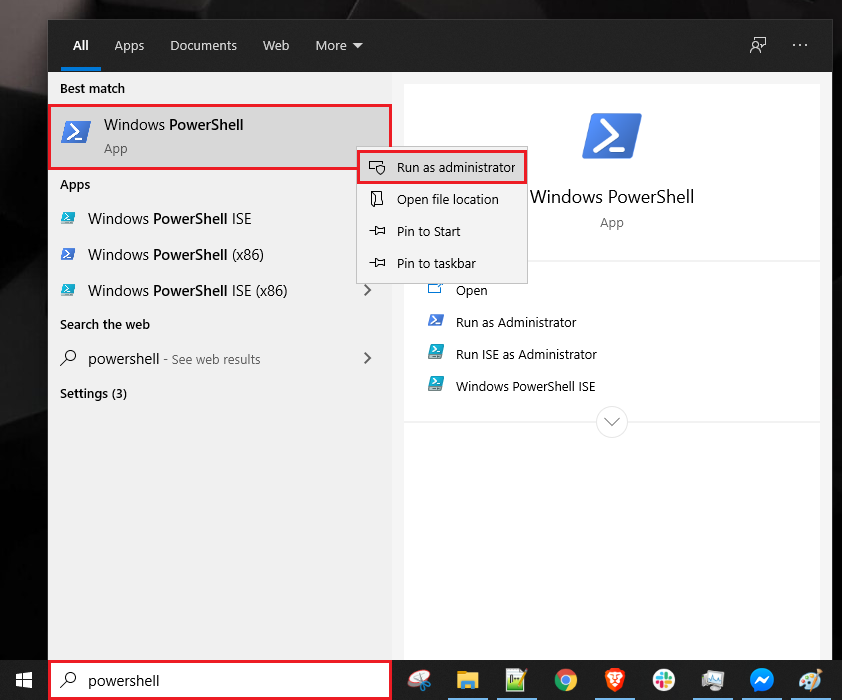
PowerShell kullanarak Windows Güncelleştirmelerini kaldırmak için aşağıdaki adımları uygulayın. PowerShell'i yönetici ayrıcalıklarıyla çalıştırınız.
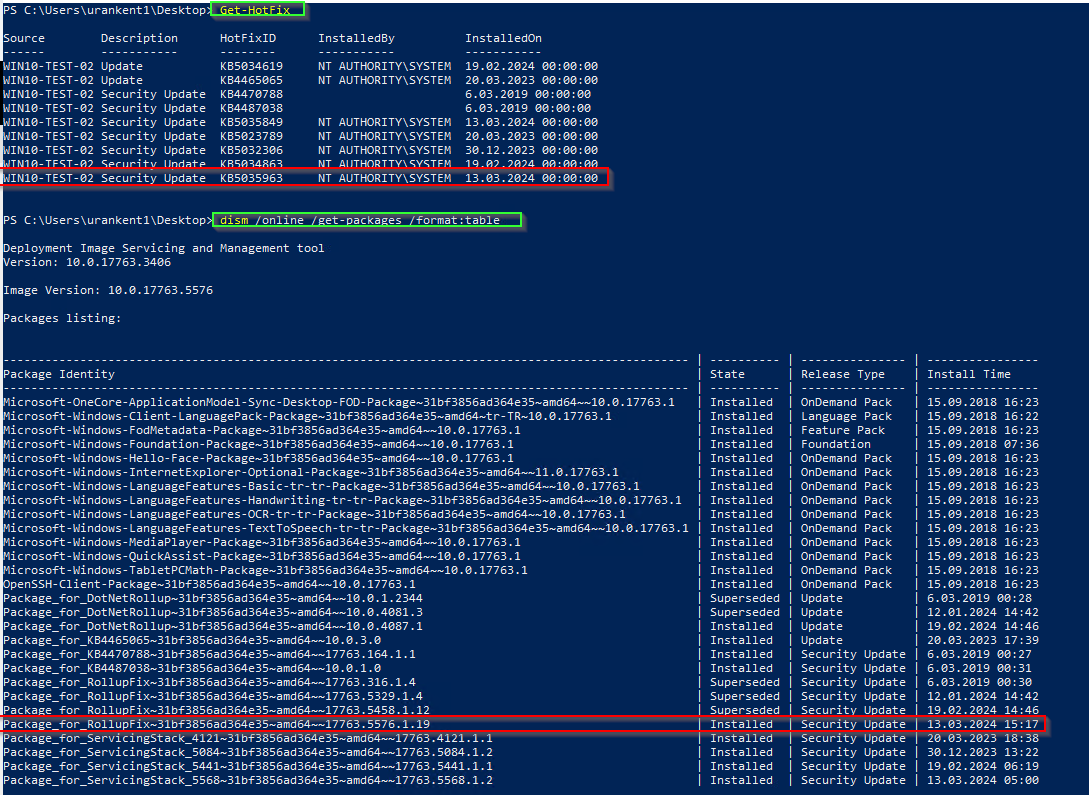
Dism aracı biraz daha karışık olduğu için sileceğimiz yamayı bulmak için aşağıdaki adımları uygulayalım. Açılan pencerede aşağıdaki komutları çalıştırın. Çıkan sonuçta bilgisayarınıza yüklenen tüm düzeltme(KB) dosyaları burada listelenecek ve her düzeltmenin kurulum tarihi de gösterilecektir.
get-hotfix
dism /online /get-packages /format:table
Çıkan listede kaldırmak istediğimiz paketin ismini bulmamız gerekmektedir. Eğer dism aracında KB ismi gözükmüyor ise, get-hotfix ile dism kısmından çıkan sonuçtaki yükleme tarihlerini karşılaştırabilir veya winver aracındaki build numarasına bakabilirsiniz.
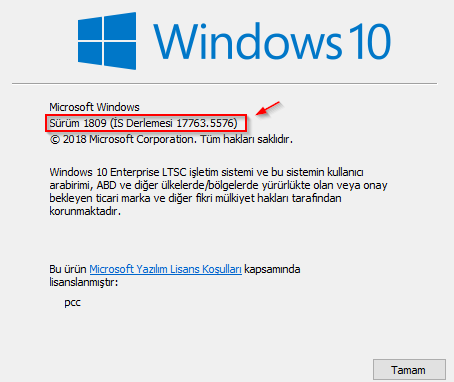
Silinecek yamayı tespit ettikten sonra aşağıdaki komutu kullanarak silebilirsiniz.
Güncelleme Kimliğini gerçek KB Güncelleme Kimliğiyle değiştirin. (Paketin ismini aşağıdaki komutta “PackageName” komutundan sonra yazıyoruz.)
DISM.exe /Online /Remove-Package /PackageName:Package_for_ServicingStack_5568~31bf3856ad364e35~amd64~~17763.5568.1.2 /quiet /norestartKaldırma işleminin tamamlanmasını bekleyin. Bittiğinde, belirtilen Windows güncellemenin sisteminizden kaldırılması gerekir.

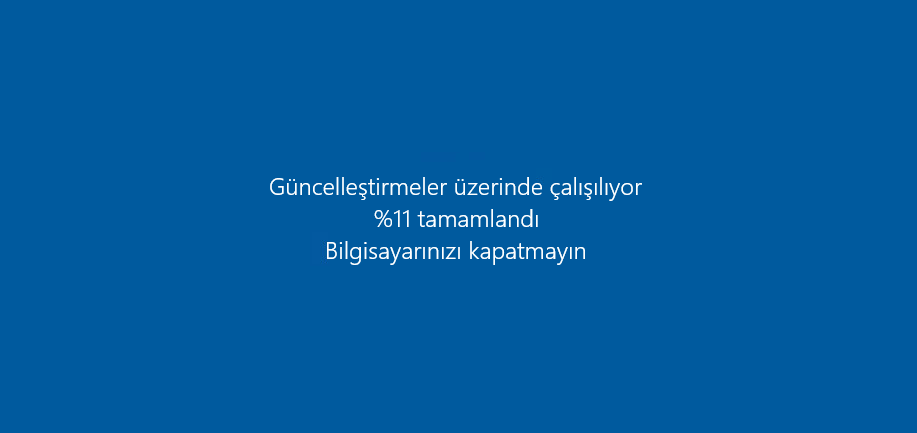
Bazı güncellemeler kaldırıldıktan sonra bilgisayarı yeniden başlatmak gerekebilir. Bilgisayarı yeniden başlatıldığında güncellemeyi tamamen sisteminizden kaldırılacaktır.
Bu işlemi script olarak hazırlayıp, GPO üzerinden dağıtabilirsiniz.