RocketChat Kurulum İşlemleri
Merhaba bu makalemizde sizlere açık kaynak kodlu ücretsiz canlı sohbet uygulaması olan Rocket.Chat kurulumunu gerçekleştireceğiz. Canlı sohbet ile sınırlamamız pek doğru olmaz, video ve ses konferansı, dosya paylaşımı mesaj çeviri gibi bir çok özelliği bulunmaktadır. Ayrıca Jitsi Meet, BigBlueButton, Nextcloud gibi uygulamalar ile entegre edilebilmektedir. Bu sefer uygulamanın kullanımına daha çok bakabilmemiz için snap kurulum yapmayı tercih ettim. Peki snap kurulum nedir? Linux sistemler için geliştirilmiş daha hızlı kurulum, uygulamaların daha güvenli çalışması, güncelleme gibi işlemlerin otomatik olarak yapıldığı paket yöneticisidir. Bir komut ile web sunucusu, veritabanı ve gerekli olan tüm paketlerin yüklemeleri gerçekleştiriyor.
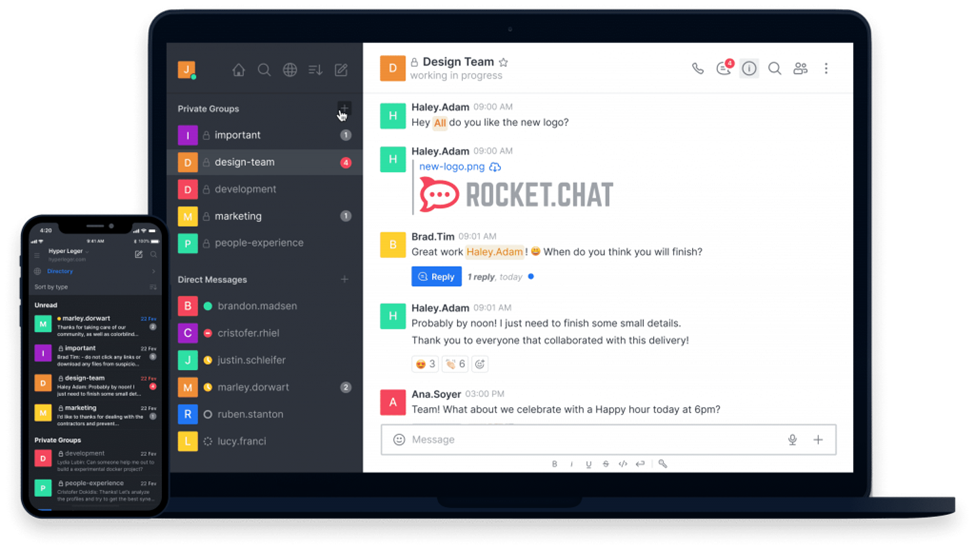
Genel Özellikler;
- Video ve ses konferansı
- Dosya paylaşımı
- LDAP kimlik doğrulama
- Grup ve özel mesajlaşma
- Ubuntu, Debian, RedHat, Centos, Openshift sunucularına kurulum desteği
- Masaüstü uygulama desteği (Windows, Linux ve macOS)
- Mobil uygulama desteği (Android,iPhone)
- On premise ve cloud kurulum imkânları (Azure, AWS, Oracle, GCP ve Digital Ocean, Alibaba Cloud)
Daha fazla bilgi için bakınız:
https://rocket.chat/install/?gclid=undefined
Ön gereksinimler;
- Ubuntu Server 20.04 LTS
- Sanal Makine Minimum Kaynak Gereksinimleri (2vCpu, 4GB Ram, 500GB HDD,) (300 eş zamanlı aktif kullanıcı için)
- Putty
- Sudo yetkilerine sahip bir kullanıcı veya root kullanıcısı
- SSH erişimi
- DNS Sunucusu
- Rocket.Chat Sunucusuna 80 ve 443 nolu portlar ile internetten erişilebilirlik
Daha fazla bilgi için bakınız: https://docs.rocket.chat/installation/hardware-requirements
Bu genel bilgilerden sonra kurulum aşamalarına geçelim. Eğer snap yerine manuel kurulum yapmak için bakınız. https://docs.rocket.chat/installation/manual-installation/ubuntu
DNS Kaydı Oluşturulması
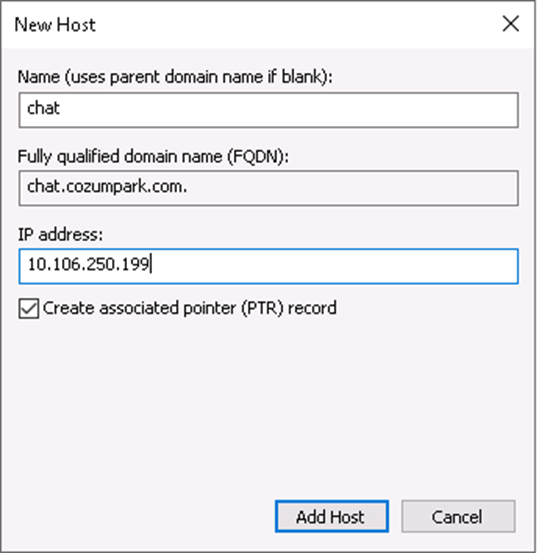
Kuruluma geçmeden önce DNS sunucumuzda A kaydı oluşturalım.
Not: Kurulum bilgilerinizi kendinize göre özelleştirmeyi unutmayınız.
Yetkili kök kullanıcısına (root) geçiş yapalım.
sudo su Rocket.Chat snap kurulumunu gerçekleştiriyoruz.
snap install rocketchat-server Kurulum tamamlandığında aşağıdaki gibi bir çıktı verecektir.

FQDN adresimizi kontrol amaçlı bir ping işlemi gerçekleştirelim.
ping chat.cozumpark.com -c3 
Kuruluma devam edelim. Rocket.Chat varsayılan olarak 3000 portunu kullanmaktadır. Kurulum işlemleri bu kadar herhangi bir web tarayıcısından, http://chat.cozumpark.com:3000 veya http://10.106.250.199:3000 ile giriş yapıyoruz.
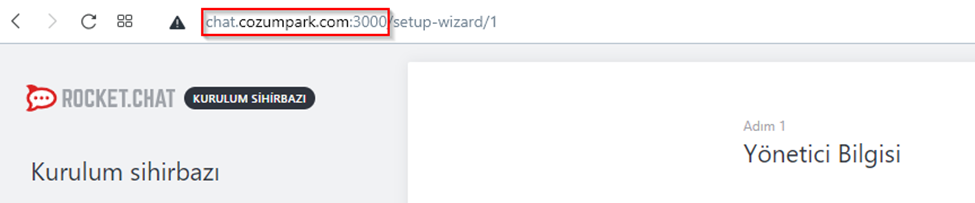
Bu adımda isim, kullanıcı adı, şifre ve e-posta bilgilerimizi girip devam ediyoruz.
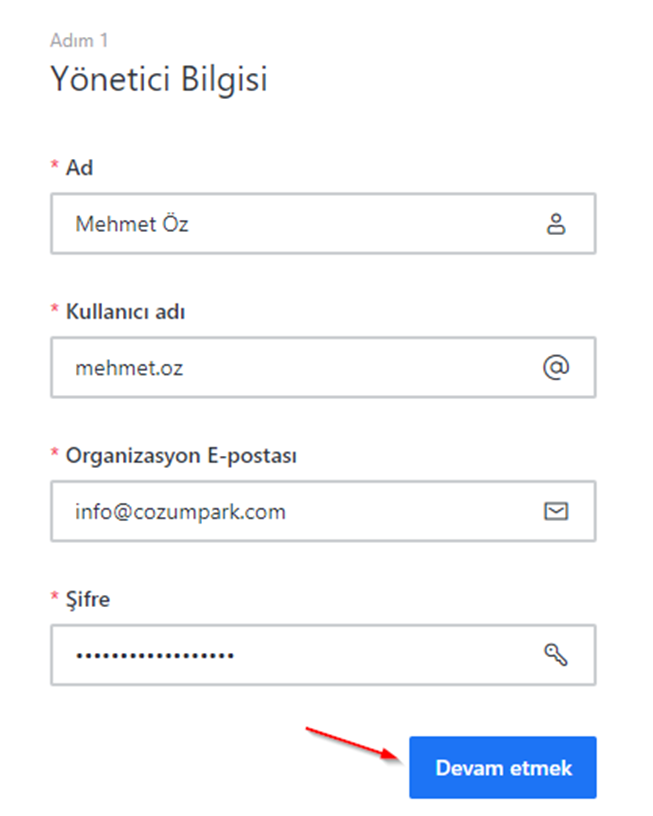
2. Adımda organizasyon bilgilerini kendi bilgilerimize göre güncelleyip devam ediyoruz.
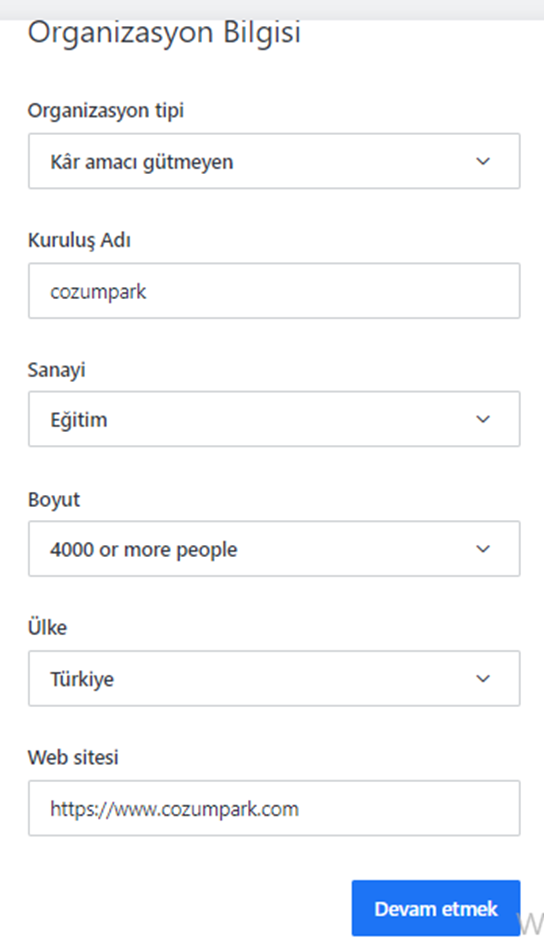
3. Adımda site adı, dil seçenekleri 2FA (2 Faktörlü Doğrulama) doğrulama seçeneklerimizi giriyoruz. Bu kısımda site adı kısmını değiştirip diğer kısımları görseldeki gibi yapabilirsiniz.
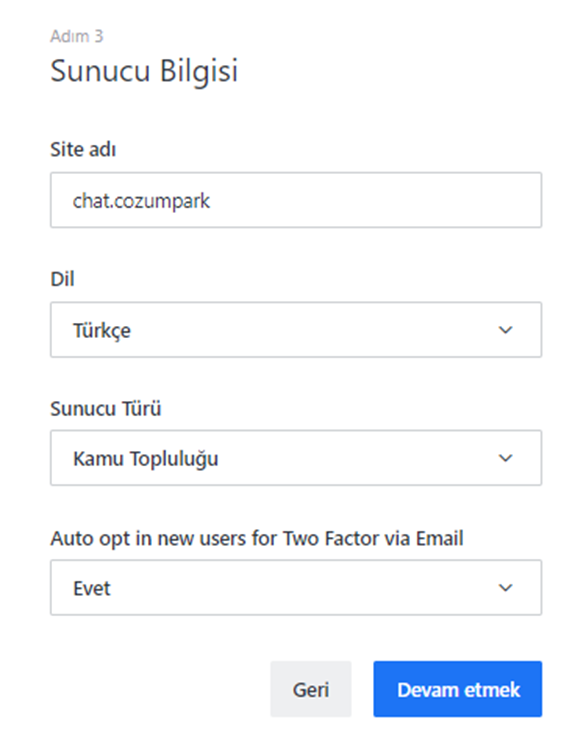
4. Adımda Bağımsız ol seçeneğini seçip devam ediyoruz.
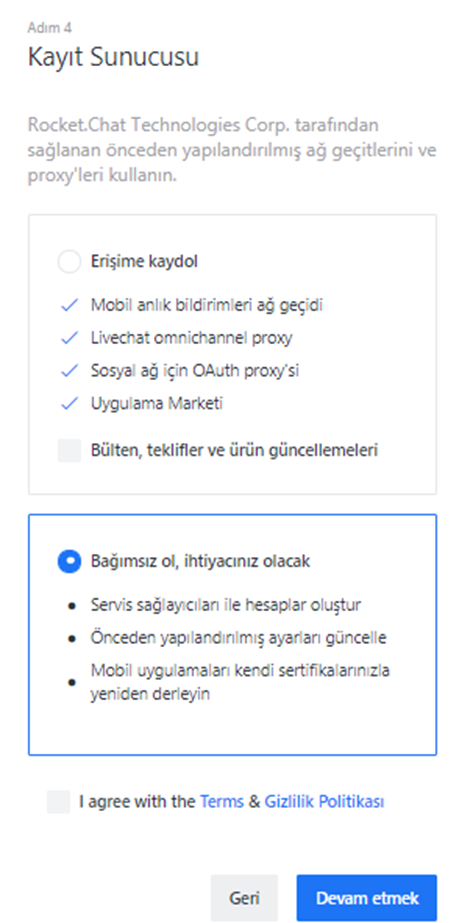
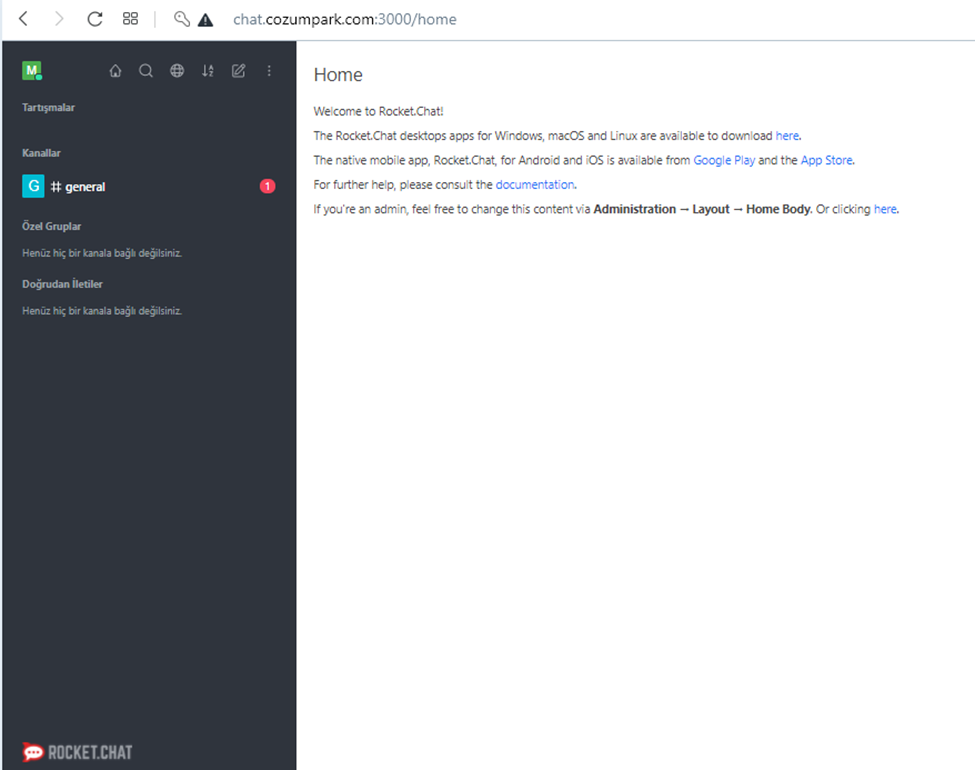
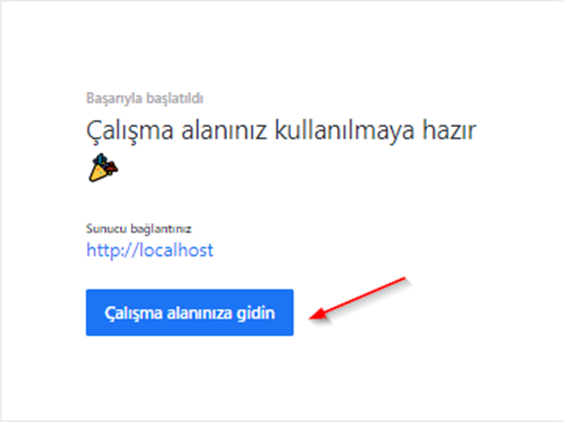
Artık hazırız. Çalışma alanınıza gidin butonuna basarak Rocket.Chat sayfasına geçiş yapıyoruz.
Başlamadan önce görselde gördüğünüz “general” isimli kanalı silmeyiniz. LDAP bağlantısı yaptığımızda tüm kullanıcılar bu kanala düşecek, genel duyuru ve bilgilendirme mesajlarını general kanalından gönderebilirsiniz.