Shell in a Box Nedir?
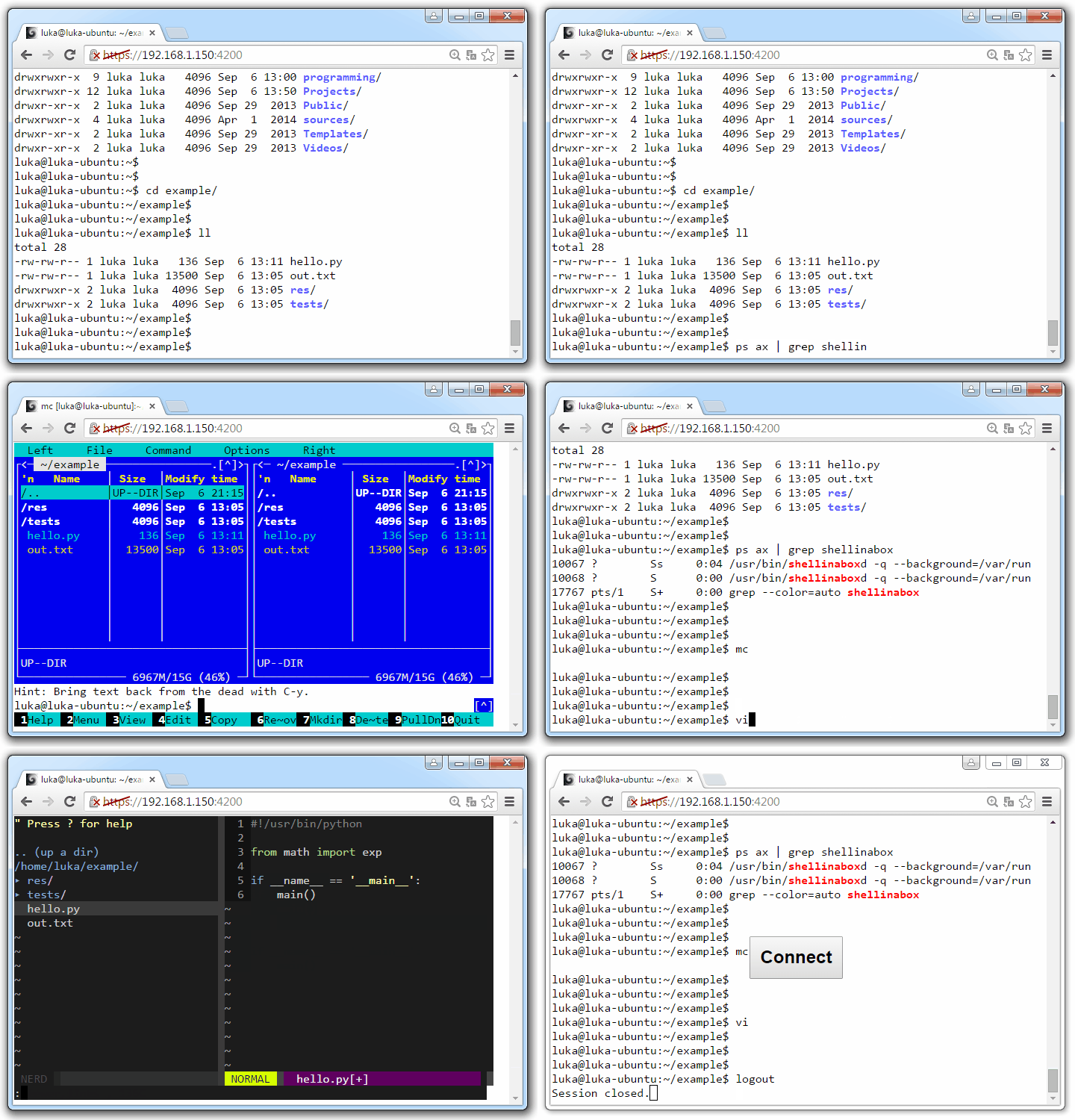
Shell In A Box, isteğe bağlı komut satırı araçlarını web tabanlı bir terminal öykünücüsüne aktarabilen bir web sunucusu uygular. Bu öykünücüye, JavaScript ve CSS etkinleştirilmiş herhangi bir web tarayıcısı tarafından erişilebilir ve herhangi bir ek tarayıcı eklentisi gerektirmez.
Shell In A Box Kurulum
Uygulama varsayılan olarak depoda olduğu için kolayca yükleyebiliriz.
Debian | Ubuntu
Shell In A Box apt komutunu kullanarak Shell In A Box uygulamasını yükleyelim.
sudo apt install shellinabox openssl ca-certificates 
RHEL | CENTOS | ORACLE | FEDORA
Red Hat tabanlı dağıtımlarda, önce EPEL deposunu etkinleştirmemiz ve ardından yum komutu ile Shell In A Box uygulamasını yüklemeniz gerekir.
Fedora kullanıcılarının EPEL'i etkinleştirmesine gerek yoktur, bu zaten Fedora projesinin bir parçasıdır
sudo yum install epel-release
sudo yum install openssl shellinabox
Shell In A Box Yapılandırma
Varsayılan olarak, shellinabox TCP bağlantı noktası 4200'ü dinler . Güvenlik nedeniyle, herhangi birinin ulaşmasını zorlaştırmak için bu varsayılan bağlantı noktasını kullanmadığınız bir bağlantı noktası ile değiştirmek doğru bir karar olacaktır. Ayrıca, kurulum sırasında HTTPS protokolünü kullanmak için “ /var/lib/shellinabox ” altında otomatik olarak yeni bir kendinden imzalı SSL sertifikası oluşturulur .

Shell In A Box varsayılan yapılandırma dosyasını bir editör ile açalım.
Debian | Ubuntu için,
sudo vi /etc/default/shellinabox
RHEL | CENTOS | ORACLE | FEDORA için,
sudo vi /etc/sysconfig/shellinaboxdKonfigürasyon dosyamız açıldığı zaman kullanmadığım bir bağlantı noktası ile değiştiriyorum.
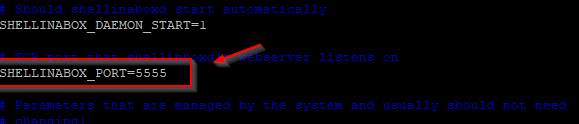
Dosyayı kayıt edip çıkalım.
:wq!Yapılandırmayı tamamladıktan sonra aşağıdaki komutu vererek hizmeti başlatabiliriz.
Debian | Ubuntu için,
sudo service shellinabox startServisin sağlık durumunu kontrol edebilirsiniz.
systemctl status shellinabox.service 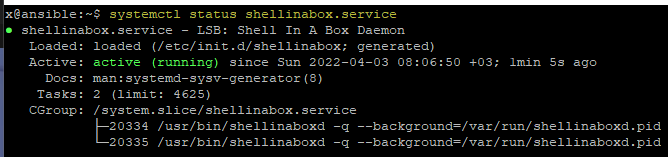
RHEL | CENTOS | ORACLE
sudo service shellinaboxd startFEDORA için,
sudo systemctl enable shellinaboxd.service
sudo systemctl start shellinaboxd.service
Son olarak netstat komutunu kullanarak Shellinabox'ın 5555 numaralı portta çalışıp çalışmadığını doğrulayalım.

Shellinabox'ınızı güvenlik duvarına bağladığınızdan ve Linux kabuğunuza uzaktan erişmek için belirli IP Adresi için Shellinabox (5555) bağlantı noktasını açtığınızdan emin olun .
Şimdi web tarayıcınızı açın ve https://ip-adresim:5555 adresine gidin . Web tabanlı bir SSH terminali sizi karşılayacaktır. Artık kullanıcı adı ve parolanızı yazarak kullanmaya başlayabilirsiniz.
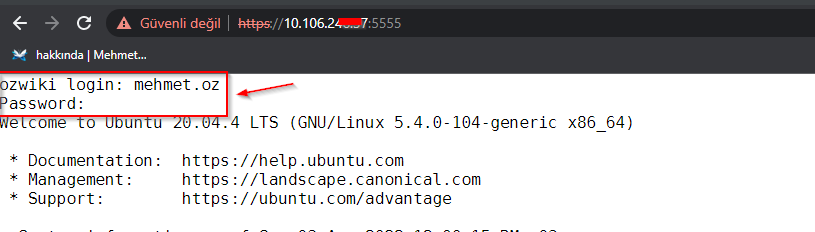
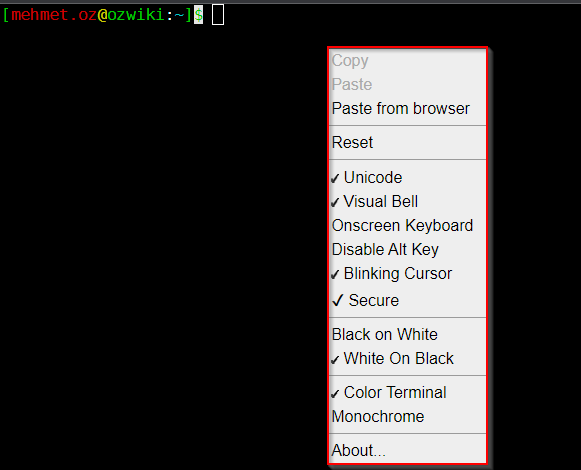
Kabuğunuzun görünümünü de dahil olmak üzere çeşitli özellikleri ve eylemleri kullanmak için mouse ile sağ tıklayabilip değişiklikler yapabilirsiniz.