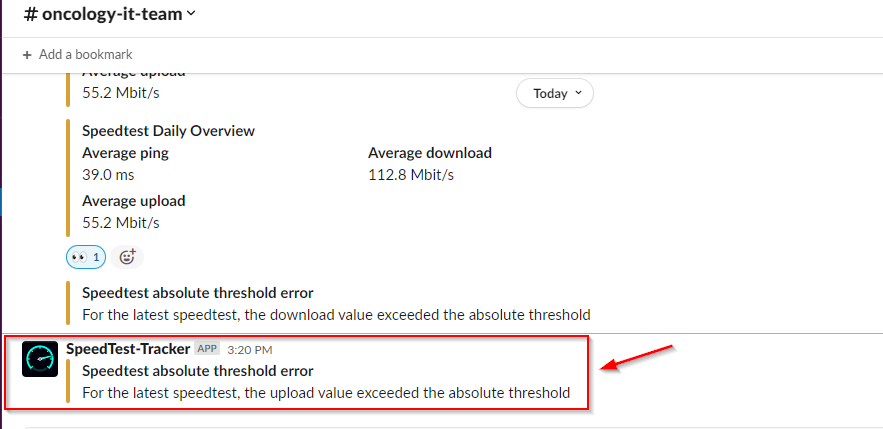
SpeedTest-Tracker Notification
Merhaba, speedtest-tracker uygulamasından, her test sonrası, günlük hız testi geçmişi veya eşik değerleri aşıldığı zaman farklı uygulamalardan bildirim alabilirsiniz.
Ön Gereksinimler
- Slack
Slack Üzerinden Bildirim Almak
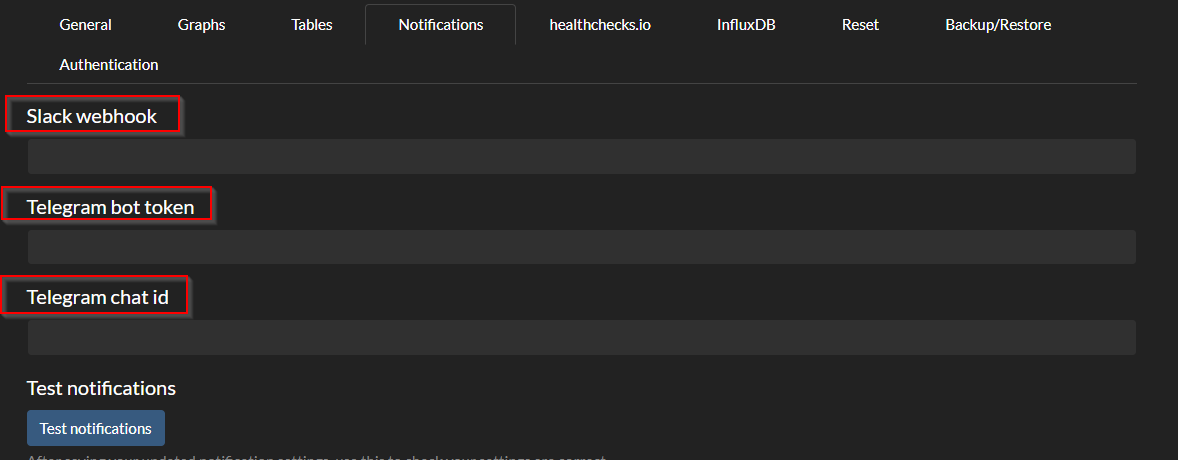
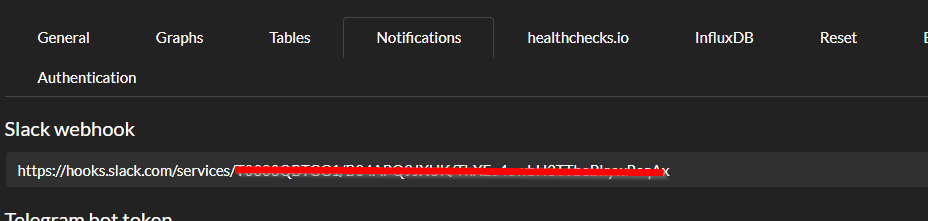
SpeedTest-Tracker uygulamasını açtıktan sonra ayarlar kısmından Notifications butonuna tıklayın. Slack üzerinden aldığınız Incoming Webhooks adresini slack webhook kısmına yapıştırın.
Sayfanın aşağı kısmına indiğimiz zaman 3 tane bildirim ayarlarını olduğunu görebiliriz.
1 -Speedtest notifications
Çalışan her hız testi için bir bildirim gönderir. Eğer çok sık bir test gerçekleştirecekseniz, bu seçeneği aktif etmeniz rahatsız edici olacaktır.
2-Speedtest overview notification
Son 24 saat için ortalama değerleri günlük olarak bir kere bildirim gönderecektir.
3-Threshold alert absolute notifications
Bu bildirim seçeneği ile download, upload ve ping üzerinden bir eşik değeri belirleyebilirsiniz. İlk olarak Threshold alert absolute notifications seçeneğini aktif edelim.
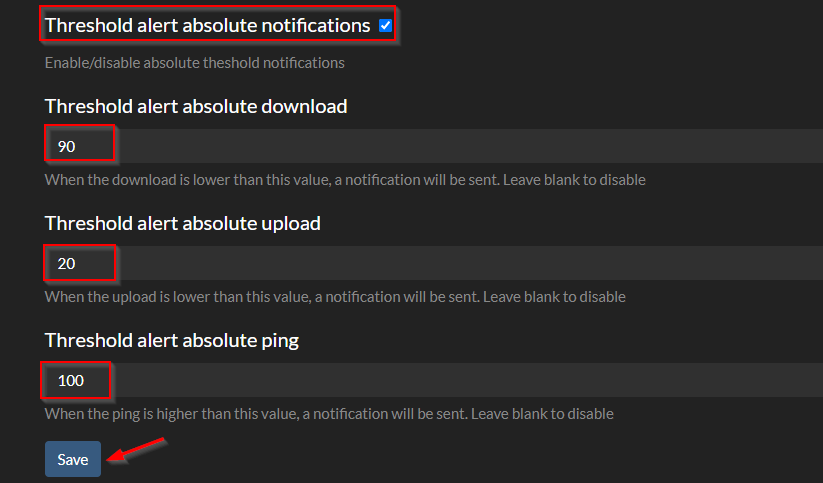
Akabinde yukarıdaki görseldeki gibi kendinize göre Download/Upload(Mbit/s) ve ping(ms) olarak eşik değerlerini belirleyin ve save butonuna basın.
Unutmayın, Download/Upload belirlediğiniz değerin altına düştüğünde ping ise belirlediğiniz değerin üzerine çıktığında bir bildirim gönderilir.
Belirlediğiniz takvim üzerinde hız testi gerçekleşecek ve eşik değerlerine göre bir hız gerçekleşirse size bildirim gelecektir.
- Eğer bildirimler gelmez ise, Threshold alert absolute notifications seçeneği pasif yapıp save butonuna basın ve sonrasında tekrar aktif edip kayıt ediniz.
- Test notifications kısmına tıklayınca bildirim alınamayabilir. Download kısmını gelen internet hızından yüksek değer ayarlayıp, Crontab kısmını geçici olarak her dakika olarak ayarlarsanız bildirimi test edebilirsiniz.