SYNOLOGY NFS Ayarları
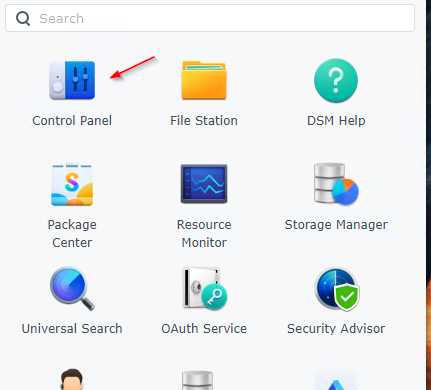
Synology nas cihazımızda oturum açıktan sonra, ayarlar kısmına girip Kontrol Panelini açıyoruz.
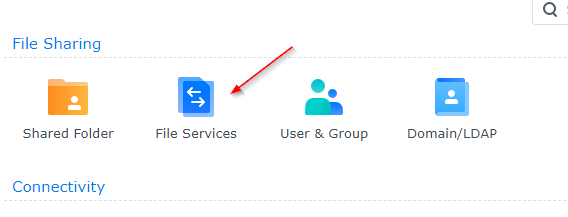
Açılan pencerede, File Services seçeneğini seçelim.
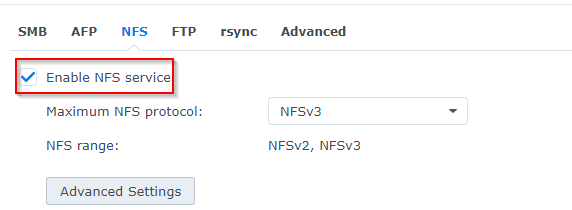
NFS kısmından NFS hizmetini etkinleştirelim.
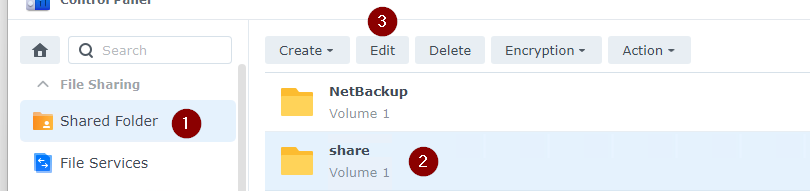
Artık NFS hizmetimiz aktif, şimdi ise yine kontrol panelinden Paylaşılan Klasörleri açıyorum. NFS için ayarlayacağım klasör üzerine gelip edit butonuna tıklıyorum.
İzin türü kısmından NFS erişimini seçiyorum. Yapılandırma kısmında ise ekle butonuna basarak nfs hizmetini kullanacak kaynağın, ip veya alanadı girip gerekli izinleri düzenleyebilirsiniz.
for example: 192.168.1.0/24
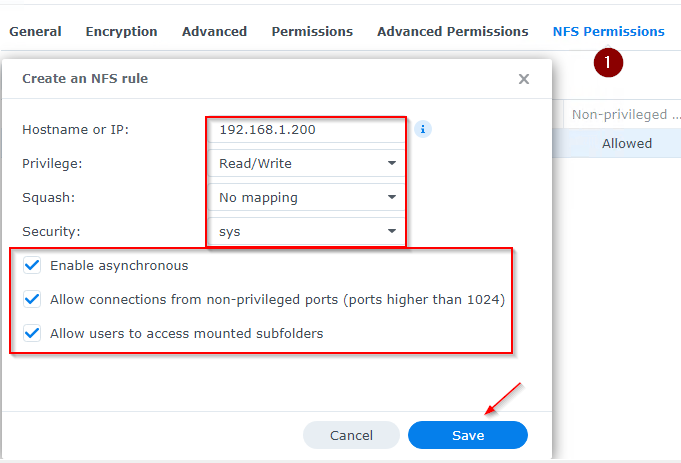
Squash açılır menüsünü kullanarak NFS sunucusunun kullanıcı haritası ayarlarını yapılandırabilirsiniz.
- No mapping: NFS istemcisinin tüm kullanıcıları orijinal erişim ayrıcalıklarını korur.
- Map root to admin: NFS istemcisinin kök kullanıcısı , Synology NAS'ın yönetici kullanıcısı ile eşdeğer erişim ayrıcalıklarına sahiptir.
- Map root to guest: NFS istemcisinin kök kullanıcısı , Synology NAS'ın konuk kullanıcısı ile eşdeğer erişim ayrıcalıklarına sahip olur .
- Map all users to admin: NFS istemcisinin tüm kullanıcıları, Synology NAS'ın yönetici kullanıcısı olarak eşdeğer erişim ayrıcalıklarına sahiptir.
- Map all users to guest: NFS istemcisinin tüm kullanıcıları, Synology NAS'ın konuk kullanıcısı olarak eşdeğer erişim ayrıcalıklarına sahip olur .
- Enable asynchronous: onay kutusunun işaretlenmesi , Synology NAS'ınızın dosyalarda herhangi bir değişiklik tamamlanmadan önce NFS istemcilerinden gelen istekleri yanıtlamasına olanak tanır. Bu, NFS performansını artırır.
- Allow connections from non-privileged ports (ports higher than 1024): Onay kutusunun işaretlenmesi , NFS istemcilerinin NFS aracılığıyla Synology NAS'a bağlanırken 1024'ten büyük bağlantı noktalarını kullanmasına izin verir.
- Allow users to access mounted subfolders: Onay kutusunun işaretlenmesi , NFS istemcilerinin bağlı alt klasörlere erişmesine izin verir.
Linux makina üzerinde nfs mount işlemi gerçekleştirirken, synology üzerinde tam yol belirtilmesi gerekmektedir. NFS Permissions kısmından bu yolu aşağıdaki gibi görebilirsiniz. Örneğin, 192.168.1.4:/volume2/vtys3
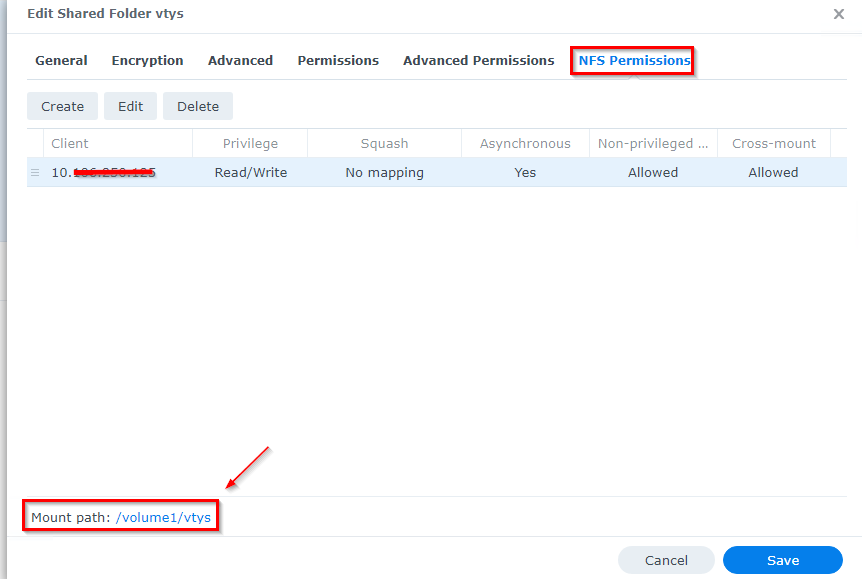
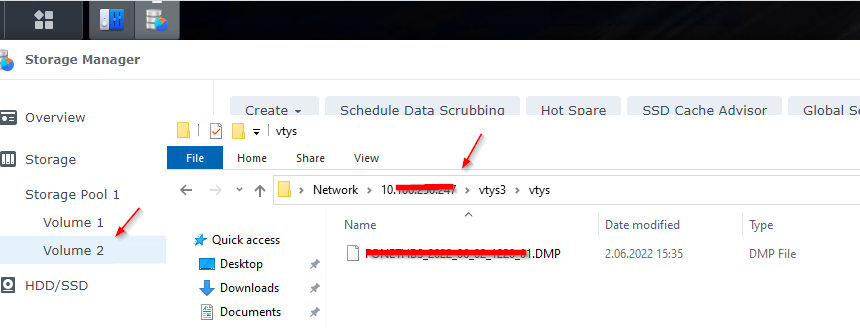
Windows makina üzerinde ise ip adresini ve paylaşım klasörünü yazmanız yeterli olacaktır. Örneğin, 192.168.1.4:/vtys3