linux messages nedir?

İşletim sistemi günlük verileri ve özellikle Linux, makineyle ilgili çok sayıda tanılama içerir. Linux, çekirdek işlemlerinden kullanıcı işlemlerine kadar her şeyi günlüğe kaydeder ve sunucularda gerçekleştirilen her etkinliği pratik olarak görmenizi sağlar. Herhangi bir Linux bilgisayarını yönettiğinizde, günlük dosyalarının genellikle nerede saklandığını ve ne içerdiklerini bilmelisiniz. Birkaç günlük dosyası dağıtıma özgü gibi görünüyor ve bu klasör gerçekten de samba, apache, Lighttpd ve mail gibi programları tutabilir. Bu kılavuzda Linux log dosyalarının gerçekte ne olduğunu, onları hangi dizinde bulabileceğinizi ve nasıl analiz edeceğinizi inceleyeceğiz. Sisteminiz düzgün çalıştığında, farklı günlük dosyalarının içeriğini incelemek ve anlamak için biraz zaman ayırın.
/var/log/messages: Bu klasör, sistem açılışında kaydedilen genel sistem bildirimlerini ve mesajlarını içerir. /var/log/messages klasörü, mail, kern, auth, cron, daemon ve benzeri gibi çeşitli mesajlar içerir. Linux günlük verileri, Linux işletim sistemi, programları veya sunucusuyla ilgili sorunlarla karşılaştığınızda yararlı bir hata ayıklama yardımcı programıdır. Linux sistemi, uygulamaları ve çerçeve eylemlerinin bir kronolojisini verirler.
messages örnekleri
Şimdi messages üzerinden alabileceğimiz bir kaç log örneklerine bakalım. Tail komutu ile canlı logları anlık olarak izleyebiliriz.
messages dosyasını görüntülemek için, yetkili kullanıcıya sahip olmanız gerekmektedir.
sudo tail -f /var/log/messages 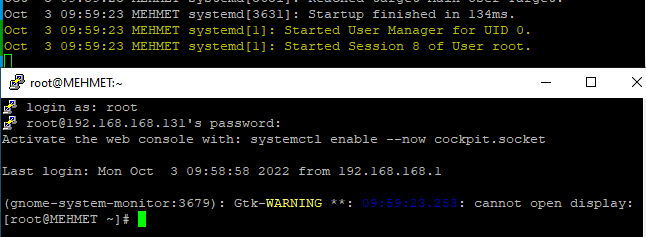
Farklı bir oturum açıp, root kullanıcısı ile sisteme geçiş yapıyorum. Messages takip ederken, yukarıda ki görseldeki gibi root kullanıcısının oturum açtığını görebiliyorum. Bunu doğrulamak için, w komutunu kullanarak sistemde oturum açanlara bakabilirsiniz.
w 
Şimdi swap'ı kapalı hale getirelim ve messages üzerinden izleyelim. Takas (swap) alanını kapattığım zaman messages üzerinde kayıt altına alındığını görebiliyoruz.
sudo swapoff -a 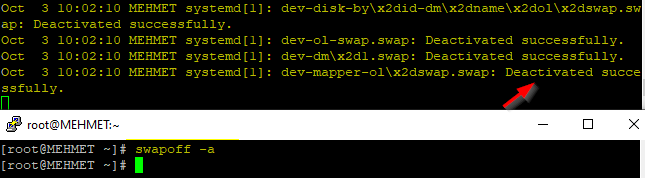
Şimdi sistemde bir servisi yeniden başlatalım. Güvenlik duvarını yeniden başlatıyorum ve loglara düştüğünü görebiliyoruz.
sudo systemctl restart firewalld.service 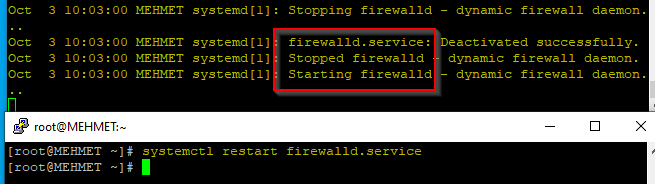
Bu kılavuzda, messages üzerinden sistem loglarını nasıl görebildiğimizi inceledik.