tar nedir?

Dosyalarınızın her birini ayrı ayrı sıkıştırmayı seçebilirsiniz ve toplamda sıkıştırılmamış dosyalar gönderdiğinizden daha az miktarda veriye sahip olursunuz, ancak yine de birçok dosyayla aynı anda uğraşmanız gerekir. Arşivleme , bu sorunun çözümüdür. Dosyaları arşivlemek için kullanılan geleneksel UNIX yardımcı programı tar, Tape Archive’ın kısa bir biçimi olan adlandırılır . Yedekleme veya dosya aktarımı için birçok dosyayı bir anda aktarmak için kullanıldı. tar komutu birkaç dosyaları alır ve iletim diğer ucunda orijinal dosyalar halinde tekrar bölünebilir tek çıkış dosyası oluşturur.
tar komutunda sık kullanılan üç mod vardır.
- Oluştur: Bir dizi dosyadan yeni bir arşiv oluşturur.
- Ayıkla: Bir arşivden bir veya daha fazla dosyayı çıkarır.
- Listele: Arşivin içeriğini çıkarmadan gösterir.
Bir komut satırına birden çok dosya adı girebileceğiniz için arşivin adını nerede belirteceğinizi unutmayın.
Tar önemli opsiyonlar
- c : create
- v : verbose
- z : gzip
- j : bzip
- x : extract
- f : file
Öncelikle tar komutu ile arşiv oluşturmamız için 2 adet opsiyon kullanmamız gerekir. Bunlar -c (oluşturma) ve -f (arşiv dosyası ve arşiv dosyası adı) dir.
f opsiyonu her zaman en sona koyulması gerekmektedir. Örnek tar -cf, tar-xf gibi.
tar -cf [yeni arşiv adı] [arşivlenecek dosyalar]
tar -xf [çıkarılacak arşiv adı]
syntax
tar -A [OPTIONS] [ARCHIVE_NAME] [FILES].tar, gz, bz2 uzantısını sıkıştırılmış dosya adı için kullanmanız gerekmez, ancak dosya türünü belirlemede faydalı olacaktır. Bir arşiv dosyasını başka bir kişiye gönderirken iyi stil olarak kabul edilir.
tar kullanımı
İlk olarak, arşivlemek için 10 tane dosya oluşturalım.
touch resim{1..10} 
Glob karakter kullanarak resim ile başlayan tüm dosyaları arşive dahil edelim. İşlem bu kadar
tar -cf arsiv.tar resim* 
Arşivlediğimiz dosyayı çıkarmak için -x seçeneğini kullanmamız yeterlidir.
tar xf arsiv.tartar ile gzip kullanımı
İlk olarak, 10 tane dosya oluşturalım.
touch resim{1..10}z (gzip ) seçeneğini de ekleyerek dosyaları arşivleyip sıkıştıralım. İşlemler hep aynı sadece z seçeneğini ekliyoruz.
tar -zcf arsiv2.tar.gz resim* 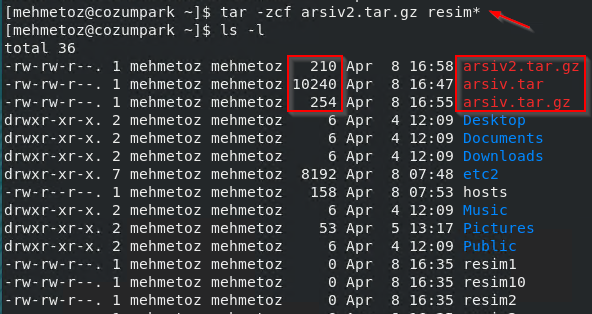
Arşivlediğimiz dosyayı çıkarmak için -x seçeneğini kullanmamız yeterlidir.
tar zxf arsiv2.tar.gztar ile bzip2 kullanımı
İlk olarak, 10 tane dosya oluşturalım.
touch resim{1..10}Artık -j (bzip2 ) seçeneğini de ekleyerek dosyaları arşivleyip sıkıştıralım. Bu sefer -v opsiyon ile daha ayrıntılı görmek istiyorum.
tar -jcvf arsiv.tar.bz2 resim* 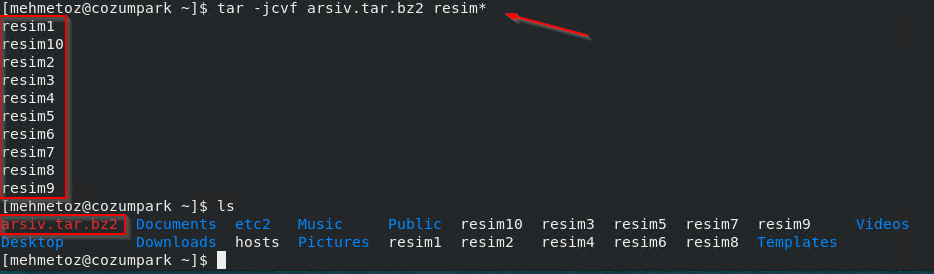
Arşivlediğimiz dosyayı çıkarmak için -x seçeneğini kullanmamız yeterlidir.
tar xf arsiv2.tar.bz2tar ile dosyaları görme
Peki çıkarma işlemi yapmadan önce içine bakmak isteseydik? Hemen bakalım.
-t seçeneği ile dosyamızı çıkarmadan içine bakabiliriz.
tar -tf arsiv.tar.bz2 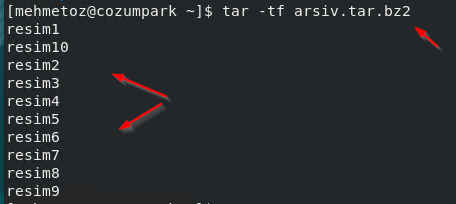
tar ile belirli dosyaları ayıklama
Arşiv içinden istediğimiz belirli dosyaları çıkarmaya bakalım.
tar -xf uzantili.tar.gz resim1 resim3 resim7 