Teleport Kurulum

teleport nedir?
Teleport açık kaynaklı, kurulumu kolay bir sertifika yetkili sistemidir. Teleport ile tüm bu altyapılara erişim düzlemi olarak hepsini tek bir platforma koymak için kullanabilirsiniz. Ayrıca tüm ortamlarda etkileşimli oturumları paylaşma ve kaydetme özelliğine sahiptir. Teleport Go'da yazılmıştır ve Golang toolchain tarafından desteklenen herhangi bir işletim sistemi üzerinde inşa etmek mümkündür .
Teleport ile şunları yapabilirsiniz:
- Tekli Oturum Açma'yı kurun ve SSH sunucularınıza, Kubernet'lerinize, Veritabanlarınıza, Masaüstlerine ve Web Uygulamalarınıza erişmek için tek bir yeriniz olsun.
- Altyapınıza erişim ilkelerini tanımlamak için favori programlama dilinizi kullanın.
- Tüm ortamlarda etkileşimli oturumları paylaşın ve kaydedin.
Ön Gereksinimler
- Ubuntu 18.04 | 20.04 LTS
- SSH Erişimi
- Sudo yetkilerine sahip bir kullanıcı veya root kullanıcısı
- 443 numaralı bağlantı noktası açık olması
- Authy, Google Authenticator veya Microsoft Authenticator gibi iki faktörlü bir kimlik doğrulama uygulaması
- Sanal Makine Minimum Kaynak Gereksinimleri (1vCpu, 2GB Ram, 10GB HDD,)
teleport kurulumu
Herhangi bir terminal uygulamasından, teleport kurulumu yapacağımız makinaya ssh ile bağlanıyoruz. İlk olarak root kullanıcısına geçiş yapıyorum.
sudo su 
Şimdi Teleport'un PGP ortak anahtarını indirelim.
  sudo curl https://deb.releases.teleport.dev/teleport-pubkey.asc \
-o /usr/share/keyrings/teleport-archive-keyring.asc 
Teleport'u APT deposunu ekleyin.
cat<<EOF>/etc/apt/sources.list.d/teleport.list
deb [signed-by=/usr/share/keyrings/teleport-archive-keyring.asc] https://deb.releases.teleport.dev/ stable main
EOF 
Kaynak listesini güncelleyelim.
sudo apt-get update 
Teleport kurulumunu gerçekleştirelim.
sudo apt-get install teleport 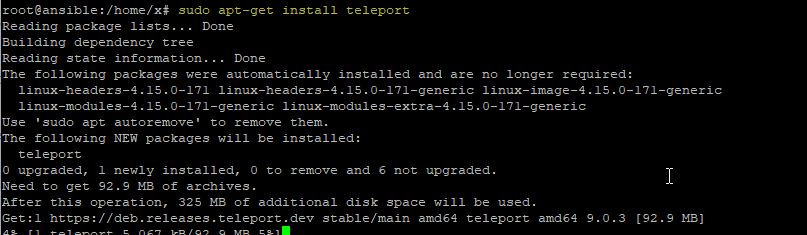
Kurulum tamamlandıktan sonra, artık teleport servisini başlatabiliriz.
sudo teleport start 
Eğer teleport servisini başlattığınızda herhangi bir hata alırsanız, CTRL + C ile görevi sonlandırıp tekrar başlatabilirsiniz.
Herhangi bir web tarayıcısından teleport makinamızın ip adresi ve 3080 port numarasını yazalım.
https://teleport-ip-address:3080/
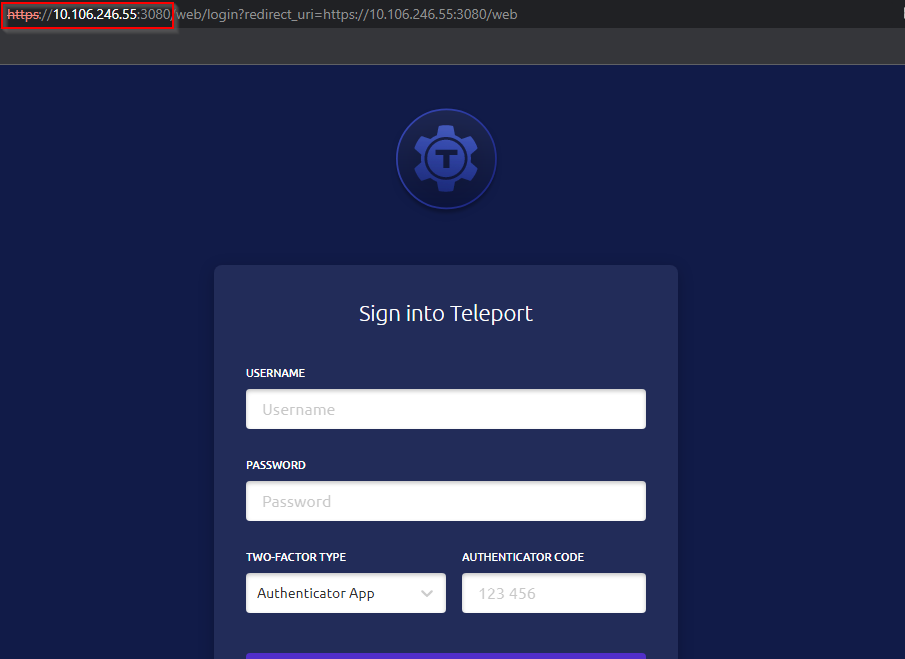
Artık teleport uygulamamız hazır hale geldi. Şimdi bir kullanıcı oluşturmak için aşağıdaki komut satırını çalıştırıyorum. Ben kullanıcı adını mehmet olarak belirledim.
tctl users add mehmet --roles=editor,access,auditor --logins=root 
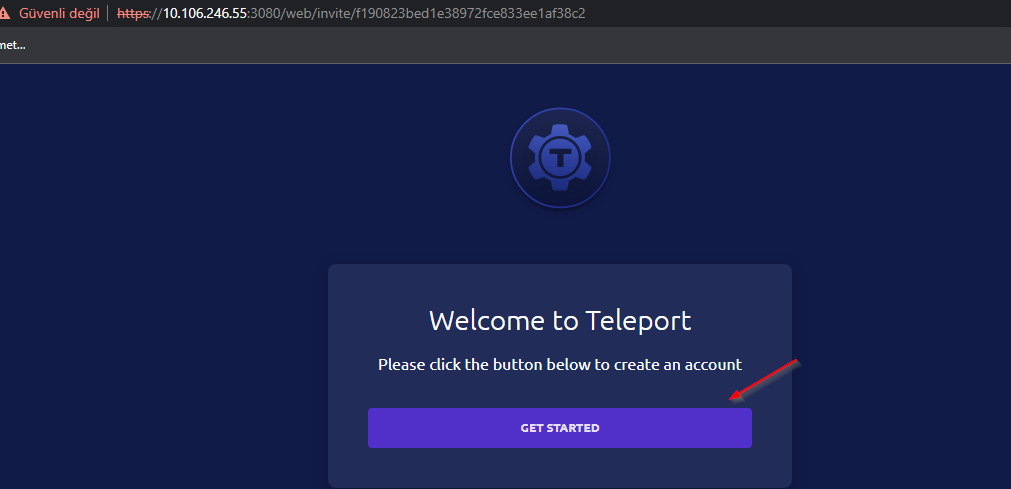
Komut satırını çalıştırdıktan sonra bize benzersiz bir URL veriyor. Bunu bir web tarayıcısında yapıştırıyorum. Eğer her şey doğru ise, aşağıdaki gibi hoşgeldiniz paneli sizi karşıyalacaktır. GET STARTED butonu ile devam ediyorum.
DNS sunucunuzda teleport ile ilgili bir A kaydı oluşturmadıysanız, URL çalışmayacaktır bu yüzden görseldeki gibi ip adresi ile devam ediniz.
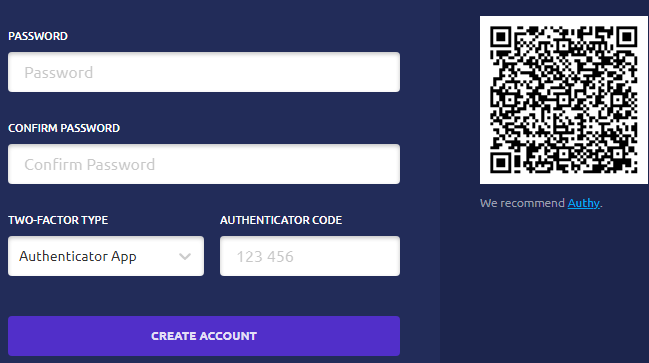
Teleport two-factor doğrulamasını zorunlu kılmaktadır. Bunun için önerilen Twilio Authy uygulamasıdır. IOS ve Android mağazalarından uygulamayı aratarak kolayca indirebilirsiniz. Ben Authy kısmına tıklayarak indirme siteye gidiyorum.
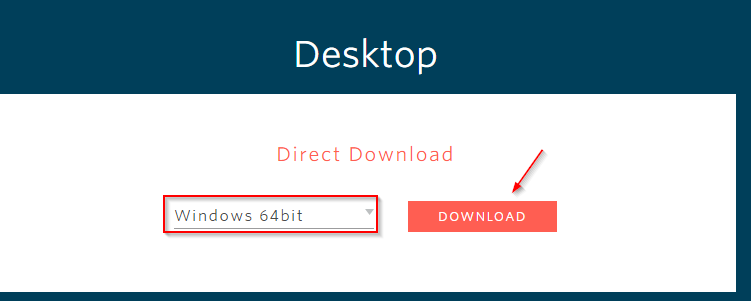
Ben mobil yerine, desktop uygulamasını indireceğim. Kullandığınız işletim sistemine uygun olanı indirip ve kurunuz.
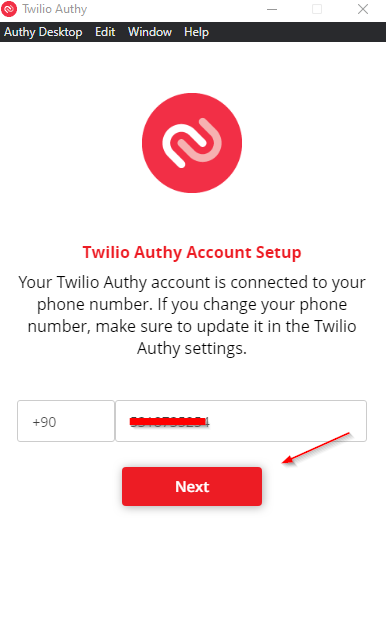
Twilio Authy uygulamasını çalıştırdım, hesap oluşturma işlemine devam etmek için alan adı olarak türkiye'yi seçip, cep numaramı giriyorum.
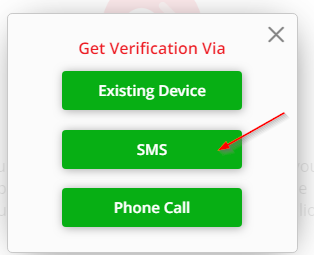
Doğrulama olarak SMS seçeneği ile devam etmek istiyorum. Telefonuma gelen kodu girip, doğrulamayı tamamlıyorum.
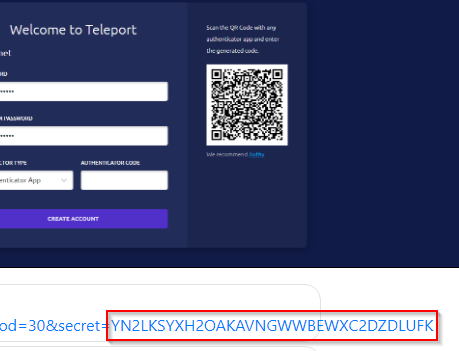
Açılan uygulamada, Add Account seçeneğini seçiyorum. 2FA'yı etkinleştirmek için servisin sağladığı kodu girerek hesap ekleyebiliriz. Bu yüzden web sitesi tarafından verilen kodu girmemiz gerekmektedir. Teleport parola oluşturma kısmına tekrar geliyorum. Buradaki QR kodu taratıp kodu bulmamız gerekmektedir. Chrome mağazasından, QR Scanner eklentisini tarayıcıma ekledim ve Current tab ile kodu tarattım. Akabinde secret kısmındaki kodu kopyalayalım.
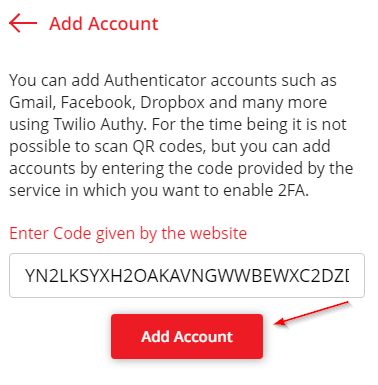
Twilio Authy uygulamasına tekrar dönüyorum ve kodu yapıştırıyorum. Add Account butonuna basarak sonraki adıma geçelim.
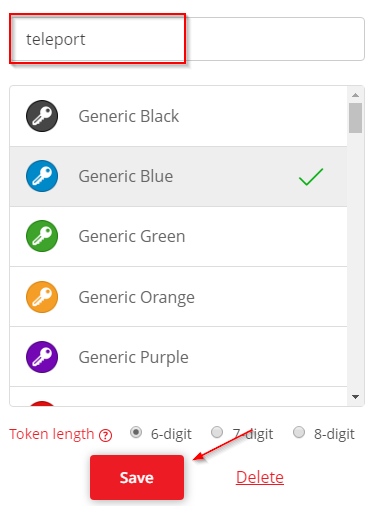
Hesabımız için bir isim belirleyip, jeton uzunluğunu varsayılan olarak bırakıp save butonu ile kayıt ediyorum.
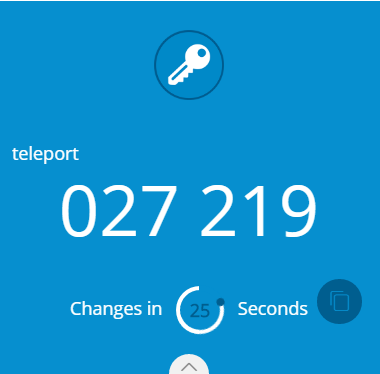
Otomatik olarak bir doğrulama kodu oluşuyor, bu kodu kopyalıyorum ve teleport ekranına tekrar dönüyorum.
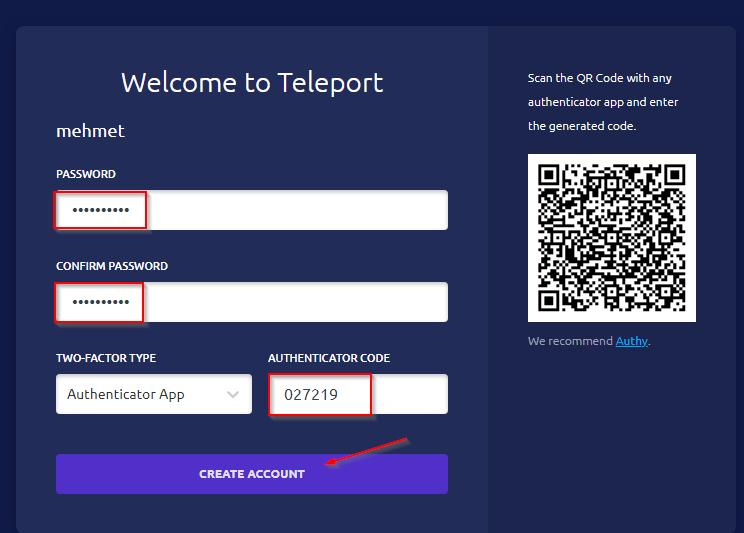
Teleport için kullanacağın parola ve Twilio Authy uygulamasından aldığım kodu, Authenticator Code kısmına yapıştırıp CREATE ACCOUNT butonuna basarak hesap oluşturma işlemini tamamlıyorum.
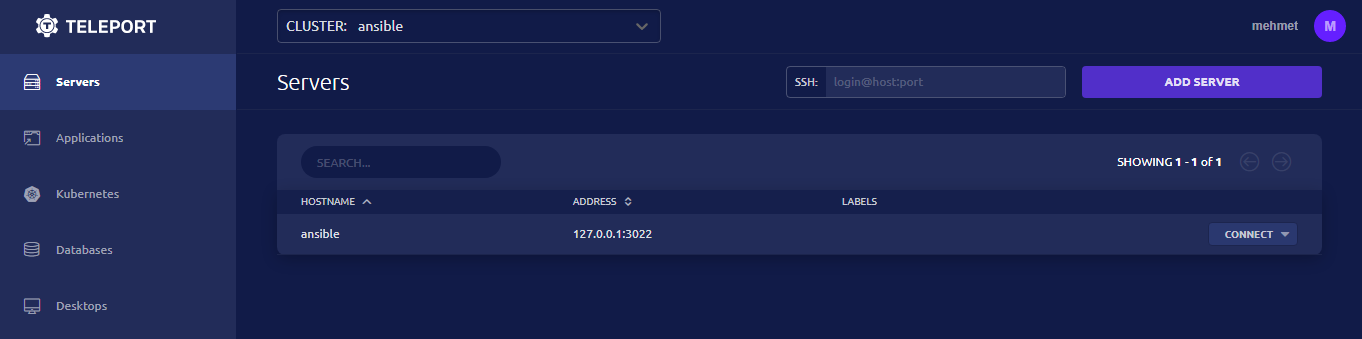
Teleport yönetim paneli bizi karşılıyor, artık yöneteceğiniz kaynakları eklemeye başlayabilirsiniz.