Ubuntu 20.04 LTS'den Ubuntu 22.04 LTS'ye Yükseltilmesi
Ubuntu Jammy Jellyfish olan Ubuntu 22.04, Canonical tarafından 21 Nisan 2022'de piyasaya sürüldü. Bu, selefi Ubuntu 20.04 LTS'den sonraki en son uzun vadeli destek (LTS) sürümüdür. Bu kılavuzda, Ubuntu 20.04'ü Ubuntu 22.04'e yükseltme sürecinde size yol göstereceğiz.

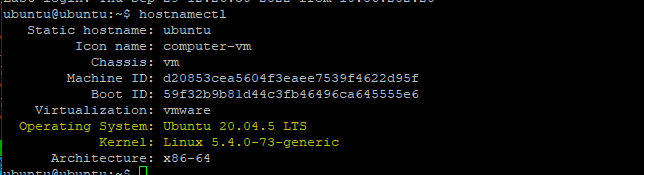
Ubuntu 22.04, büyük geliştirmeler, yeni yetenekler ve aşağıdakiler gibi bir dizi yeni yazılım paketi sağlar.
- Apache 2.4.52
- BIND 9.18
- Corosync 3.16
- Django 3.2.12
- Firefox 99 (Firefox is now only provided in Ubuntu as a snap)
- GNOME has been updated to include new features and fixes from GNOME 41 and GNOME 42
- LibreOffice 7.3
- Linux kernel v5.15.0-25
- MySQL 8.0.28
- NetworkManager 1.36
- nftables is default as backend for the firewall
- Pacemaker 2.1.2
- Perl v5.34.0
- PHP 8.1.2
- PostgreSQL 14.2
- Python 3.10.4
- Ruby 3.0
- Samba 4.15.5
- Thunderbird 91
Önkoşullar
Yükseltmeye başlamadan önce aşağıdaki gereksinimleri karşıladığınızdan emin olun.
- En az 30 GB boş disk alanı.df -Th komutunu kullanarak kullanılabilir disk alanını kontrol edebilirsiniz .
- sudo ayrıcalıklarına sahip bir kullanıcınız olduğundan emin olun.
- Ayrıca, hızlı ve istikrarlı bir internet bağlantınız olduğundan emin olun.
- UPS'inizin veya pilinizin tam olarak şarj edildiğinden ve çalıştığından emin olun.
- Tüm açık uygulamaları ve servisleri durdurun.
ÖNEMLİ
- Kurulum öncesi snapshot/checkpoint alınması önerilir. (Çalışan uygulama ve servisleri durdurun.)
- Kurulum sonrası uygulamalar güncelleneceği için, çalışan uygulamaların, üst versiyonları desteklediğinden emin olunuz. Aksi halde uygulamalarının çalışmayacaktır.
- Yükseltmesine başlamadan önce tüm veritabanlarınızın ve dosyalarınızın yedeğini almak akıllıca olacaktır.
Upgrade Öncesi
Yükseltme öncesi yapılması gereken bir kaç işlem vardır. İlk önce onları yapalım.
Sistem Paketlerini Yükseltin
Yükseltme öncesi tüm önlemleri aldıktan sonra, oturum açın ve tüm paketleri en son sürümlerine yükseltin. Bu, tüm sistemi en son ubuntu sürümüne yükseltir.
Bunu yapmadan önce hangi paketlerin yükseleceğini ve sisteminizi bozmayacağına emin olmak için, yükseltilebilir paketleri listeleyin.
sudo apt list --upgradableArdından, yerel paket listesini güncelleyin ve paketleri tek bir komutla aşağıdaki gibi yükseltin.
sudo apt update && sudo apt upgrade -y 
Yükseltmelere sahip kurulu paketlerin sayısına bağlı olarak biraz zaman alabilir. Yükseltme tamamlandıktan sonra, yükseltmeyle birlikte gelen en son çekirdekten yararlanmak için sisteminizi yeniden başlatın.
sudo reboot nowTCP Bağlantı Noktasını Açın
Güvenlik duvarı kapalı ise bu adımı geçiniz.
SSH aracılığıyla bağlıysanız, yükseltme aracı, SSH bağlantısının 22 numaralı bağlantı noktasından kopması durumunda yedek bağlantı noktası olarak başka bir SSH bağlantı noktası (1022) açmaktadır.
Herhangi bir sorun yaşamamanız için, güvenlik duvarınızda 1022 numaralı bağlantı noktasını aşağıdaki gibi açılması doğru olacaktır.
sudo ufw allow 1022/tcpGüvenlik duvarı kuralını uygulamak için güvenlik duvarını yeniden yükleyin.
sudo ufw reloadArdından, güvenlik duvarı durumunu gösterildiği gibi inceleyerek bağlantı noktasının açıldığını doğrulayın.
sudo ufw statusUbuntu 22.04 yükseltin
Bu noktada Ubuntu 22.04'e yükseltme, basit ve sorunsuz bir süreç olacaktır. En son Ubuntu sürümüne yükseltmenin iki yolu vardır. Ancak şuan için, sürüm yükseltme yükseltme aracını kullanacağız . Yüklü değilse, aşağıdaki komutu çalıştırarak yükleyebilirsiniz:
sudo apt install update-manager-coreYükseltmeyi başlatmak için aşağıdaki komutu çalıştırın.
sudo do-release-upgrade -dYükseltme sırasında, yükseltme aracı en son LTS sürümünü araştıracak ve bir dizi istemde size yol gösterecektir.
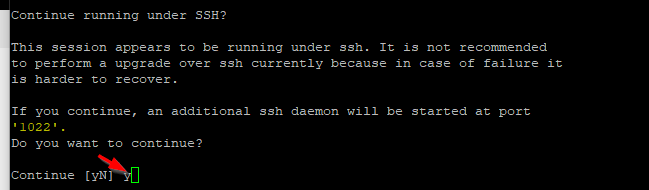
Her şeyden önce, SSH bağlantınızı algılayacak ve 1022 numaralı bağlantı noktasında ek bir SSH hizmetinin başlatılacağını size bildirecektir. Devam etmek için “ y” yazıp enter tuşuna basmanız yeterlidir.
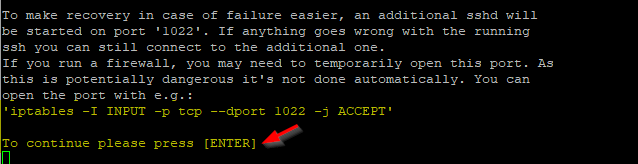
Ardından, yükseltme aracı, varsayılan bağlantı noktasında bir SSH bağlantısının kesilmesi durumunda alternatif bir SSH bağlantı noktası olarak kullanılacak olan bağlantı noktası 1022'yi açmanız konusunda sizi bilgilendirecektir. Portu zaten açtığınız için ENTER tuşuna basmanız yeterlidir.
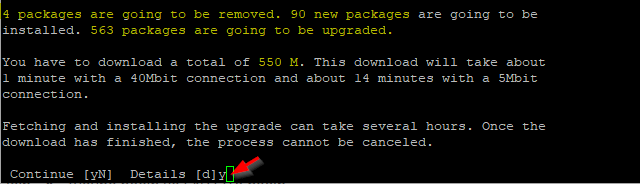
Yükseltmeyi başlatılması ile ilgili bizden onay istenecektir. Güncelleme aracı tüm değişiklikleri hesaplayacak ve aşağıdakilerin bir özetini sağlayacaktır.
- Canonical tarafından artık desteklenmeyen yüklü paketler.
- Kaldırılacak paket sayısı.
- Kurulacak yeni paketlerin sayısı.
- Yükseltilecek paket sayısı.
- Toplam indirme boyutu ve indirmenin ne kadar süreceği.
Bir kere indirme tamamlandığında, işlem iptal edilemez. Devam etmek için “ y” yazıp enter tuşuna basmanız yeterlidir.
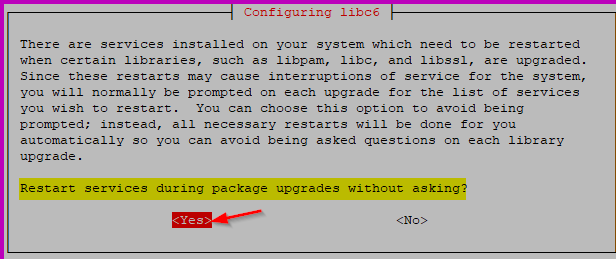
Bazı kitaplıklar ve paketler yükseltildikten sonra bazı hizmetlerin yeniden başlatılması gerekecektir. Bu açılır pencerede, paket yükseltmeleri sırasında size sorulmadan bu hizmetleri yeniden başlatmak için 'Evet'i seçin.
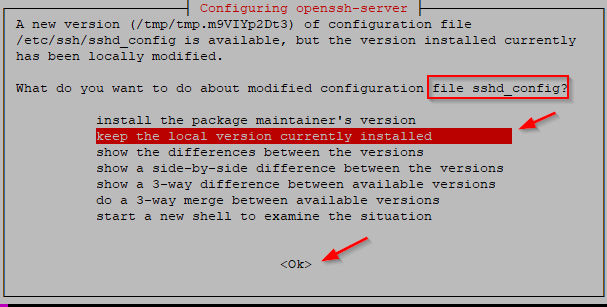
sshd_config yapılandırma dosyasıyla ne yapılacağı sorulduğunda , paket sağlayıcının sürümünü kurmayı veya yerel sürümü kurulu tutmayı seçebilirsiniz. Ardından, ok seçeneğini seçin.
Ardından, eski paketleri kaldırmak için “y” tuşuna basın ve ENTER ile devam edin. Bundan sonra, yapılandırma dosyalarının yanı sıra tüm eski paketler kaldırılacaktır.
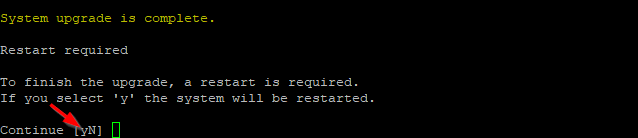
Yükseltme tamamlandığında, yükseltmeyi tamamlamak için sistemi yeniden başlatmanız istenecektir. Yeniden başlatmak için “y” tuşuna basın ve ENTER ile devam edin.
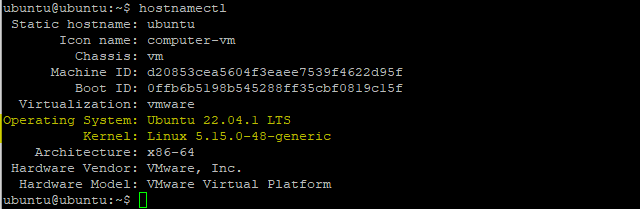
Yeniden başlattıktan sonra tekrar oturum açın ve yükseltmenin başarılı olduğunu onaylayın. Aşağıdaki çıktıdan, şu anda Ubuntu 22.04 LTS'yi çalıştırdığımızı görebilirsiniz. Ayrıca, varsayılan olarak Ubuntu 22.04 ile gelen çekirdek sürümü olan çekirdek 5.15'i kullandığımızı unutmayın.
Upgrade Sonrası
Yükseltme öncesi gibi, yükseltme sonrası da bir kaç işlem yapmamız gerekmektedir. Şimdi bunları yapalım.
TCP Bağlantı Noktasını Kapatın
Artık güncellemeyi tamamladığınıza ve 1022 numaralı bağlantı noktasının açılmasına artık ihtiyacınız olmadığına göre, bağlantı noktasını kapatmak ve bir güvenlik açığına dönüşmesini önlemek için aşağıdaki komutu çalıştırın.
sudo ufw delete allow 1022/tcp3 Party Repo Aktif Edilmesi
Yükseltme sırasında tüm üçüncü taraf depoları devre dışı bırakılır. Yükseltme tamamlandığında bunları yeniden etkinleştirmek isteyebilirsiniz. Bu depoları /etc/apt/sources.list.d dizinde bulabilirsiniz.
Bunları etkinleştirmek için her bir dosyayı açın ve her satırın başındaki # işaretini silerek girişleri yorumdan kaldırın.
Son olarak, gereksiz tüm paketleri aşağıdaki gibi kaldırarak disk alanını boşaltın.
sudo apt autoremove --purgeGördüğünüz gibi, Ubuntu 20.04'ü Ubuntu 22.04'e yükseltmek sadece birkaç komut gerektiren basit bir işlemdir.