Uptime Kuma Slack Notification
Yapılan izlemeleri daha sağlıklı analiz edebilmek için bildirimleri almak önemlidir. Uptime Kuma üzerinde, bir çok bildirim seçeneği mevcuttur. Bu kılavuz üzerinde slack kanalından nasıl bildirim alabileceğimize bakacağız.
Uptime Kuma Slack ile entegre etmek için şunlara ihtiyacınız var:
- Slack üyeliği ve Incoming Webhooks Oluşturma
- Uptime Kuma webhook'u yapılandırma
SLACK
İlk olarak aşağıdaki link üzerinden slack üyelik oluşturunuz.
Birkaç dakika içinde Gelen Webhook kullanarak ileti göndermenizi sağlayacak gerçekten hızlı 4 adımlı bir süreçten geçeceğiz.
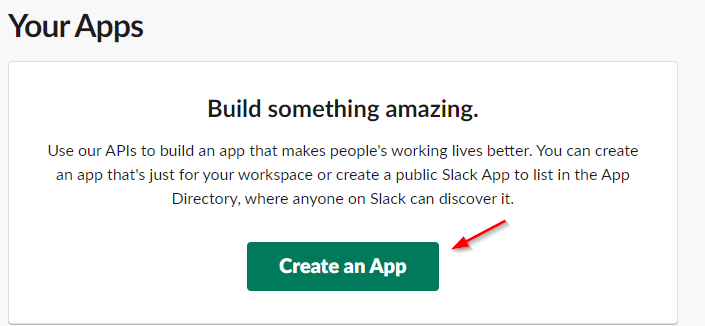
1- Create a Slack app
Create an App butonuna basarak devam edin.
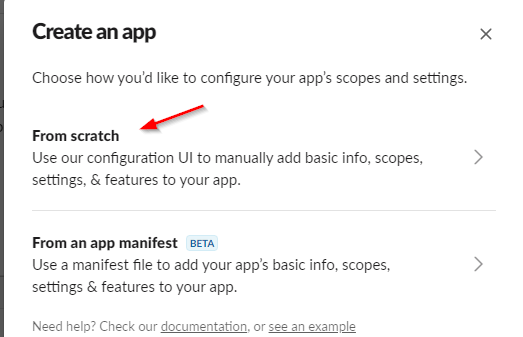
From scratch seçeneği ile sıfırdan oluşturmaya devam ediyoruz.
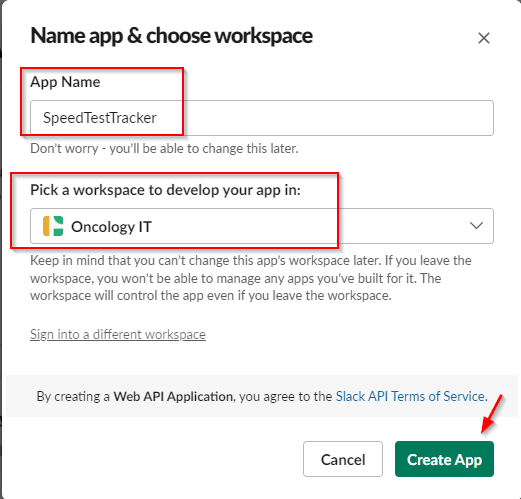
Slack üzerinde gözükecek uygulama adını yazın, sonrasında slack üzerinden çalışma alanını seçip Create App butonuna basın.
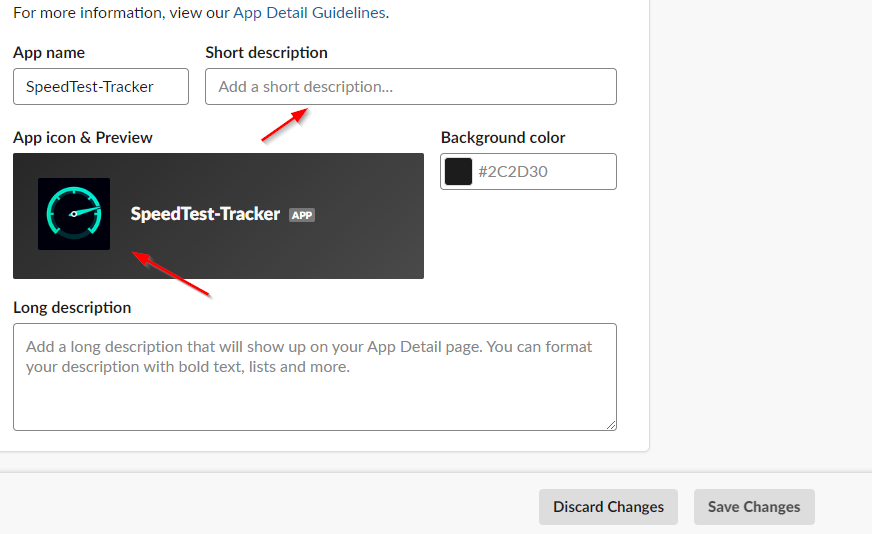
Uygulama oluştuktan sonra, sayfanın en altında uygulama için icon vb. değişikler gerçekleştirebilirsiniz.
2-Enable Incoming Webhooks
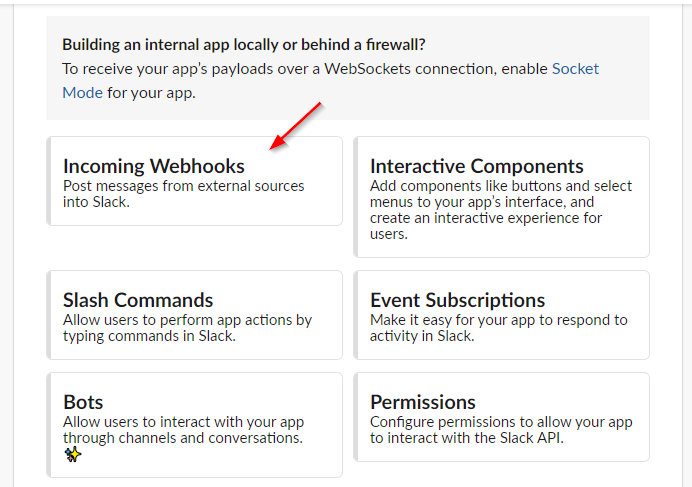
Uygulamanızı oluşturduktan sonra, yeni uygulamanızın ayarlar sayfasına yönlendirileceksiniz. Buradan Incoming Webhooks özelliğini seçin.
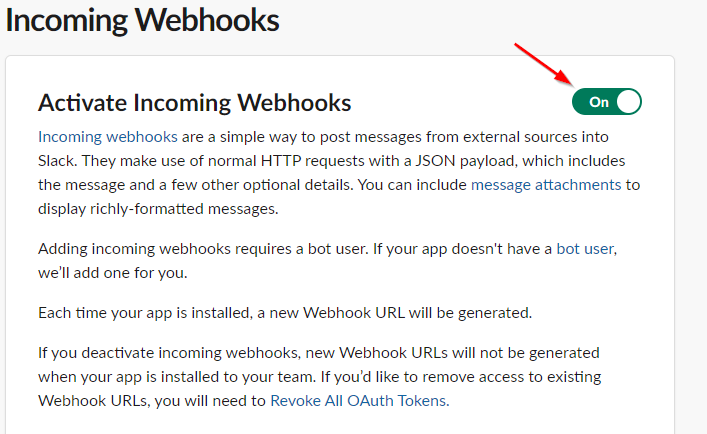
Incoming Webhooks açmak için Incoming Webhooks Etkinleştir düğmesini tıklayın.
3- Create an Incoming Webhook
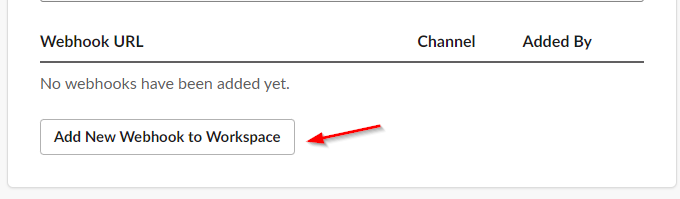
Artık Incoming Webhook etkinleştirildiğine göre, ayarlar sayfası yenilenmeli ve bazı ek seçenekler görünmelidir. Bu seçeneklerden biri, Add New Webhook to Workspace olarak işaretlenmiş gerçekten yararlı bir düğme olacaktır ve bunu tıklamalısınız.
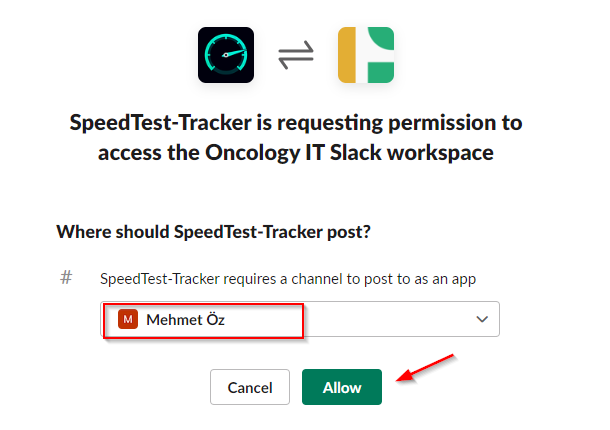
Aşağıdaki ekran gibi bir şey göreceksiniz. Uygulamanın yayınlayacağı bir kanal seçin veya kişi seçip ardından Uygulamanızı yetkilendirmek için allow butonuna tıklayın. Özel bir kanala eklemeniz gerekiyorsa, önce o kanalda olmalısınız.
Uygulama ayarlarınıza geri gönderileceksiniz ve şimdi, Çalışma Alanınız için Webhook URL'leri altında şuna benzer bir Webhook URL'si ile yeni bir giriş görmelisiniz:
https://hooks.slack.com/services/T00000000/B00000000/XXXXXXXXXXXXXXXXXXXXXXXXBu URL, tek bir kullanıcıya ve tek bir kanala özgü parlak yeni Gelen Webhook adresinizdir.
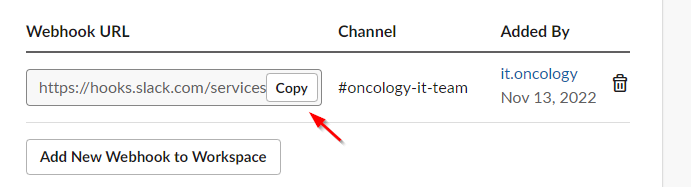
Unutmayın, Webhooklar Gizli ve güvende tutulmalıdır . Webhook URL'niz bir sır içeriyor. Herkese açık sürüm kontrol havuzları da dahil olmak üzere çevrimiçi paylaşmayın. Slack, aktif olarak sızan sırları araştırır ve iptal eder. Artık tek yapmanız gereken kopyaladığınız adresi, kullanacağınız uygulama üzerinde ilgili kısıma yapıştırmak.
Uptime KUMA
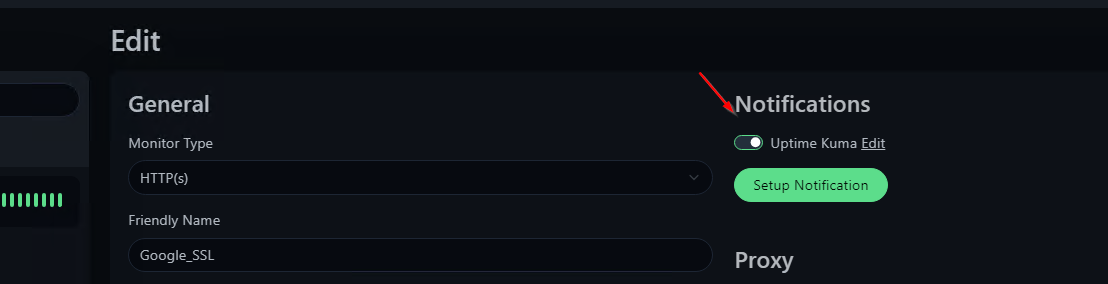
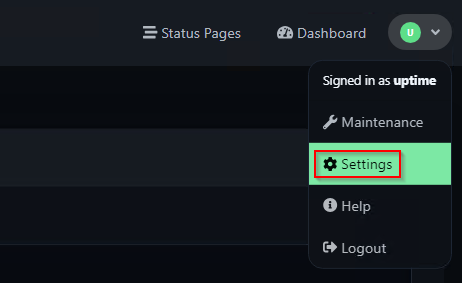
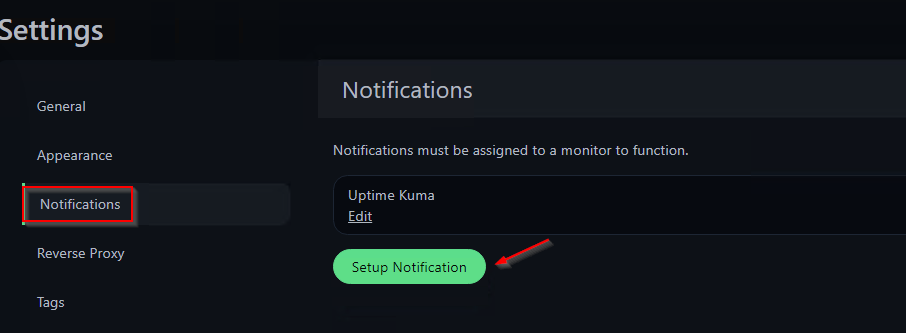
Slack tarafında işlemleri tamamladığımıza göre artık Uptime Kuma tarafına geçebiliriz. Uptime Kuma üzerinde oturum açtıktan sonra Settings kısmına girdikten sonra, Notifications seçeneğini seçin.
Setup Notifications butonuna basarak devam ediniz.
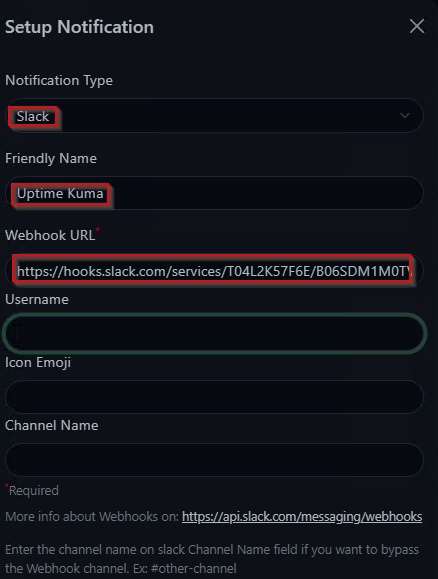
Notification Type kısmından Slack seçeneğinin ardından Slack Webhook URL adresini girip Save butonuna basınız.
Ayarları yaptıktan sonra ilgili monitor üzerinde bildirim açmayı unutmayınız.