vMware Tools Install
Linux Repo Üzerinden Kurma
Ubuntu, Debian, and Related OSes
Paket listesini güncelleyin.
sudo apt-get update GUI (X11, and so on) tabanlı sanal makinalar için , aşağıdaki komut dizinini çalıştırın.
sudo apt-get install open-vm-tools-desktop CLItabanlı sanal makianalar için , aşağıdaki komut dizinini çalıştırın.
sudo apt-get install open-vm-tools RHEL, Fedora and CentOS
GUI (X11, and so on) tabanlı sanal makinalar için , aşağıdaki komut dizinini çalıştırın.
sudo yum install open-vm-tools-desktop CLI tabanlı sanal makianalar için , aşağıdaki komut dizinini çalıştırın.
sudo yum install open-vm-tools SLE and OpenSuSE
GUI (X11, and so on) tabanlı sanal makinalar için , aşağıdaki komut dizinini çalıştırın.
zypper install open-vm-tools-desktop CLI tabanlı sanal makianalar için , aşağıdaki komut dizinini çalıştırın.
zypper install open-vm-tools Linux Media Üzerinden Kurma
Ubuntu 14x
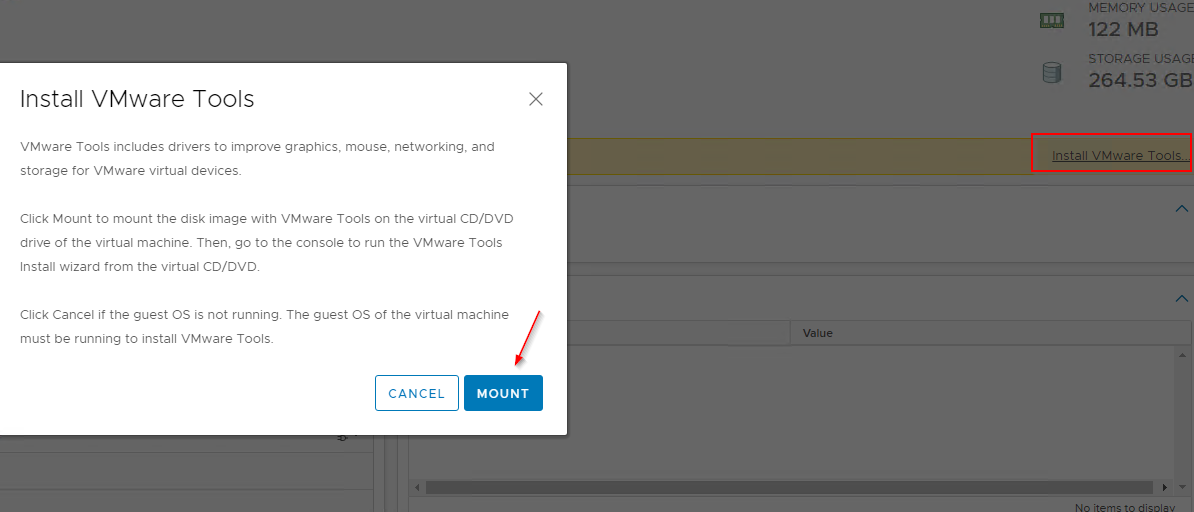
Sanal makinanız üzerinde ilk olarak vmware tools'u mount ediniz.
CD-ROM'u takmak üzere bir dizin oluşturmak için bu komutu çalıştırın:
sudo mkdir /mnt/cdrom Bir parola istendiğinde, Ubuntu yönetici kullanıcı parolanızı girin.
CD-ROM'u takmak için bu komutu çalıştırın:
sudo mount /dev/cdrom /mnt/cdrom VMware Tools paketinin dosya adı, VMware ürününün sürümünüze bağlı olarak değişir. Tam adı bulmak için bu komutu çalıştırın,
ls /mnt/cdrom VMware Tools paketinin içeriğini çıkarmak için bu komutu çalıştırın.
tar xzvf /mnt/cdrom/VMwareTools-x.x.x-xxxx.tar.gz -C /tmp/ Dizinleri VMware Tools dağıtımına değiştirmek için bu komutu çalıştırın:
cd /tmp/vmware-tools-distrib/ VMware Tools'u kurmak için bu komutu çalıştırın:
sudo ./vmware-install.pl Not : Her bir varsayılanı kabul etmek veya kendi yanıtlarınızı sağlamak için Return tuşuna basın.
yes Kurulum tamamlandıktan sonra sanal makineyi yeniden başlatmak için bu komutu çalıştırın:
reboot now