What is Volume Shadow Copy?
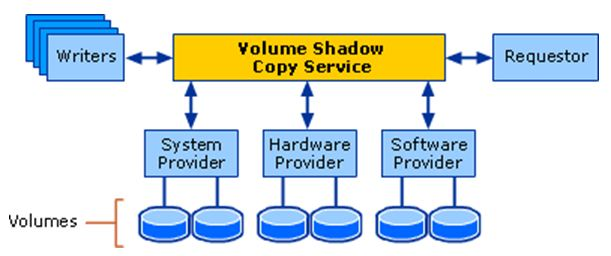
Volume Shadow Copy, kullanımdayken bile bilgisayar dosyalarının veya birimlerinin yedek kopyalarını veya anlık görüntülerini oluşturabilen Microsoft Windows'ta bulunan bir teknolojidir. Shadow copy ile yedekleri, son kullanıcının kullandığı bilgisayarlarda tarafında alınan tüm yedek versiyonlarının kullanıcının görmesini sağlayan servistir. Bir bakıma veri kurtarma olarak kullanılır.
Örneğin, insan kaynaklarında çalışan bir personelleriniz var ve önemli bir dosya üzerinde çalışıyorsunuz. Bu dosyanın silinmesi ve ya üzerinde yanlış değişikliklerin olması büyük problemlere yol açacaktır. Bu gibi durumlarda VSC servisi ile dosyaların eski versiyonlarına geri dönüş mümkün olmaktadır.
- Windows işletim sistemlerinde Volume Shadow Copy Service (VSS), dosya ve dizinlerin anlık kopyalarını (snapshot) oluşturarak veri koruma ve kurtarma imkânı sağlar. Ancak VSS mimarisi gereği, tek bir volume (disk bölümü) üzerinde en fazla 64 adet shadow copy saklanabilir.
- VSS ReFS dosya sistemini desteklemez.
Daha fazla bilgi için bakınız:
https://learn.microsoft.com/en-us/windows-server/storage/file-server/volume-shadow-copy-service
Volume Shadow Copy Usage
Shadow Copy oluşturulacak olan partitionun üzerinde sağ tıklanır ve Configure Shadow Copies seçeneği seçilir.
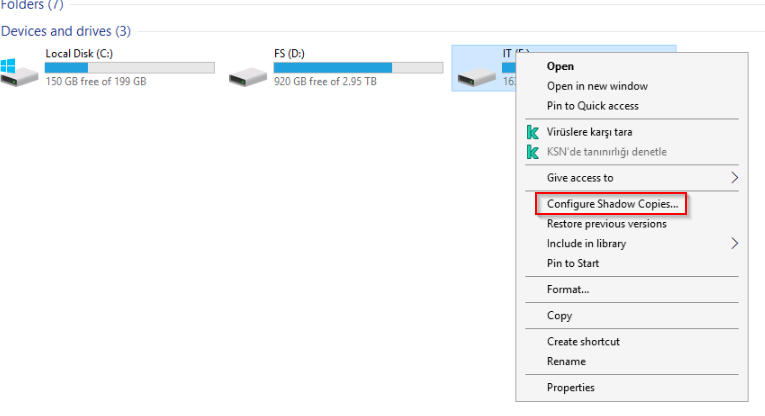
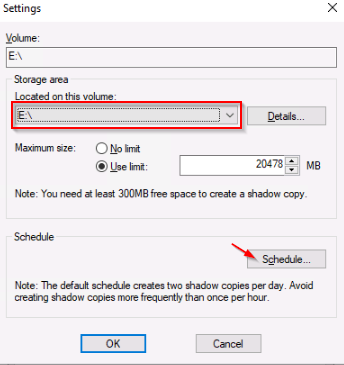
Verilerin tutulacağı alan varsayılan olarak aynı partition gözükür. Eğer değiştirilmek istenilirse, Settings butonuna basılır.
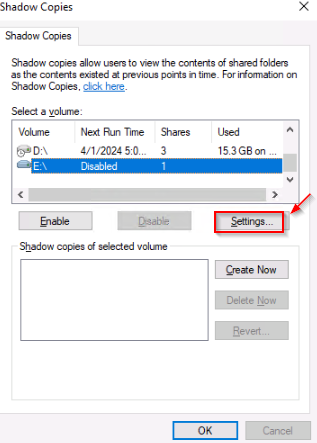
Karşımıza gelen pencerede Storage area located on this volume kısmında yazan shadow copy tutulacağı farklı bir volume seçilebilir. Ek olarak kopyaların ne kadarlık bir alan kullanacağı maximum size kısmında belirtilebilir. Default olarak diskin %10 luk kısmını kullanacaktır.
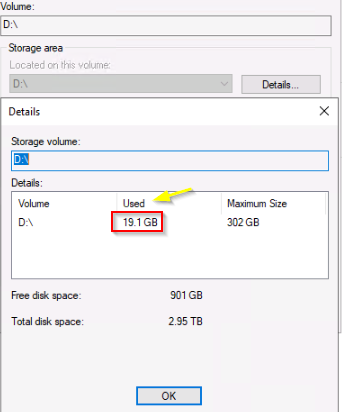
Aynı pencerede isterseniz, Shadow Copy ne kadar alan kullanabileceği ve şimdiye kadar ne kadar kullandığını Details kısmından da görebilirsiniz.
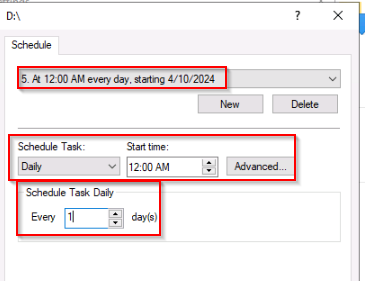
Şimdi Shadow copy için Schedule butonuna basarak Schedule oluşturalım. Açılan pencerede shadow copy için hangi günler, kaç defa yedek alınacak gibi işlemler ayarlanabilir. Örneğin, öğlen 12:00 de her gün yedek almak isterseniz aşağıdaki gibi bir schedule ayarlamanız yeterli olacaktır.
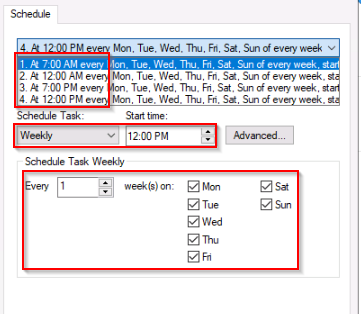
Diğer bir örnekte ise, haftanın her günü ve günde 4 kere belirlediniz saatlerde yedek almasını isterseniz, aşağıdaki gibi New butonu ile birden fazla Schedule oluşturabiliriz.
Gerekli ayarlar yapıldıktan sonra shadow copy etkinleştirmek için Enable butonuna basınız. Artık ilgili volume üzerindeki verilerin gölge kopyasını alınmış oldu. Eğer Schedule yapılmışsa, Schedule için belirlenen zaman sürecinde shadow copy otomatik olarak alacaktır.
- Schedule yapılmamışsa Create Now butonuna tıklayarak elle bir shadow copy alınabilir.
- Shadow copy system volume information içerisinde yer almaktadır.
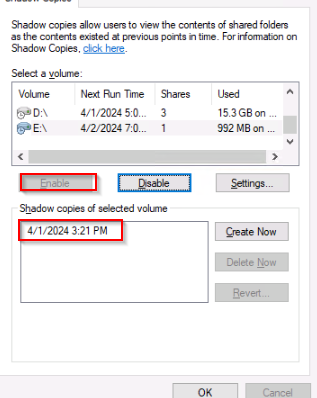
- Windows işletim sistemlerinde Volume Shadow Copy Service (VSS), dosya ve dizinlerin anlık kopyalarını (snapshot) oluşturarak veri koruma ve kurtarma imkânı sağlar. Ancak VSS mimarisi gereği, tek bir volume (disk bölümü) üzerinde en fazla 64 adet shadow copy saklanabilir.
- Günde 3 Snapshot alarak 21 gün, günde 3 Snapshot alarak 32 gün geriye gidilebilir. Üçüncü parti yedekleme yazılımları (Veeam, Acronis, DPM vb.) kullanarak daha esnek saklama politikaları sağlayabilirsiniz.
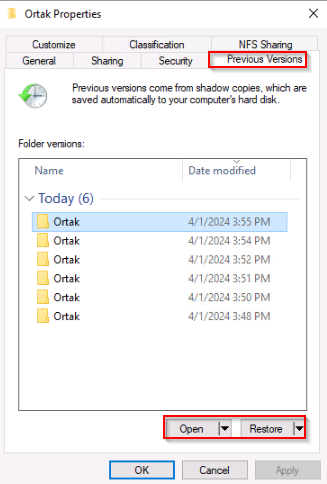
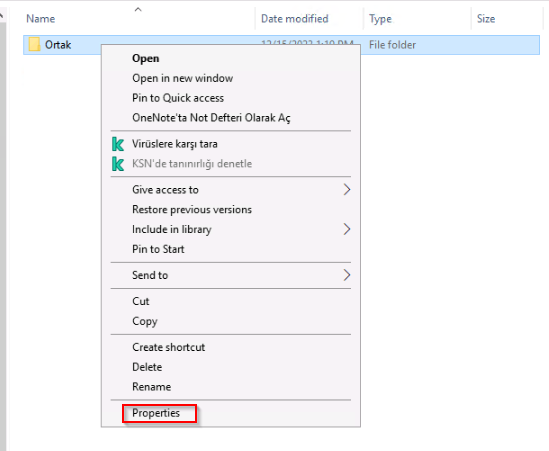
Son kullanıcı tarafında ise verileri görmek için, paylaşımda olan bir klasörün üzerine sağ tıklayarak Özellikler seçeneğine tıklayın.
Açılan pencerede Previous Versions sekmesine geçiş yapın. Burada dosya veya klasöre ait geçmiş zaman yedeklemelerini görebilirsiniz. İhtiyaca göre bir zamanı seçip Restore düğmesine tıklayarak dosya veya klasörün o zamandaki haline geri dönüş yapabilir veya sadece görüntülemek için Open düğmesine tıklayarak dosyaları inceleyebilirsiniz. Ek olarak, kopyala yapıştır işlemi de buradan kolayca gerçekleştirilebilir.