What is Webmin?
Merhaba bu makalemizde sizlere Jamie Cameron tarafından geliştirilen ücretsiz, web tabanlı sistemleri yapılandırmak için kullanılan Webmin'den bahsedeceğiz. Webmin Unix, Linux benzeri sistemleri kolay bir şekilde yönetmemizi sağlayan ve içinde bir çok eklenti bulunan bir arayüzdür. Açık kaynak dünyasına yeni giriş yapanlar için komut satırı yönetmek zor olmaktadır. Webmini bütünleşik bir Linux web server çözümü olarak düşünebiliriz. Cpanel ve Plesk'te olduğu gibi web tarayıcı ile Linux Web Sunucuların tüm özelliklerini yönetmenizi sağlar. Özetlemek gerekirse Webmin ile kullanıcı hesap yönetimi, disk yönetimi, SSL ve bir çok modül bulunmaktadır.
Genel Özellikler;
- Kullanıcı Hesap Yönetimi
- Network Yapılandırılması
- Zamanlanmış Görev Yönetimi
- Microsoft Windows Desteği
- Disk Bölümleme
- Otomatik Yedekleme
- Ücretsiz SSL Let's Encrypt
- Command Shell
- Dosya Yönetimi
- On premise ve cloud kurulum imkânları sunmaktadır
Ön gereksinimler;
- Ubuntu Server 20.04 LTS
- Sanal Makine Minimum Kaynak Gereksinimleri (1vCpu, 2GB Ram, 25GB HDD,)
- Putty
- Sudo yetkilerine sahip bir kullanıcı veya root kullanıcısı
- SSH erişimi
Ubuntu 18x,20x
Webmin kurulumuna başlamadan önce sunucu güncelleme işlemlerini gerçekleştirelim.
sudo update -y && sudo upgrade -y && sudo reboot 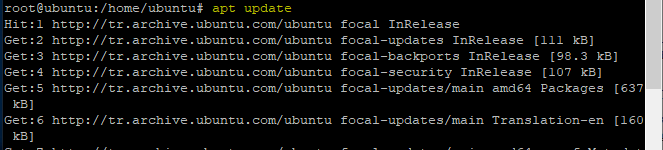
Ufw firewall üzerinde, webmin'in güvenlik duvarından geçmesine izin vermek için aşağıdaki komutları çalıştıralım.
sudo ufw allow 10000
Ardından, paket yöneticimizi kullanarak Webmin'i kurup güncelleyebilmemiz için Webmin deposunu eklememiz gerekir.
Nano editörü ile /etc/apt/sources.list dosyasına ekleyelim.
sudo nano /etc/apt/sources.list 
deb [signed-by=/usr/share/keyrings/debian-webmin-developers.gpg] https://download.webmin.com/download/newkey/repository stable contribDosyayı kaydedin ve çıkış yapın. "CTRL+X" ardından "Y" tuşuna basıp "Enter" ile onaylayınız."
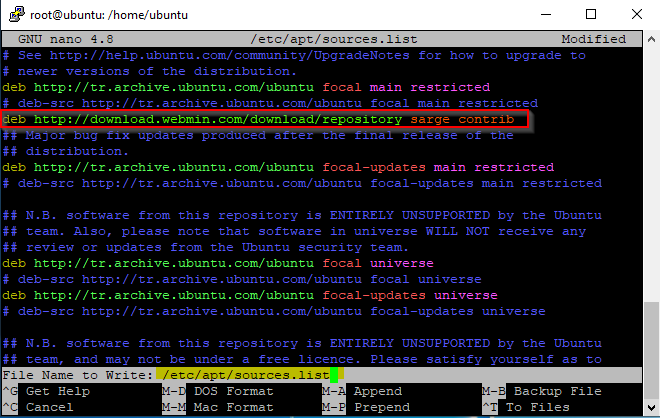
İşlemlerin geçerli olması için, tekrar sunucunun paket dizinini güncelleyelim.
apt update 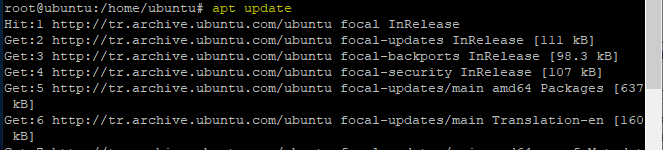
Webmin'i kuralım.
sudo apt install -y webmin 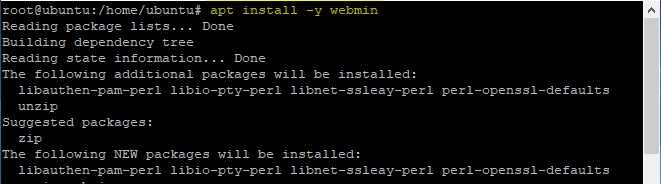
Kurulum işlemleri bu kadar herhangi bir web tarayıcısından, "https://ipadresim:10000" ile giriş yapıyoruz.
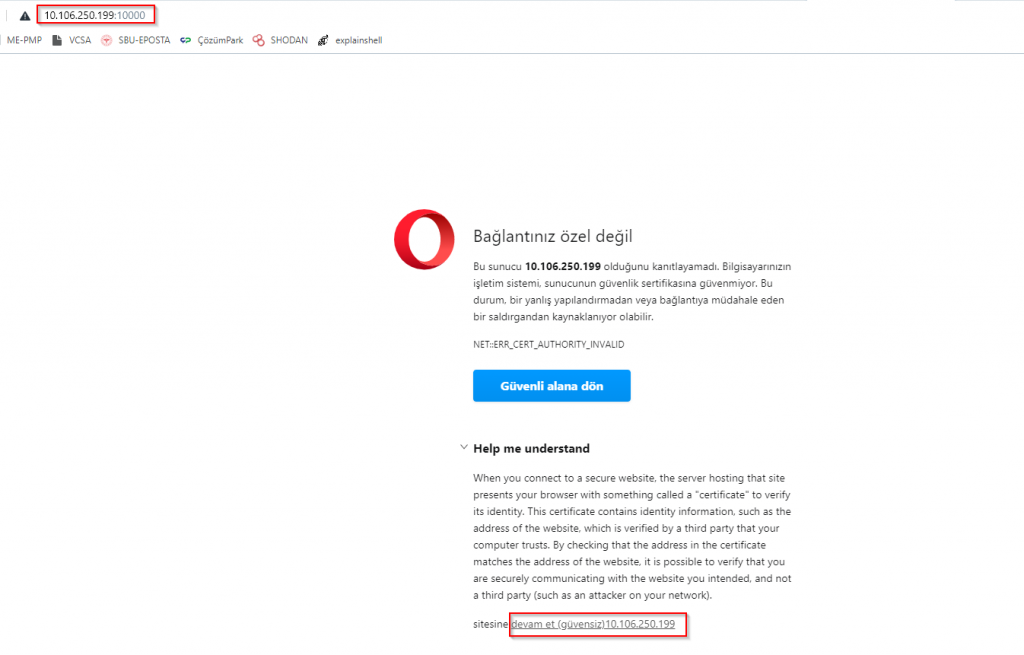
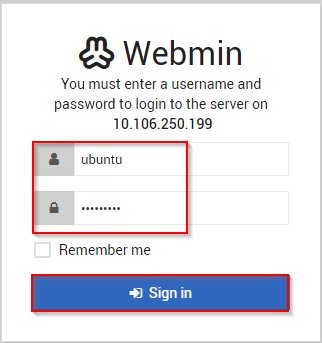
Sunucu kullanıcı adı ve şifre bilgilerimizi giriyoruz ve "Sign in" seçeneği ile devam ediyoruz.
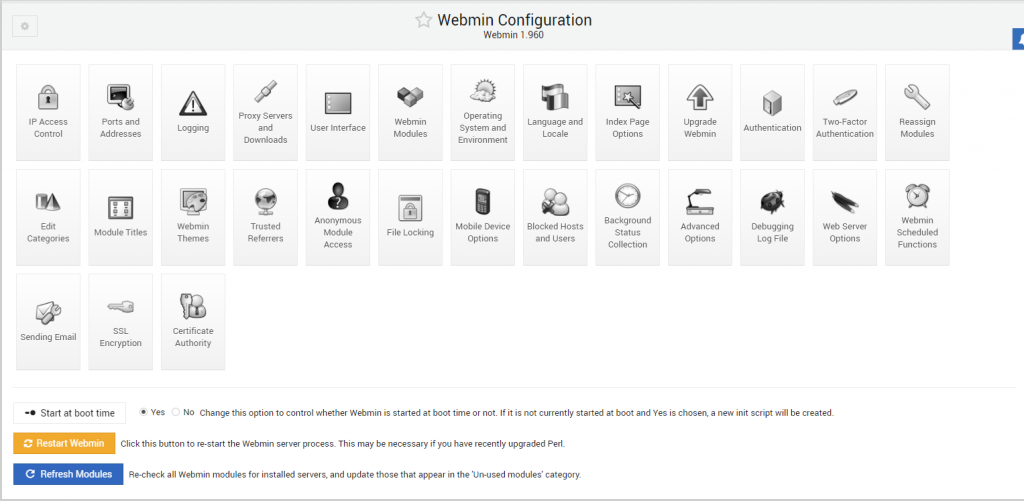
Webmin Dashboard bizi karşılıyor.
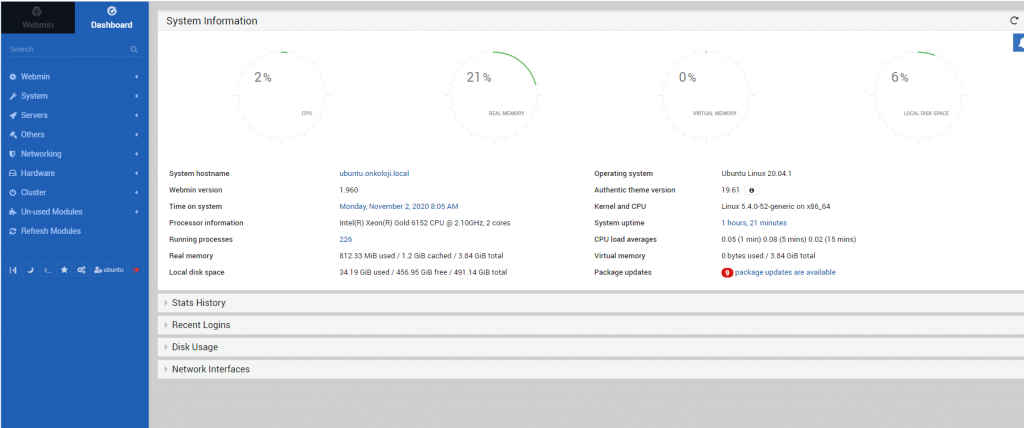
Bu makalemizde Webmin kurulumunu gerçekleştirdik. Başka bir makalede görüşmek üzere. Sağlıcakla kalın.