wget Aracı

GNU Wget, internet ağı üzerinden dosyalar indirmeye yarayan, komut satırı üzerinden kullanılan bir indirme yöneticisi. GNU Tasarısının parçasıdır. Adı World Wide Web ve get'ten türetilmiştir.
support
HTTP, HTTPS, FTP iletişim kurallarından indirmeyi destekler.
wget sözdizimi
wget [OPTIONS] [URL]wget Kurulumu
APT Paket yöneticileri için (DEBIAN | UBUNTU)
wget yeni dağıtımların çoğunda kurulu gelmektedir. Kurulu değil ise, wget aracının en son sürümünü yükleyin.
sudo apt install wget -y 
YUM Paket yöneticileri için (RHEL | ORACLE)
wget yeni dağıtımların çoğunda kurulu gelmektedir. Kurulu değil ise, wget aracının en son sürümünü yükleyin.
sudo yum install wget -ywget versiyonunu öğrenmek için aşağıdaki komut satırını çalıştırabilirsiniz.
wget--version 
wget Kullanımı
wget aracı ile bir dosyayı indirmek için, wget aracından sonra URL'i yazmanız yeterlidir. Peki bize indirme işlemi ile ilgili hangi bilgileri veriyor.
- IP adresi bilgisi
- Dosya ismi ve boyutu
- İsteğin durumunu (200 OK)
- Dosya indirme hızı ve kalan süre
- Anlık olarak dosyanın ne kadar indiği vb.
wget https://dl-cdn.alpinelinux.org/alpine/v3.15/releases/x86_64/alpine-virt-3.15.4-x86_64.iso 
wget aracı ile dosya inerken, -q seçeneği ile indirme işlemini sessiz olarak devam ettirebilirsiniz.
wget -q https://dl-cdn.alpinelinux.org/alpine/v3.15/releases/x86_64/alpine-virt-3.15.4-x86_64.iso 
İndirilen dosyaya farklı bir isimde kaydetmek için -O seçeneğini kullanabiliriz.
wget -O file-name download-URL
wget -O alpine.iso https://dl-cdn.alpinelinux.org/alpine/v3.15/releases/x86_64/alpine-virt-3.15.4-x86_64.iso 
wget aracı ile dosya indirdiğimiz zaman herhangi bir seçenek belirtmez isek varsayılan dizine indirecektir. -P seçeneği ile farklı bir dizine indirme işlemi gerçekleştirebiliriz.
wget -P /directory download-URL
wget -P /tmp/ https://indir.pardus.org.tr/ISO/Pardus21/Pardus-21.1-XFCE-amd64.iso 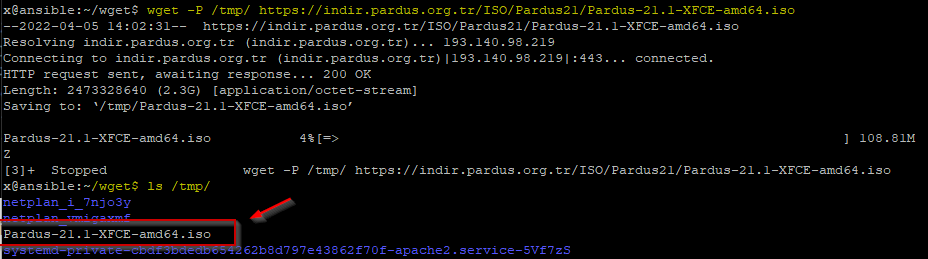
Eğer indirdiğiniz dosya boyutu yüksek (ISO vb.) ise ve herhangi bir aksilikten internet bağlantınız kesilirse indirme devam etmez. Bu gibi durumlarda -c seçeneği ile kopma veya kesintiler olsa bile internet bağlantınız geldiği zaman indirmeye devam edecektir.
wget -c https://indir.pardus.org.tr/ISO/Pardus21/Pardus-21.2-XFCE-amd64.iso 
Uzak sunucu indirmelerin devam etmesini desteklemiyor ise, wget indirmeyi baştan başlatacak ve mevcut dosyanın üzerine yazacaktır.
Dosyaları indirirken, internet hızınızı sınırlamak için--limit-rate seçeneği ile belirli bir limit belirleyebiliriz.
Verilen hız, bir sonek eklenmedikçe bayt/saniye cinsinden ölçülür. kilobayt için 'k' , megabayt için "m" gigabayt için "g" kullanın.
Örnekler: 200K, 3m ve 1G.
wget --limit-rate=1m https://indir.pardus.org.tr/ISO/Pardus21/Pardus-21.1-XFCE-amd64.iso 
Dosya indirme işlemlerini arka planda yani (background) olarak gerçekleştirebilirsiniz. İşlem arka planda devam ederken, mevcut dizinde wget-log isminde dosyalar oluşmaya başlar. İsterseniz indirme sürecini bu log dosyalarına tail -f komutu ile bakarak takip edebilirsiniz.

Bazı durumlarda sistem tarafından engellendiğimiz için veya farklı durumlardan kullanıcı ajanlarını taklit etmemiz gerekebilir. -A seçeneği ile user agent takliti gerçekleştirebiliriz. Kullanıcı ajanları internet üzerinden bulabilirsiniz. Aşağıdaki örnekte Windows Mozilla kullanılmıştır.
wget --user-agent="user-agent" download.file
wget --user-agent="Mozilla/5.0 (Windows NT 10.0; Win64; x64; rv:98.0) Gecko/20100101 Firefox/98.0" https://cdn.kernel.org/pub/linux/kernel/v5.x/linux-5.17.1.tar.xz 
Elinizde bir indirme listesi var ise bunları tek tek yazmak yerine bir metin dosyasından okutup indirebilirsiniz.
wget -i indirmelistesi.txtParola korumalı bir ftp sunucudan dosya indirmek için --ftp-user ve --ftp-password seçeneklerini kullanmamız yeterlidir.
wget --ftp-user=username --ftp-password=password ftp://server/file
wget --ftp-user=mehmet --ftp-password=123 ftp://mehmet.com/dosya1.txt