Whonix Nedir?
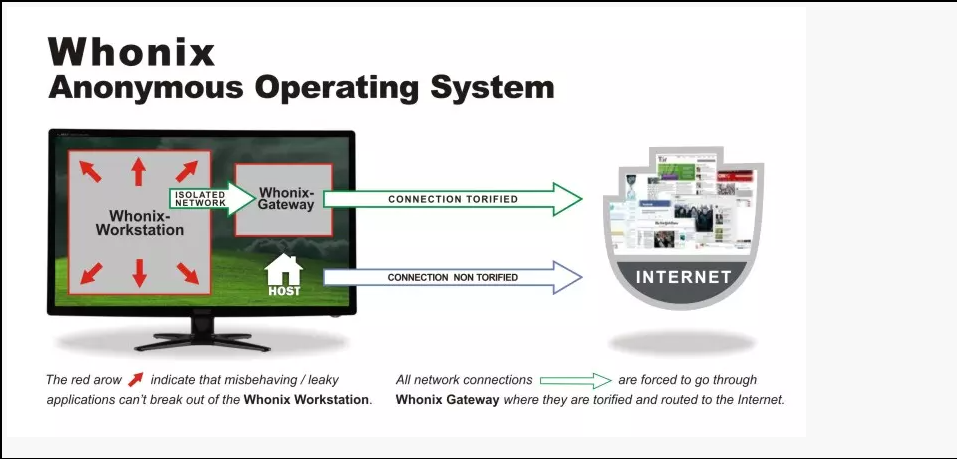
Whonix ™, özellikle gelişmiş, güvenlik ve gizlilik için tasarlanmış ücretsiz ve açık kaynaklı bir masaüstü işletim sistemidir (OS).. Tor, Debian GNU/Linux ve izolasyon yoluyla güvenlik ilkesine dayanan Whonix ™, kullanılabilirliği korurken yaygın saldırı vektörlerini gerçekçi bir şekilde ele alır. Çevrimiçi anonimlik ve sansür atlatılması, Tor ağının hatasız, otomatik ve masaüstü çapında kullanımıyla elde edilebilir, yani tüm bağlantılar Tor üzerinden zorlanır veya engellenir. Tor ağı, küresel gönüllüler tarafından yürütülen dağıtılmış bir röle ağı etrafında iletişim kurarak trafik analizinden korunmaya yardımcı olur. Gelişmiş, uçtan uca netflow korelasyon saldırıları olmadan, İnternet bağlantısını izleyen bir düşman, ziyaret edilen siteleri kolayca belirleyemez ve bu siteler kullanıcının fiziksel konumunu keşfedemez.
Whonix Kurulum
İlk olarak link üzerinden, kurulum dosyasını indiriyoruz. GUI veya CLI olarak kullanabilirsiniz. Bir çok hypervisior’u desteklemektedir. Ben GUI ve Virtualbox üzerinden devam edeceğim.
Whonix indirmek için, https://www.whonix.org/wiki/Download
Virtualbox indirmek için, https://www.virtualbox.org/wiki/Downloads
Virtualbox'u indirdikten sonra kurulumunu gerçekleştiriniz. Akabinde indirdiğimiz whonix'i çift tıklayıp, export işlemini başlatıyoruz.
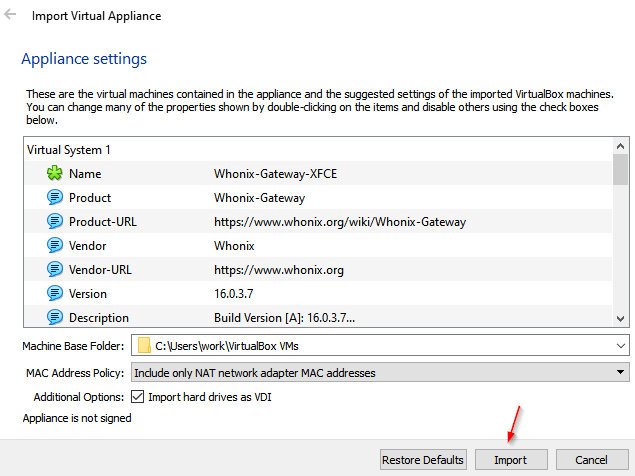
Makinaları başlatmadan önce trafiği Whonix gateway üzerinden geçirmek için, öncesinde network ayarlarında birkaç ufak değişik yapmamız gerekiyordu. Ancak yeni sürümlerde bir değişikliğe gerek olmadığı gözüküyor.
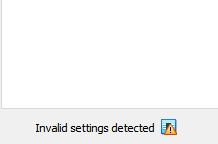
Eğer makine ayarlarında Invalid settings detected uyarısı görürseniz Vcpu ‘ları düşürmeniz yeterlidir.
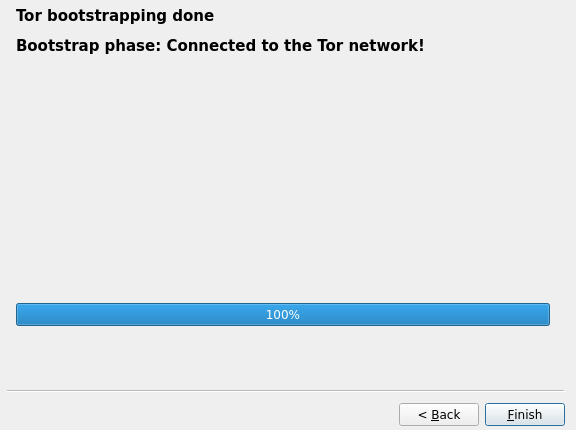
Makinaları başlatıyoruz ve ilk kurulumları next diyerek bitiriyoruz.
Gateway makinamızda sonra olarak terminal açıp ilk olarak kullanıcı parolamızı değiştirelim ve bir check işlemi yapalım.
kullanıcı adı: user
parola: changeme
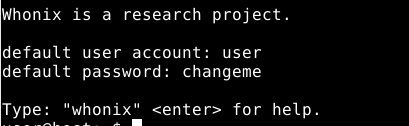
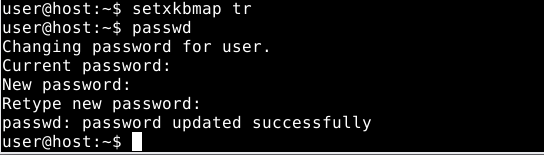
İlk olarak klavyemizi geçici olarak türkçeye çevirelim. Sonra passwd komutu ile parolamızı değiştirelim. İlk olarak varsayılan parolamızı sonrasında ise yeni parolayı giriyoruz.
setxkbmap tr
passwd
Sudo komutu ile root kullanıcısına geçip root kullanıcısının parolasını da değiştirmeyi unutmayınız.
Whonix üzerinde bir sorun olup olmadığını görmek için güzel bir komut var. Hemen bu işlemi gerçekleştirelim.
whonixcheckGörseldeki gibi bir upgrade işlemi yapmamızı istiyor hemen gerçekleştirelim.
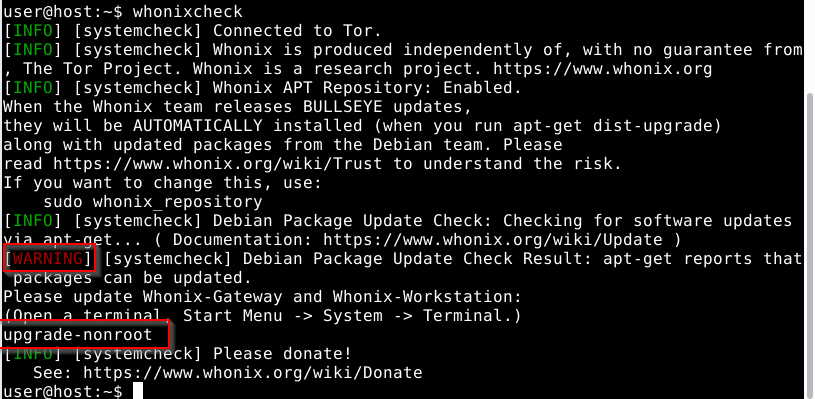
Upgrade-nonroot komutunu çalıştırıp y ile işlemi devam ettiriyorum.
upgrade-nonroot -y
Sistemi tekrar check edelim. Hatası ve çözümünü aşağıdaki görselde gözüktüğü gibi, tor servisini restart etmemizi istiyor.
whonixcheck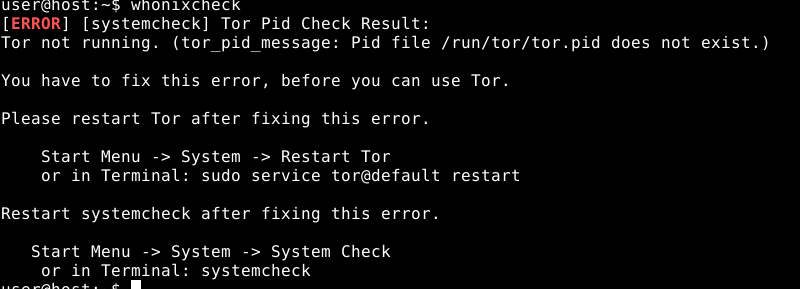
Tor servisini yeniden başlatalım ve sistemi tekrar kontrol edelim.
sudo service tor@default restart
systemcheck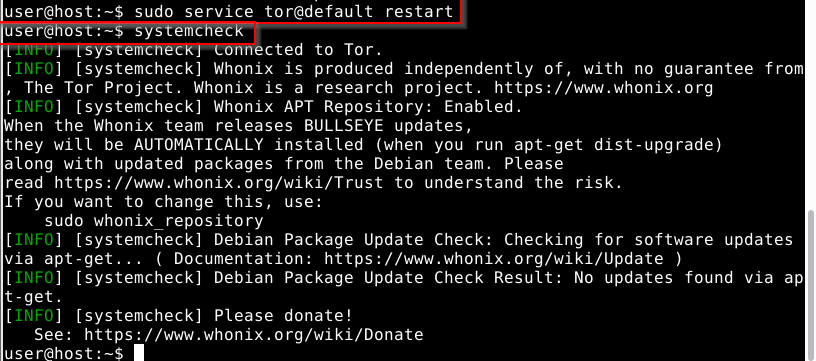
Whonix gateway tarafında işlemlerimiz tamamlandı. Bu kısımdan sonra trafiği whonix üzeriden çıkaracağımız makine üzerinde network kısmını görseldeki gibi ayarlamamız gerekiyor. Internal Network kısmında Whonix otomatik olarak çıkacaktır. Çünkü Whonix gateway sunucusunda otomatik olarak tanımlı gelmektedir.
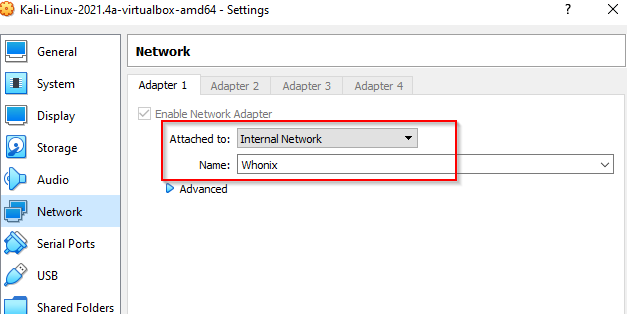
Eğer Whonix Workstation makinası kullanmayıp kali vb. makinalarda kullanacaksanız, sanal makinadaki network ayarı dışında Whonix gateway ile haberleşmesi için, sanal makinanızda aynı bloktan ip tanımlanması gerekmektedir.

Artık herhangi bir browser açıp kullanabilir veya tor yükleyip devam edebilirsiniz.