Wiki.js Kurulum
Wiki.js, Node.js üzerinde çalışan ve JavaScript ile yazılmış bir wiki motorudur. Affero GNU Genel Kamu Lisansı altında yayınlanan ücretsiz bir yazılımdır. Kendi kendine barındırılan bir çözüm olarak veya DigitalOcean ve AWS pazarında "tek tıklamayla" yükleme kullanılarak kullanılabilir. Bu kılavuz, Wiki.js'yi yepyeni bir Ubuntu 18.04 / 20.04 LTS makinesinde çalıştırmak için gereken her şeyi yüklemek için tamamen ayrıntılı bir kılavuzdur.

Resmi kurulum dökümasyonu için bakınız: https://docs.requarks.io/install/ubuntu
Kurulum
Öncelikle, makinenin güncel olduğundan emin olalım.
sudo apt -qqy updateTüm güncellemeleri otomatik olarak yükletelim.
sudo DEBIAN_FRONTEND=noninteractive apt-get -qqy -o Dpkg::Options::='--force-confdef' -o Dpkg::Options::='--force-confold' dist-upgrade
Docker'ı yükleyelim
Docker yükleme için bağımlılıkları yükleyelim.
sudo apt -qqy -o Dpkg::Options::='--force-confdef' -o Dpkg::Options::='--force-confold' install apt-transport-https ca-certificates curl gnupg-agent software-properties-common openssl
Docker paketi kayıt defterini kaydedin.
curl -fsSL https://download.docker.com/linux/ubuntu/gpg | sudo apt-key add -
sudo add-apt-repository "deb [arch=amd64] https://download.docker.com/linux/ubuntu $(lsb_release -cs) stable"
Paket güncellemelerini yenileyin ve Docker'ı kurun.
sudo apt -qqy update
sudo apt -qqy -o Dpkg::Options::='--force-confdef' -o Dpkg::Options::='--force-confold' install docker-ce docker-ce-cli containerd.io
Kurulum Kapsayıcıları (Containers)
Wiki.js için kurulum dizini oluşturun.
mkdir -p /etc/wiki
DB gizliliği oluşturalım.
openssl rand -base64 32 > /etc/wiki/.db-secret
Dahili liman işçisi ağı oluşturun.
docker network create wikinet
PostgreSQL için veri hacmi oluşturun
docker volume create pgdata
Kapsayıcıları oluşturalım.
docker create --name=db -e POSTGRES_DB=wiki -e POSTGRES_USER=wiki -e POSTGRES_PASSWORD_FILE=/etc/wiki/.db-secret -v /etc/wiki/.db-secret:/etc/wiki/.db-secret:ro -v pgdata:/var/lib/postgresql/data --restart=unless-stopped -h db --network=wikinet postgres:11
docker create --name=wiki -e DB_TYPE=postgres -e DB_HOST=db -e DB_PORT=5432 -e DB_PASS_FILE=/etc/wiki/.db-secret -v /etc/wiki/.db-secret:/etc/wiki/.db-secret:ro -e DB_USER=wiki -e DB_NAME=wiki -e UPGRADE_COMPANION=1 --restart=unless-stopped -h wiki --network=wikinet -p 80:3000 -p 443:3443 requarks/wiki:2
docker create --name=wiki-update-companion -v /var/run/docker.sock:/var/run/docker.sock:ro --restart=unless-stopped -h wiki-update-companion --network=wikinet requarks/wiki-update-companion:latest
Güvenlik Duvarı izinlerini gerçekleştirelim.
sudo ufw allow ssh
sudo ufw allow http
sudo ufw allow https
sudo ufw --force enable
Kapsayıcıları başlatın.
docker start db
docker start wiki
docker start wiki-update-companion
Kurulum sihirbazına erişin.
Tarayıcınızda, sunucu IP adresine gidiniz. http://sunucu-ipiniz/.
Sayfayı yükleyemiyorsanız 5 dakika bekleyip tekrar deneyin. Bazı sistemlerde kapsayıcıların başlatılması birkaç dakika sürebilir.
Açılan ekranda email ve parola bilgilerimizi girip, Install butonuna basalım.
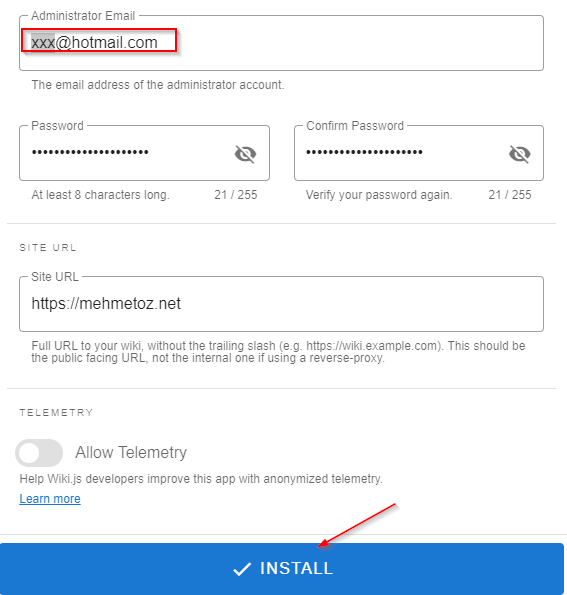
Yükleme tamamlandı.

Kullanıcı bilgilerimizi girelip, oturum açalım.
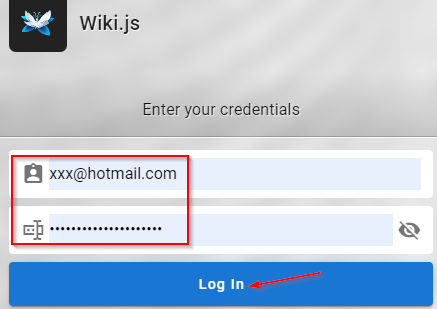
İlk olarak bir anasayfa oluşturmamız gerekmektedir. Eğer türkçe dili ile kullanacaksanız, oluşturacağınız ana sayfa iptal olacaktır. O yüzden çok önemsemeyiniz.

Sayfada kullanacağımız editör seçimini yapıyoruz. Bunlar ihtiyaca göre değişiklik gösterebilir, ilk aşamada Visual Editor ile devam ediyorum.
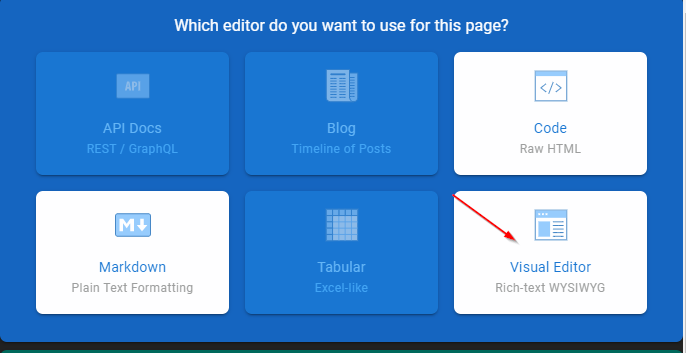
Bir başlık oluşturup, Ok ile devam ediyorum.
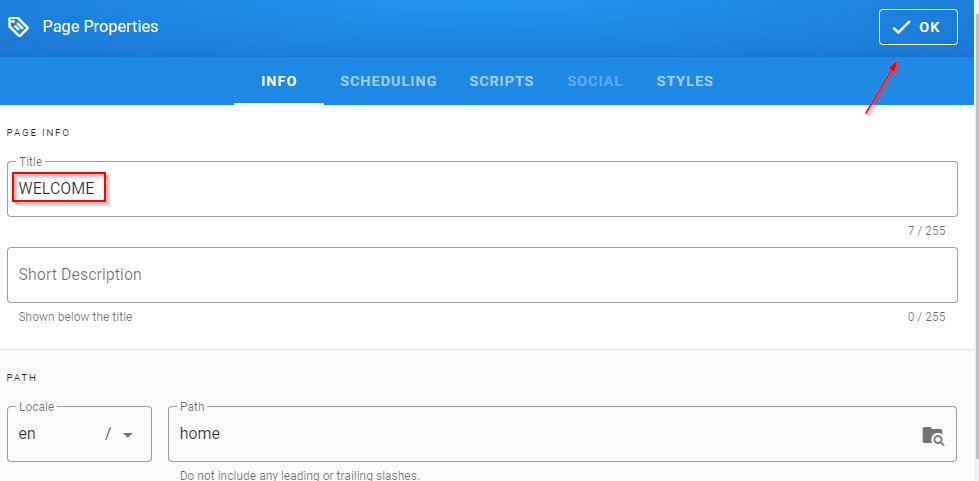
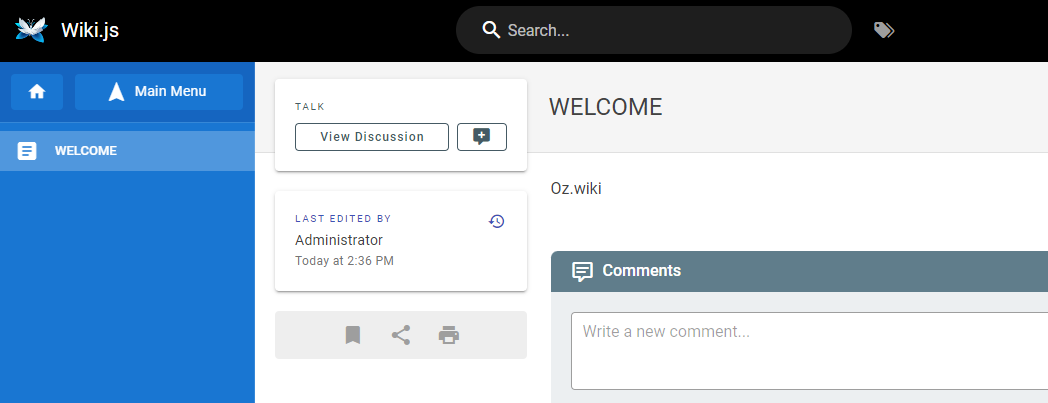
İlk sayfamızı oluşturmuş olduk.