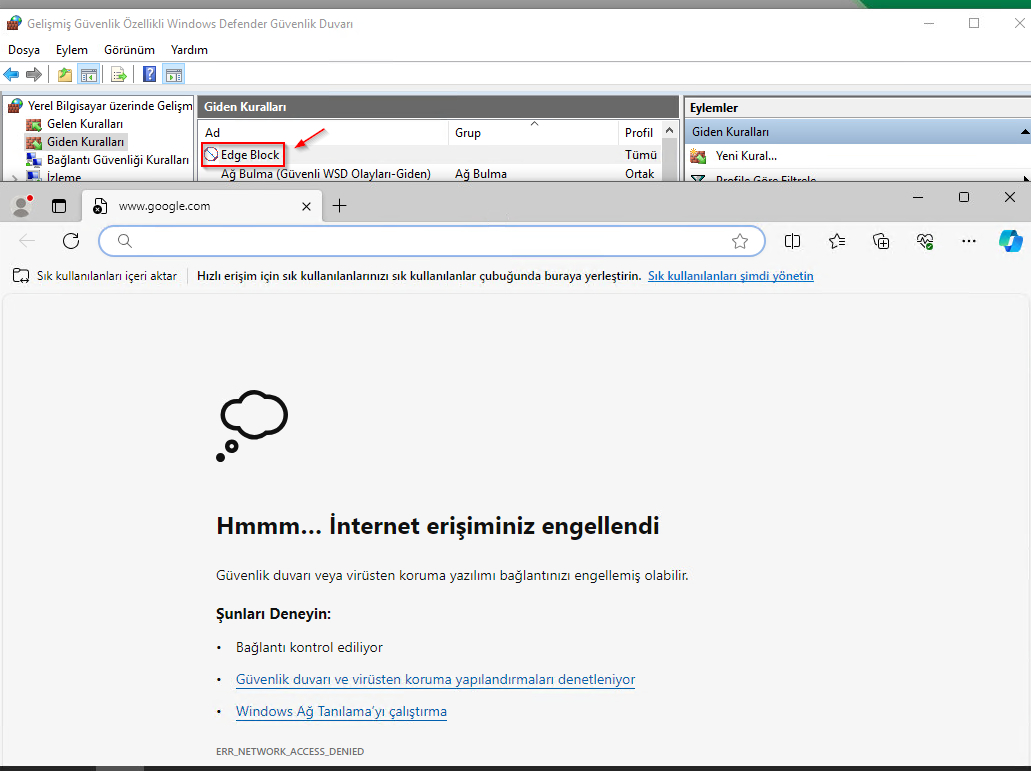
What is Windows Firewall

Windows Güvenlik Duvarı, Microsoft Windows'un bir güvenlik duvarı bileşenidir. İlk olarak Windows XP SP2 ve Windows Server 2003 SP1'e dahil edilmiştir. Windows XP Service Pack 2 piyasaya sürülmeden önce "İnternet Bağlantısı Güvenlik Duvarı" olarak biliniyordu.
Bu kılavuzda, Windows Firewall ayarlarını ve kurallarını yönetmenin temellerini kapsar. Farklı ağ profilleri için güvenlik duvarını nasıl etkinleştireceğimizi ve devre dışı bırakacağımızı, güvenlik duvarı kurallarını nasıl oluşturacağımızı veya kaldıracağımızı gibi işlemleri gerçekleştireceğiz.
Daha fazla bilgi için bakınız:
Firewall On or Off
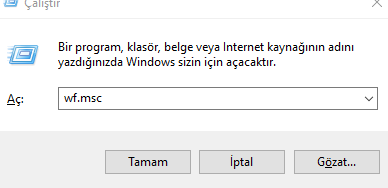
Windows Defender güvenlik duvarı varsayılan olarak etkin gelmektedir. Windows çalıştır kısmına wf.msc yazıp Enter tuşuna basınız.
Aşağıdaki görselde windows güvenlik duvarının açık olduğunu rahatlıkla görebiliyoruz.
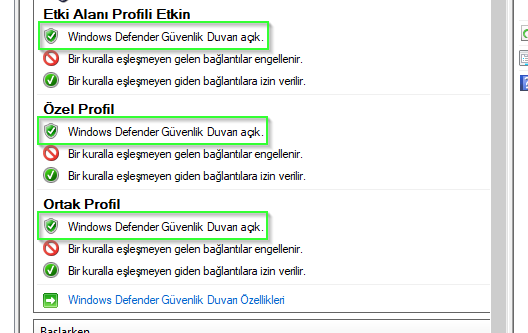
Windows Güvenlik Duvarı'nda üç tür ağ profili vardır:
- Etki Alanı → Bilgisayarınız bir etki alanına bağlandığında kullanılır.
- Özel → İş veya ev ağı gibi özel bir ağa bağlanıldığında kullanılır.
- Genel → Genel Wi-Fi erişim noktası veya doğrudan İnternet bağlantısı gibi genel bir ağa bağlanıldığında kullanılır.
Windows, bir ağa ilk bağlandığınızda ağın genel mi yoksa özel mi olduğunu sorar. Bir bilgisayar duruma bağlı olarak birden fazla profil kullanabilir. Örneğin, iş amaçlı bir dizüstü bilgisayar, iş yerindeki bir etki alanına bağlandığında etki alanı profilini, bir ev ağına bağlandığında özel profili ve genel bir Wi-Fi ağına bağlandığında genel profili aynı gün içinde kullanabilir.
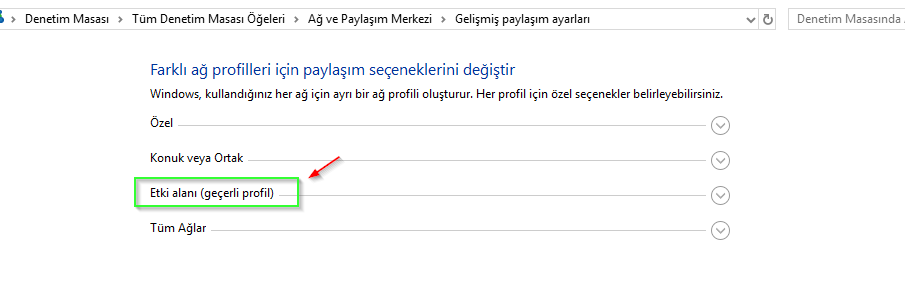
Geçerli profili öğrenmek için, windows çalıştır kısmına aşağıdaki satırı yazıp Enter tuşuna basınız.
control.exe /name Microsoft.NetworkAndSharingCenter /page Advanced 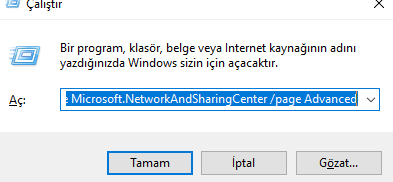
Benim cihazım etki alanına katıldığı için, aşağıda geçerli olan profilin etki alanı olduğunu görebiliriz.
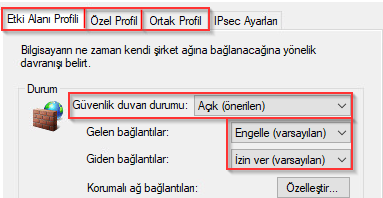
Güvenlik duvarı profillerini yapılandırmak için Windows Güvenlik Duvarı Özellikleri bağlantısını tıklayın.

Varsayılan olarak, Windows Güvenlik Duvarı her ağ profili için tüm giden bağlantılara izin verir ve tüm gelen bağlantıları(izin verilenler dışında) engeller. Örnek olarak, firewall açık olan makinadan başka bir makinaya uzak masaüstü yapılabilir. Ancak firewall açık olan makinanın kendisine uzak masaüstü yapılamaz.
Creating a Rule
Kural oluşturmak için pencerenin sol tarafındaki Gelen Kuralları veya Giden Kuralları kategori kısmından Kural Oluşturulabilir.
Windows Güvenlik Duvarı dört tür kural sunar:
- Program → Bir programı engelleyin veya izin verin.
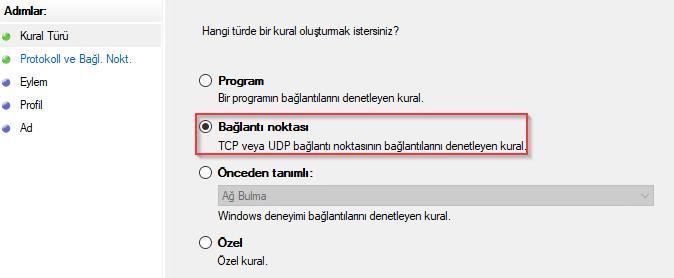
- Bağlantı Noktası → Portları engelleyin veya izin verin.
- Önceden Tanımlanmış → Windows'ta bulunan önceden tanımlanmış bir güvenlik duvarı kuralını kullanın.
- Özel → Engellenecek veya izin verilecek program, bağlantı noktası ve IP adresi birleşimini belirtin.
Örnek Kural: Bir Port Açma
Windows firewall varsayılan olarak açık geldiği için, herhangi bir uygulamaya izin vermek için o portun açılması gerekmektedir. Örneğin, cihaz üzerinde firewall açık ise uzak masaüstü yapılamaz veya ping atılamaz. Şimdi uzak masaüstü portuna açıp iletişime izin verelim. İstediğimiz şey makinaya giriş olduğu için, gelen kurallar kısmında işlem yapmamız gerekmektedir.
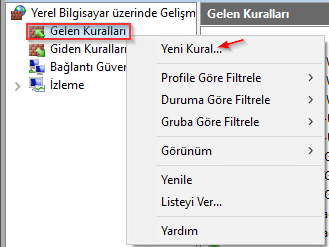
Kural oluşturmak için pencerenin sol tarafındaki Gelen Kuralları kategorisini seçin ve sağ taraftaki Kural Oluştur bağlantısını tıklayın.
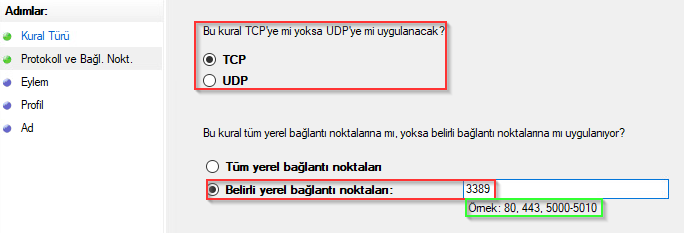
Bağlantı Noktasını seçin ve ileriye tıklayın.
Belirli bir veya birden fazla yerel bağlantı noktası girip, ileri'ye tıklayın.
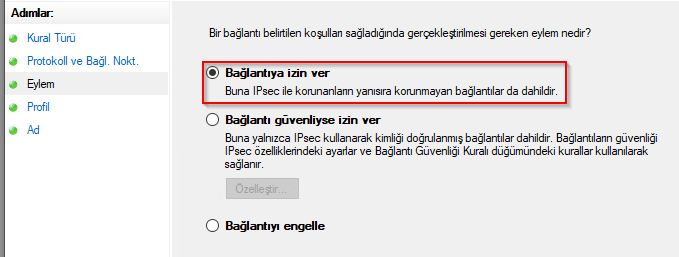
Eylem ekranında “Bağlantıya izin ver” seçeneğini seçin.
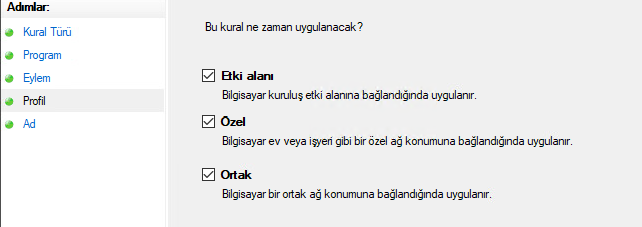
Varsayılan olarak Windows, kuralı tüm profillere uygular. Ancak profil ekranında, kuralı belirli bir profile uygulayabilirsiniz.
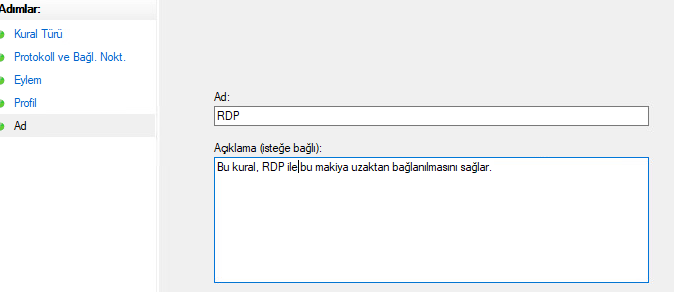
İsim ekranında kurala isim verebilir ve isteğe bağlı bir açıklama girebilirsiniz. Bu daha sonra kuralı ayırt etmenize yardımcı olacaktır.
Örnek Kural: Bir Programı Engelleme
Diyelim ki belirli bir programın İnternet ile iletişim kurmasını engellemek istiyoruz; bunu Windows Güvenlik Duvarı ile kolay bir şekilde yapabilirsiniz. İstediğimiz şey makinadan çıkış olduğu için, giden kurallar kısmında işlem yapmamız gerekmektedir.
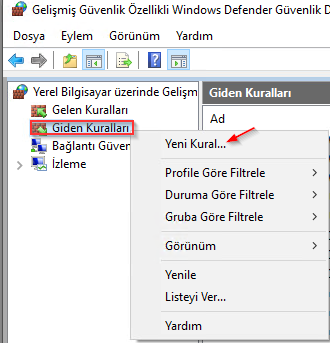
Kural oluşturmak için pencerenin sol tarafındaki Giden Kuralları kategorisini seçin ve sağ taraftaki Kural Oluştur bağlantısını tıklayın.
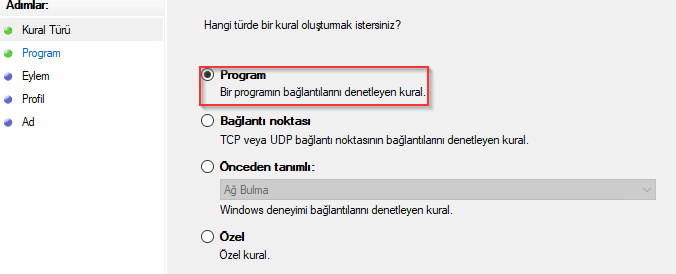
Gelen pencerede kural türünü Program olarak seçin.
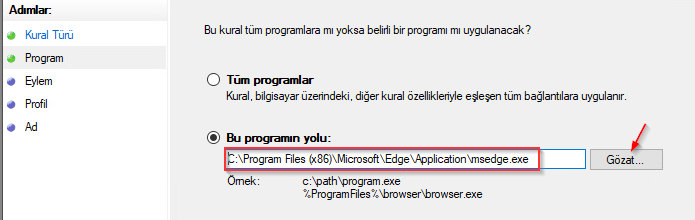
Bir sonraki ekranda Gözat düğmesini kullanın ve programın .exe dosyasının yolunu seçin.
Tüm uygulamaları engelleyebilir, isterseniz bir beyaz liste oluşturabilirsiniz.
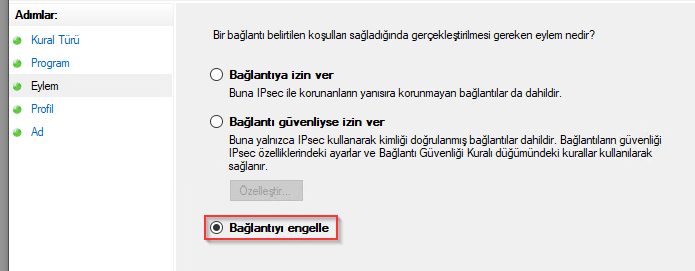
Eylem ekranında “Bağlantıyı engelle” seçeneğini seçin.
Tüm uygulamaları varsayılan olarak engelledikten sonra bir beyaz liste oluşturuyorsanız, bunun yerine uygulamayı beyaz listeye almak için "Bağlantıya izin ver"i seçebilirsiniz.
Varsayılan olarak Windows, kuralı tüm profillere uygular. Ancak profil ekranında, kuralı belirli bir profile uygulayabilirsiniz.
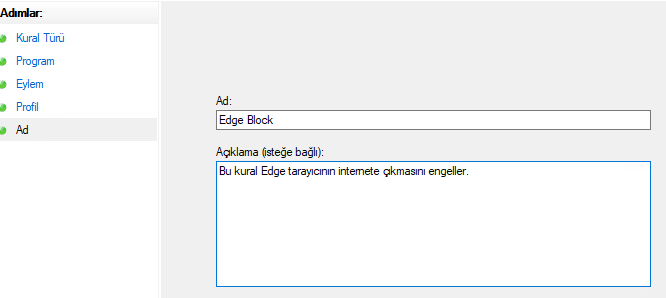
İsim ekranında kurala isim verebilir ve isteğe bağlı bir açıklama girebilirsiniz. Bu daha sonra kuralı ayırt etmenize yardımcı olacaktır.
Oluşturduğunuz güvenlik duvarı kuralları anında etkili olur. Oluşturduğunuz kurallar listede görüneceğinden bunları kolayca devre dışı bırakabilir veya silebilirsiniz.