Windows Time Service Tools and Settings
Bu makale, Windows Saati hizmetini yönetmek için kullanılan farklı araçları ve ayarları kapsar. Windows Saati hizmeti ayarlarını yapılandırmak ve bilgisayar saati sorunlarını tanılamak için w32tm komutunu kullanabilirsiniz. W32tm aracı Windows Saati hizmetini yapılandırmak, izlemek ve sorun gidermek için tercih edilen komut satırı aracıdır. Bu aracı yerel olarak çalıştırmak için yerel Yöneticiler grubuna üye olmak gerekir ve bu aracı uzaktan çalıştırmak için Domain Admins grubuna üye olmak gerekir.
Windows Saati hizmeti, tüm zaman senkronizasyonu için UDP bağlantı noktası 123'ün kullanılmasını gerektiren Ağ Zaman Protokolü (NTP) spesifikasyonunu izler. Bilgisayar kendi saatini senkronize ettiğinde veya başka bir bilgisayara saat sağladığında, bu işlem UDP bağlantı noktası 123 üzerinden gerçekleşir. Bu bağlantı noktası, Windows Saati hizmeti tarafından hedef bağlantı noktası olarak ayrılmıştır.
- NTP Sunucuları genellikle istekleri UDP bağlantı noktası 123'te dinler ve aynı bağlantı noktasından yanıt verir; bu, gelen kutusu W32Time NTP Sunucusu için de geçerlidir.
- Inbox W32Time NTP İstemcisi ve NTP Sunucusu bağımsız olarak etkinleştirilebilir veya devre dışı bırakılabilir ve her ikisi de işlevleri için UDP bağlantı noktası 123'ü paylaşır.
- Inbox W32Time NTP İstemcisi, kaynak bağlantı noktası olarak yalnızca UDP 123'ü kullanabilir.
- Birden fazla ağ bağdaştırıcısına sahip (çok bağlantılı) bir bilgisayarınız varsa, bir ağ bağdaştırıcısını temel alarak Windows Saati hizmetini etkinleştiremezsiniz.
Şunlar için geçerlidir: Windows Server 2022, Windows Server 2019, Windows Server 2016, Windows Server 2012 R2, Windows Server 2012, Windows 11, Windows 10, Azure Stack HCI versions 21H2 and 20H2
Daha fazla bilgi için bakınız.
NTP Server Ayarlama
w32tm aracını kullanmak için aşağıdakileri gerçekleştirin:
- Başlat'a tıklayın > cmd yazın > Komut İstemi'ne sağ tıklayın > Yönetici olarak çalıştır'ı seçin .
Aşağıdaki gibi istemciyi birden fazla zaman sunucusunu kullanacak şekilde ayarlayın aşağıdaki gibi ayarlayabilirsiniz.
w32tm.exe /config /manualpeerlist:”0.tr.pool.ntp.org, 1.tr.pool.ntp.org” /syncfromflags:manual /reliable:YES /update 
Şimdi konfigürasyonu güncelleyip ve ilgili servisi yeniden başlatalım.
w32tm.exe /config /update
net stop w32time /y & net start w32time /y 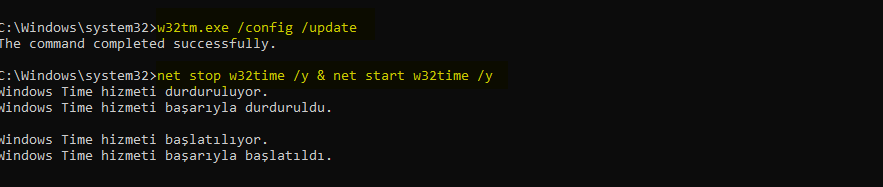
Ayarlı olan ntp sunucusunun kim olduğunu ve senkron süresi vb. durumunlarını görebiliriz. Ben PDC üzerinde işlemi gerçekleştirdim. İsterseniz istemci tarafında da yapabilirsiniz. Aşağıdaki görselde 4 peer, öncelik sıraları ve saniye cinsinden senkron sürelerini görebiliyoruz.
w32tm /query /peers 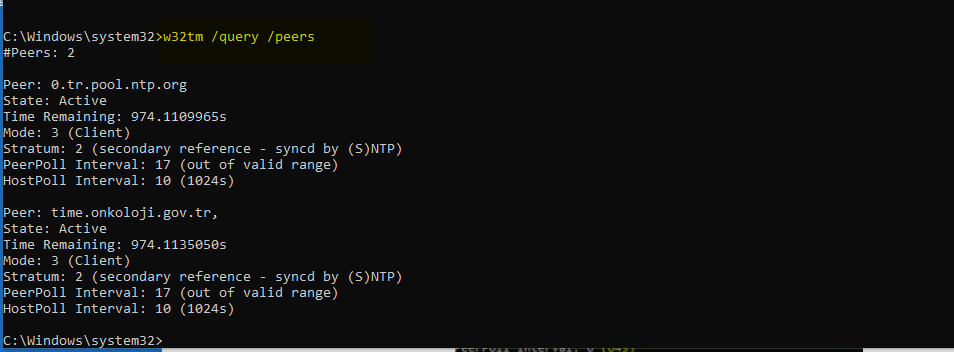
NTP Varsayılan Ayarlara Döndürme
NTP ayarlarını herhangi bir durumdan varsayılan ayarlara döndürebilirsiniz.
Eğer bilgisayarlar etki alanında ise tekrar domain sunucusu ile senkron olacaktır.
net stop w32time
w32tm /unregister
w32tm /register
net start w32time