Windows Parola Sıfırlama
Unutulan windows parolalarını sıfırlamanın bir çok yöntemi vardır. Bu yöntemleri sırası ile inceleyelim.
Passcape Reset ile Windows Parola Sıfırlama
Passcape Nedir?
Kayıp bir parola veya kilitli bir Windows hesabı , veri kurtarma uzmanlarının uğraşması gereken en sık sorundur. Sabit sürücüyü biçimlendirebilir veya işletim sisteminizi yeniden yükleyebilirsiniz, ancak bu sizi kısmi veri kaybından, kişisel ayarlardan ve fazladan baş ağrılarından alıkoymaz. Ayrıca, tüm bunlar biraz zaman alabilir. Bu durumdan kurtulmanın daha hızlı ve daha zarif bir yolu var. Önyüklenebilir bir CD veya USB'den Windows Parolalarını Sıfırla'yı çalıştırın ve unutulan parolayı sıfırlayın veya hesabın kilidini açın. Program özellikle deneyimsiz kullanıcılar için tasarlanmıştır ve kullanımı kolaydır. Öte yandan, şifre arama algoritmaları benzersizdir ve benzer hiçbir uygulamada kullanılmaz. Diğer yardımcı programların aksine, Windows Parolasını Sıfırla, tüm Windows hesap türlerini DOĞRU OLARAK işleyebilen tek programdır .
Passcape Özellikleri
- Yerel kullanıcıların ve yöneticilerin, etki alanı hesaplarının, Active Directory kullanıcılarının, DSRM hesabının parolalarını sıfırlar ve değiştirir.
- Kullanıcı hesaplarını etkinleştirir ve kilidini açar.
- Windows 10 dahil tüm NT tabanlı Windows sürümlerini destekler . Microsoft hesapları da tam olarak desteklenir.
- Hesap türünü (Microsoft Live ID'den yerele), farklı bayrakları ve özellikleri değiştirir.
- 32/64-bit Windows'u destekler.
- Geniş bir IDE, SATA, SCSI, RAID, NVME sürücüleri koleksiyonu.
- BitLocker şifreli sürücüler için destek.
- Bilgisayarda yüklü olan birkaç işletim sistemini algılar.
- Windows'un İngilizce olmayan sürümlerini ve ulusal kodlamadaki parolaları destekler.
- Sanal işletim sistemleri için şifreleri arayın
- İnternet ve ağ şifrelerinin şifresini çözer.
Passcape Kullanımı
- İlk adımda gerekli programları link üzerinden indirin. Program ÜCRETLİDİR.
- Rufus programını çalıştırın ve önyüklenebilir bir USB disk oluşturun.
Hedef bilgisayar UEFI (grafik) arayüzünü temel alıyorsa, ' Yeni bilgisayarlar ile maksimum uyumluluk (UEFI için FAT32 MBR) ' modunu seçin. Bu şema, Güvenli Önyükleme modunun AÇIK olduğu UEFI tabanlı PC'lerde çalıştırılmak üzere bir USB oluşturacaktır .
Hedef PC'niz BIOS (metinsel) arayüzünü temel alıyorsa, ' Eski PC'lerle maksimum uyumluluk (BIOS için FAT32 MBR) ' modunu seçin. Bu mod, BIOS bellenimi ile tam uyumlu bir USB oluşturacaktır.
- Yeni oluşturulan önyüklenebilir CD/USB'yi sorunlu bilgisayara takın, yeniden başlatın ve önyükleme aygıtını (CD-ROM, DVD-ROM veya USB disk) listede ilk sırada yapmak için BIOS/UEFI ayarlarını değiştirin.
Bilgisayar açıldıktan sonra, programın arayüzü, adım adım sihirbaz şeklinde gerçekleştirilir. Bu nedenle, işlem süreci deneyimsiz bir kullanıcı için bile karmaşık görünmüyor. Örneğin, bir yönetici parolasını sıfırlamak yalnızca üç basit adımdan oluşur:
- SAM veya diğer kurtarma modlarının seçilmesi.
- Bir kullanıcı hesabı seçme.
- Şifreyi sıfırlama.
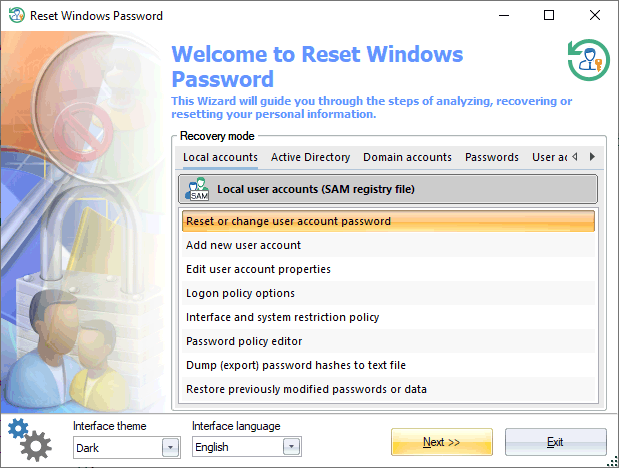
İlk olarak, program kurtarma modlarından birinin seçilmesini önerir: SAM - normal kullanıcı hesapları, AD - Active Directory hesapları, DCC - etki alanı önbelleğe alınmış şifreler, ŞİFRELER - şifre kurtarma yardımcı programları, ADLİ BİLİM - sistem araştırma araçları, UTILS - diğer özellikler. Seçimi yaparken, mod için mevcut işlemlerin listesi mevcut olmalıdır.