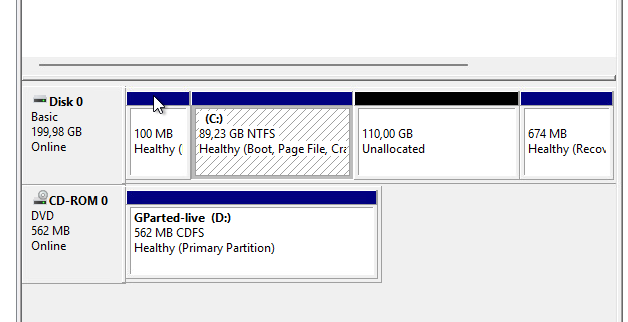
Windows Server C Drive Merge Partition
Disk üzerinde işlem yapılmadan önce kesinlikle makinanın yedeğinin alınması veya hypervisior tarafında disk genişletildikten sonra sanal makinanın snapshot/checkpoint alınması kritik önem arz eder.
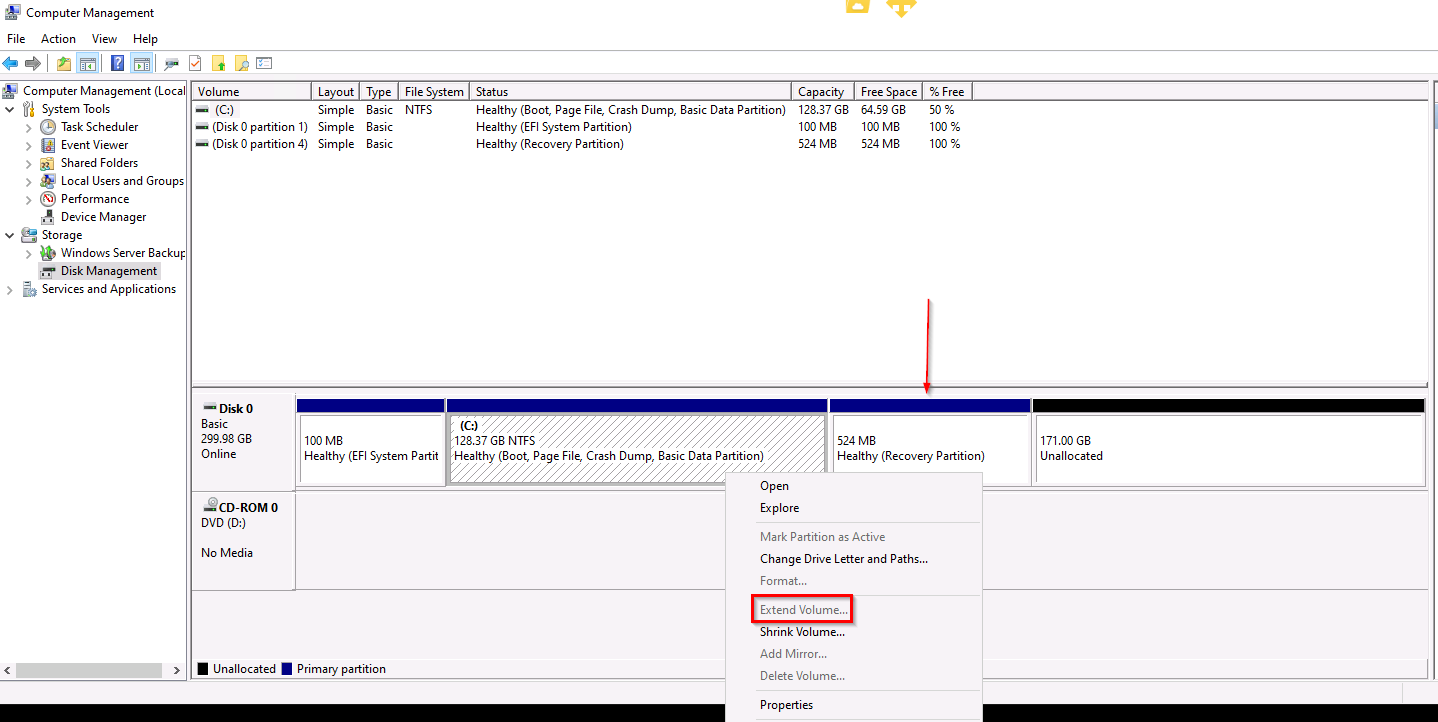
İşletim sistemi kurduktan sonra bölüm genişletme ihtiyaçlarınız olabilir. Eğer genişleteceğiniz bölümün sağ tarafında Recovery gibi bir kurtarma bölümü var ise genişletme yapılamaz. Bu işlemleri 3party uygulamadan yapmak ne yazık ki şuan için mümkün değildir. İşletim sistemi eğer bir client versiyon ise bunu ücretsiz ürünler ile yapmak mümkündür. Ancak sunucu için ücret talep edilmektedir. Biz bunun için GParted olan açık kaynak bir ürünü kullanacağız.
GParted, bir GNU Projesi olan GNU Parted disk bölümlendirme aracı için yazılmış bir arayüzdür. GParted bir uygulama olarak Linux altında kullanılabilirken yazılımın canlı CD/USB sürümü, bilgisayardaki işletim sisteminden bağımsız olarak her sistemde kullanılabilmektedir. Aşağıdaki link üzerinden ürünü indirin.
- Site: https://gparted.org/
- Download: https://sourceforge.net/projects/gparted/
Disk üzerinde işlem yapılmadan önce kesinlikle makinanın yedeğinin alınması veya hypervisior tarafında disk genişletildikten sonra sanal makinanın snapshot/checkpoint alınması kritik önem arz eder.
İndirdiğimiz iso dosyasını mount edip, bios'a girip boot sırasında CD ilk sırada çalışacak şekilde ayarlıyoruz. Aşağıdaki görselde bios ayarlarınızı yapmak için, vMware ürünlerinin (ESX/Vcenter/Workstation) hepsinde geçerli olacaktır. Sanal makinaya sağ tıklayıp, Power On the Firmware seçeneği seçelim.

Boot kısmına girip, CD-ROM Drive en üst kısma getirip f10 tuşuna basıp kaydettikten sonra çıkış yapıyorum.

Gelen ekranda GParted Live varsayılan ayarlar ile devam ediyorum.

Don't touch keymap seçiliyken Enter tuşuna basalım.
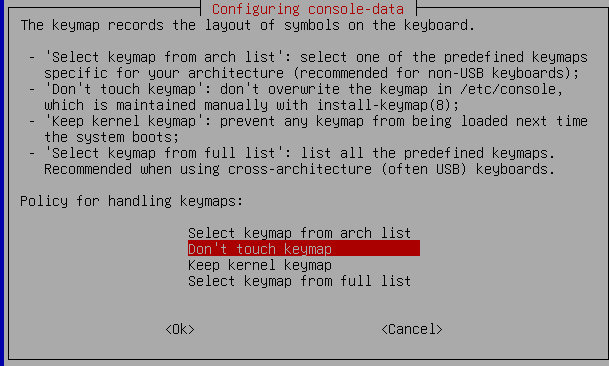
Türkçe için 31 yazıp enter tuşuna basıyorum.

Varsayılan olarak görsel ekranda açılması için "0" seçili gelmektedir. Enter ile devam ediyorum.

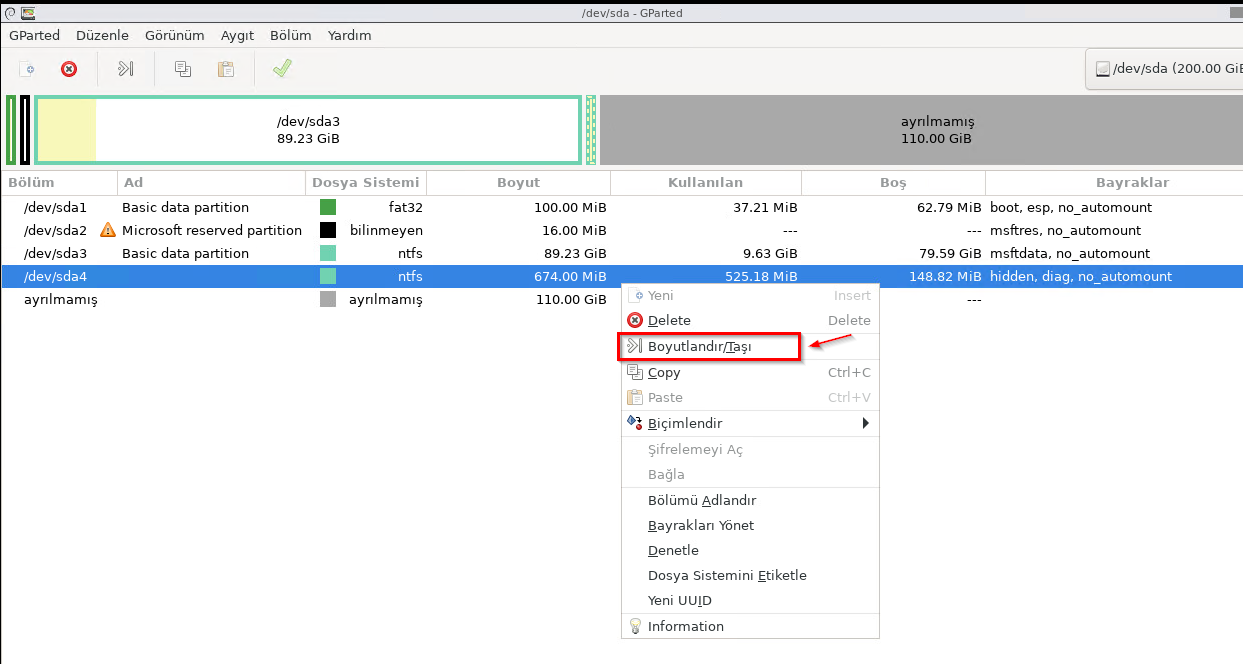
Kısa bir süre sonra GParted uygulamasının açıldığını görüyoruz. Aşağıdaki görsel ortamınıza göre bazı değişiklikler gösterebilir. Recovery bölümü üzerinde sağ tıklayıp Boyutlandır/Taşı seçeneğine tıklıyorum.
Açılan pencerede Ardındaki boş alan kısmında yazan değeri, Önündeki boş alan kısmına yazalım.
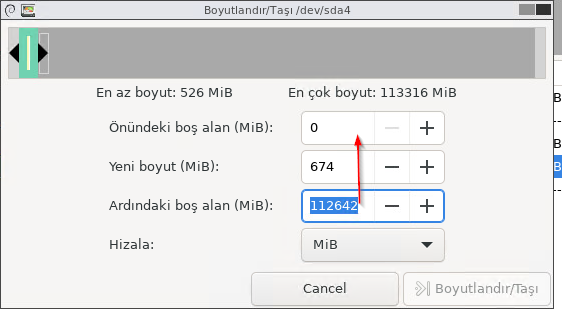
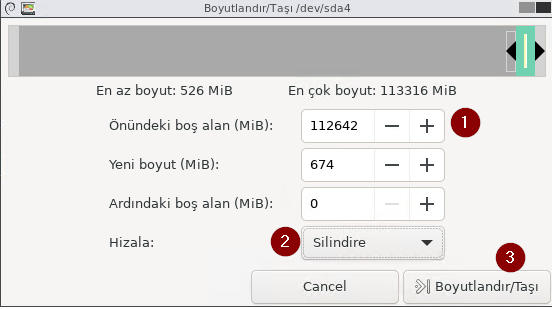
Bu işlemden sonra, Ardındaki boş alan 0 değeri olarak gözükecektir. Hizala kısmından Silindire seçin ve Boyutlandır/Taşı butonuna basınız.
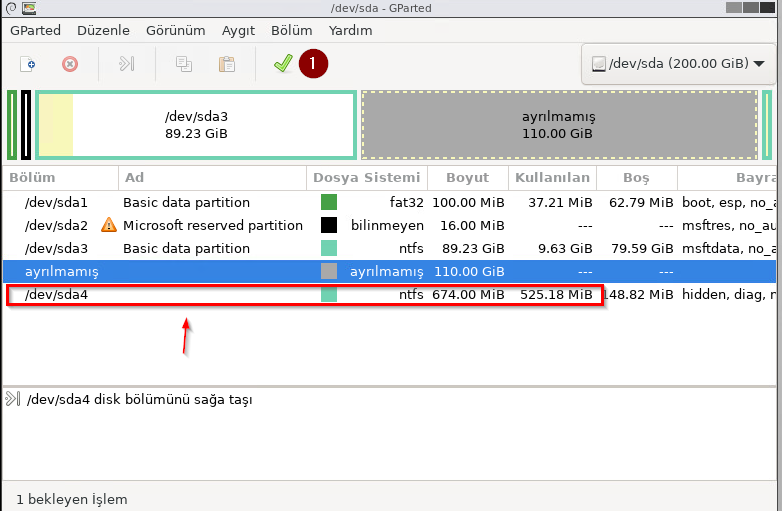
Eğer görseldeki gibi Recovery bölümü en aşağı indiyse doğru olarak ayarlanmıştır. Eminseniz Yeşil sembolüne basarak işlemi onaylayabilirsiniz.
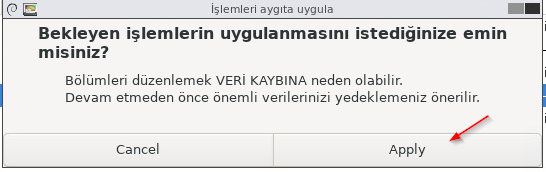
Makinanın yedeklemesini yaptıysanız Apply butonuna basabilirsiniz.
Makinayı açıktan sonra C sürücüsünün genişletilebildiğini görebilirsiniz.