YUM Nedir?

Paket yöneticisi veya paket yönetim sistemi , bir bilgisayar için bilgisayar programlarını tutarlı bir şekilde yükleme, yükseltme, yapılandırma ve kaldırma sürecini otomatikleştiren bir yazılım araçları koleksiyonudur. Linux dağıtımlarına göre paket yöneticileri değişmektedir.
RPM-YUM-DNF
RPM Paket Yöneticisi ücretsiz ve açık kaynaklı bir paket yönetim sistemidir. RPM adı, .rpm dosya biçimini ve paket yöneticisi programının kendisini ifade eder. RPM, öncelikle Linux dağıtımları için tasarlanmıştı; dosya formatı, Linux Standard Base'in temel paket formatıdır.
Yellowdog Updater, Modified, RPM Paket Yöneticisini kullanarak Linux işletim sistemini çalıştıran bilgisayarlar için ücretsiz ve açık kaynaklı bir komut satırı paket yönetimi yardımcı programıdır.
Dandified Yum; RPM tabanlı dağıtımlar için paket yöneticisidir. Yum'un yeni neslidir. Fedora 18 ile birlikte tanıtılmıştır ve Fedora'nın 22. sürümünden beri öntanımlı paket yöneticisidir.
- OS: ORACLE, RHEL, CENTOS
yum başlangıçta Yellow Dog Linux dağıtımında paket yönetimi için bir araç olan Yellow Dog Updater (YUP) olarak geliştirildi. Zamanla, Fedora, CentOS, Red Hat Enterprise Linux ve Oracle Linux gibi diğer RPM tabanlı sistemlerdeki paketleri yönetmek için gelişti.
İşlevsel olarak, paketleri arayabilen, yükleyebilen, güncelleyebilen ve kaldırabilen ve bağımlılıkları otomatik olarak işleyebilen Debian tabanlı sistemlerdeki apt yardımcı programına benzer. yum, tek bir paket kurmak veya tüm sistemi aynı anda yükseltmek için kullanılabilir.
Paketleri Aramak
Bir paket kurmak için adını bilmeniz gerekir. Bunun için yum search PACKAGENAME ile bir arama yapabilirsiniz, burada PACKAGENAME aradığınız paketin adıdır. Sonuç, adı veya özeti belirtilen arama modelini içeren paketlerin bir listesidir. Örneğin, 7Zip sıkıştırılmış dosyaları işlemek için bir yardımcı programa ihtiyacınız varsa aşağıdaki gibi kullanabilirsiniz:
yum search 7zip 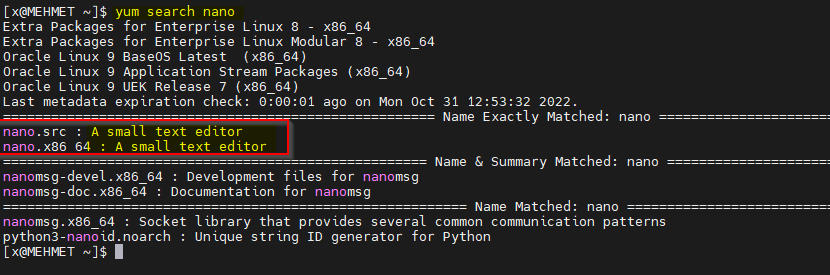
Paketleri Yükleme
Yum kullanarak bir paket yüklemek için yum install PACKAGENAME komutunu kullanın, burada PACKAGENAME paketin adıdır. yum, paketi ve ilgili bağımlılıkları çevrimiçi bir depodan alır ve her şeyi sisteminize yükler.
yum install wget 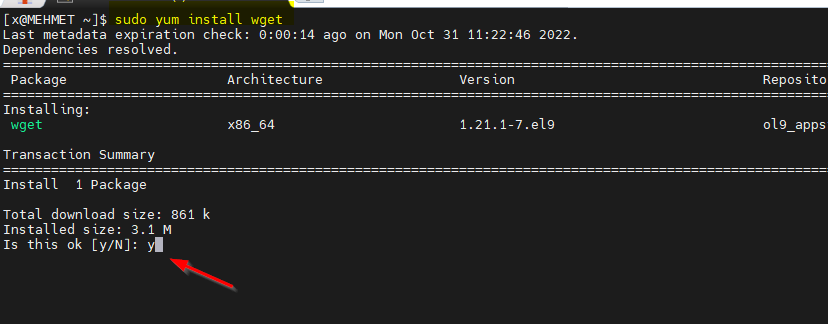
Paketleri Yükseltme
Yüklü bir paketi yükseltmek için yum update PACKAGENAME kullanın. Burada PACKAGENAME, yükseltmek istediğiniz paketin adıdır. Örneğin:
yum update wget Bir paketin adını atlarsanız, güncellemenin mevcut olduğu sistemdeki her paketi güncelleyebilirsiniz.
Tüm Paketlerin Yükseltilmesi
Sistemdeki tüm paketleri yükseltmek istiyorsanız, aşağıdaki komutu çalıştırmanız yeterlidir.
yum updatePaket Güncellemesi Kontrol Etme
Bir paketin adını atlarsanız, güncellemenin mevcut olduğu sistemdeki her paketi güncelleyebilirsiniz. Belirli bir paket için bir güncellemenin mevcut olup olmadığını kontrol etmek için yum check-update PACKAGENAME kullanın.
yum check-update wget 
Tüm Paketlerin Güncellemesini Kontrol Etme
Herhangi bir paket adı vermezseniz, yani paket adını atlarsanız, yum sistemde yüklü olan her paket için güncellemeleri kontrol eder.
yum check-update 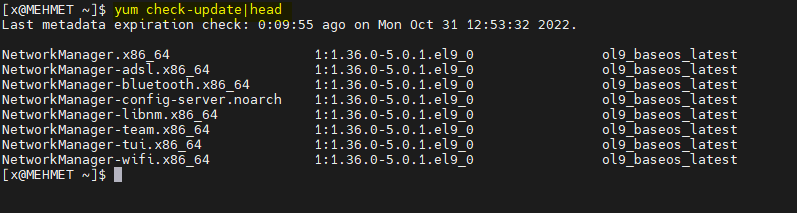
Paket Kaldırma
Yüklü bir paketi kaldırmak için yum remove PACKAGENAME kullanın; burada PACKAGENAME, kaldırmak istediğiniz paketin adıdır.
yum remove wgetPaket Hakkında Bilgi Alma
Sürüm, mimari, açıklama, boyut ve daha fazlası gibi bir paket hakkında bilgi almak için, bilgisini istediğiniz paketin adını yazmanız yeterlidir.
yum info firefox 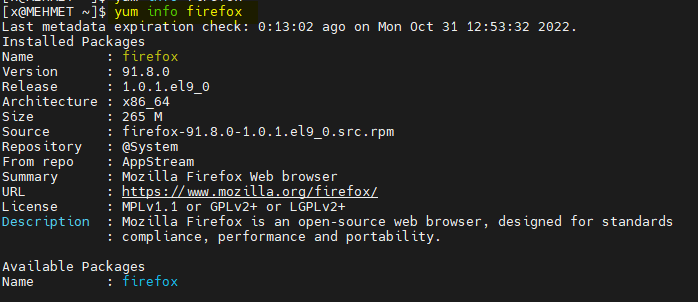
Yeni Depo Ekleme
Yum için "repolar" /etc/yum.repos.d/ dizininde listelenir.
ls /etc/yum.repos.d/ 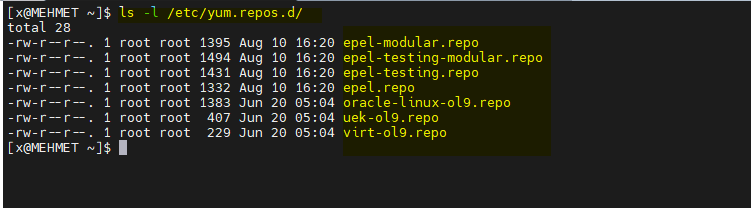
Ek olarak, kullanıcı tarafından yeni ek depolar eklenebilir. Manuel olarak ekleme yapılabilir. Ancak, depoları eklemenin veya yönetmenin önerilen yolu yum-config-manager aracıdır. Bir depo eklemek için --add-repo parametresini ve ardından URL'sini yazmanız yeterlidir.

yum-config-manager aracını kullanmak için, yum-utils.noarch paketi yüklü olması gerekmektedir.
sudo yum install yum-utils.noarch
Tüm Depoların Listelenmesi
Mevcut tüm depoların bir listesini almak için yum repolist all kullanın. Aşağıdakine benzer bir çıktı elde edersiniz:
yum repolist all 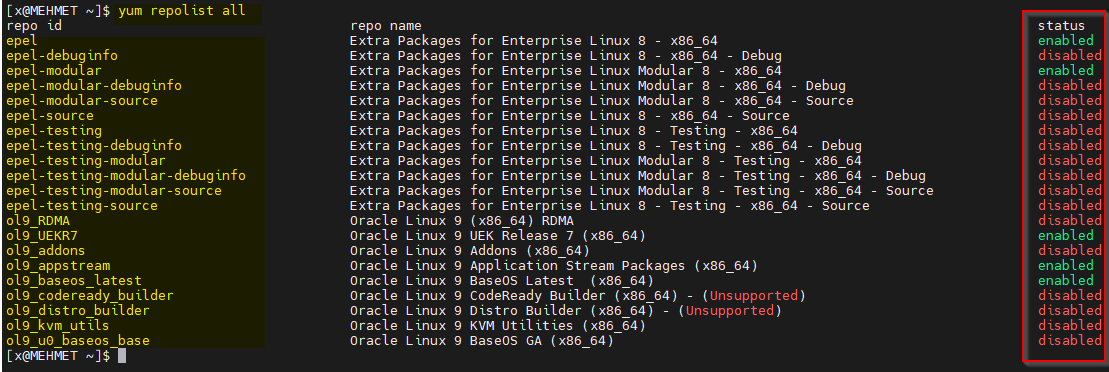
Depo Etkinleştirme ve Devre Dışı Bırakma
Yazılımı yüklerken veya yükseltirken devre dışı bırakılan depolar göz ardı edilecektir. Bir depoyu etkinleştirmek veya devre dışı bırakmak için yum-config-manager yardımcı programını ve ardından repo id yani depo kimliğini kullanın.
yum repolist all yukarıdaki çıktıda gibi, depo kimliği her satırın ilk sütununda (depo kimliği) gösterilir. Örneğin:

Yukarıdaki çıktıda gibi, epel-debuginfo deposu kapalı gözükmektedir. Şimdi güncellemeleri etkinleştirelim.
yum-config-manager --enable epel-debuginfo 
Yeniden devre dışı bırakmak için aşağıdaki gibi, disable konumuna çekebilirsiniz.
yum-config-manager --disable epel-debuginfoYerel Önbellek Temizleme
Yum, indirilen paketleri ve ilişkili meta verileri bir önbellek dizininde depolar. Genellikle dağıtıma göre /var/cache/yum veya dnf konumunda bulunur. Sistem yükseltildikçe ve yeni paketler yüklendikçe, bu önbellek oldukça büyüyebilir.
du -sh /var/cache/dnf 
Önbelleği temizlemek ve disk alanını geri kazanmak için yum clean komutunu ve ardından neyi temizleneceğinizi seçmelisiniz. En kullanışlı parametreler packages yani indirilen paketleri silmek ve metadata ilişkili meta verileri silmektir.
yum clean packages
yum clean metadata