What is Zabbix?
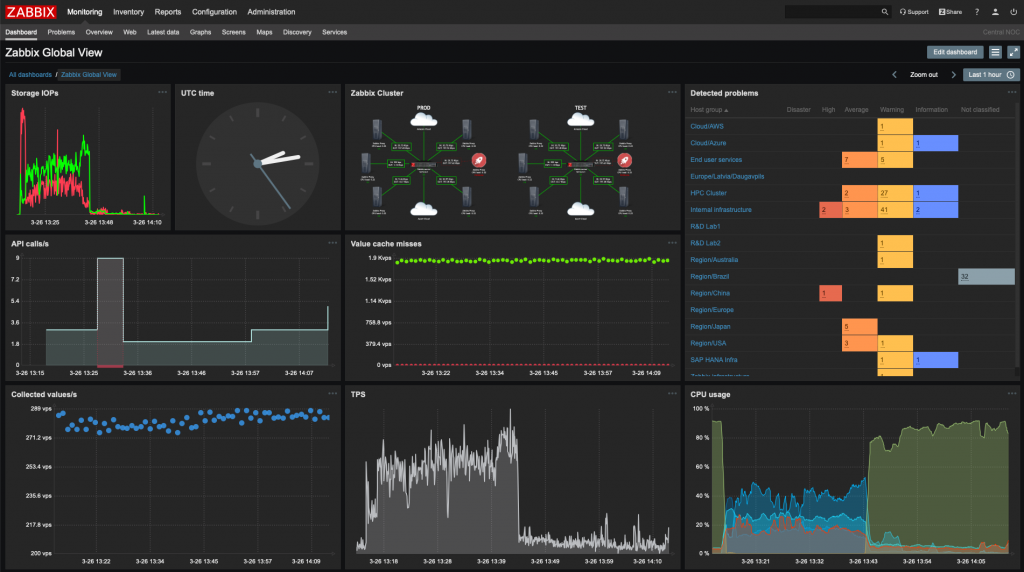
Zabbix, Alexei Vladishev tarafından geliştirilen ağlar ve uygulamalar için bir kurumsal açık kaynak izleme çözümüdür. Çeşitli ağ hizmetleri, sunucular ve diğer ağ donanımlarını izlemek ve durumunu takip etmek için tasarlanmıştır. Zabbix MySQL, PostgreSQL, SQLite, Oracle veya IBM DB2 kullanarak veriyi saklar.
Genel Özellikler;
- UNIX ve Windows ana makinelerine yüklenerek işlemci yükünü, ağ kullanımını, disk alanını, vb. izleyebilir.
- SMTP veya HTTP gibi standart hizmetlerin bulunma durumunu ve yanıt verebilirliğini doğrulayabilir.
- Zabbix, ana makinelere yüklenmeye bir alternatif olarak SNMP, TCP ve ICMP denetlemeleri, ayrıca IPMI, JMX, SSH, TELNET ve özel değişkenler kullanarak izlemeyi desteklemektedir.
- Zabbix Appliance sürümleri bulunur ve kolaylıkla deploy edilebilir.
- Zabbix ile tüm cihazlarınızı görsel olarak haritalandırabilir ve up/down durumlarını kontrol edebilirsiniz.
- Windows makinalara servis yüklemek için, msi dosyası bulunmaktadır.
- On premise ve cloud kurulum imkânları sunmaktadır
- Proxy özelliği ile farklı lokasyonları merkezi olarak izlenebilir
Ön gereksinimler;
- Ubuntu Server 20.04 LTS
- Sanal Makine Minimum Kaynak Gereksinimleri (1vCpu, 2GB Ram, 25GB HDD,)
- Putty
- Sudo yetkilerine sahip bir kullanıcı veya root kullanıcısı
- SSH erişimi
Zabbix sunucunuzu, bulunduğunuz lokasyona kurmamak daha doğru bir yöntem olacaktır. Felaket kurtarma merkeziniz yok ise Zabbix sunucunuz down olduğunda ise size bilgi gelmeyecektir.
Bu genel bilgilerden sonra kurulum aşamalarına geçelim. Kurulum zabbix sitesinde kolay bir şekilde anlatılmıştır. Aşağıdaki link üzerinden kurmak istediğiniz zabbix versiyonu ve işletim sistemini seçiniz. Bu seçim sonrası alt kısımda nasıl kuracağınız anlatılacaktır.
https://www.zabbix.com/download
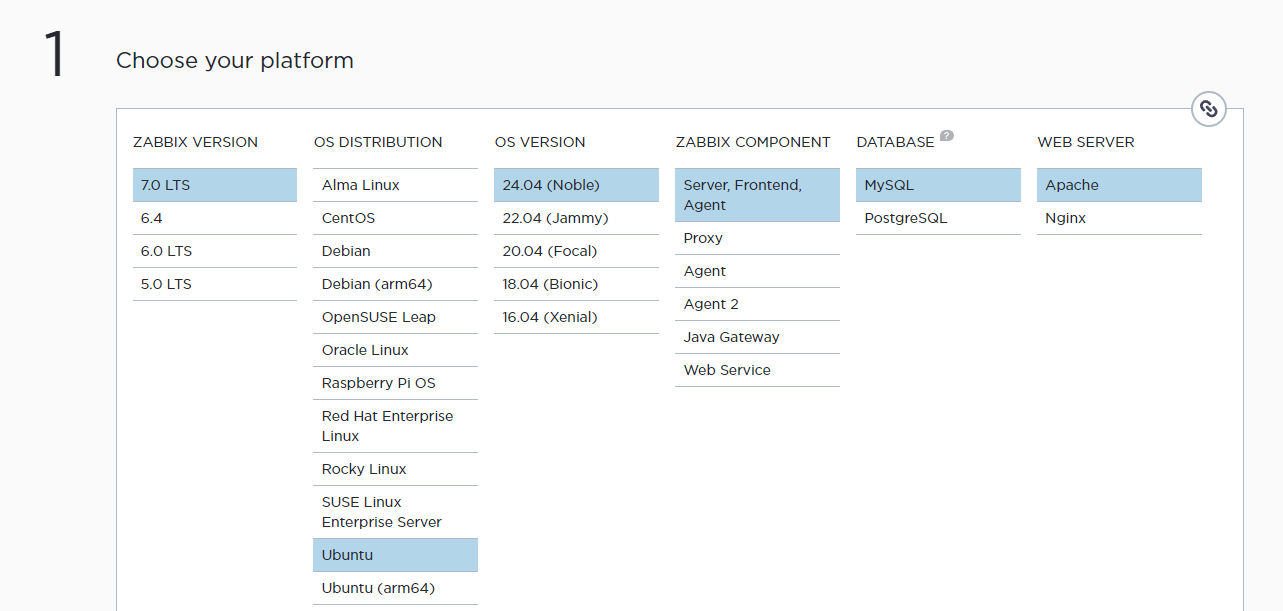
Ubuntu sunucumuzun paket listesini zabbix'i ekleyip, zabbix için gerekli paketleri yükleyin.
sudo su
wget https://repo.zabbix.com/zabbix/7.0/ubuntu/pool/main/z/zabbix-release/zabbix-release_7.0-1+ubuntu24.04_all.deb
dpkg -i zabbix-release_7.0-1+ubuntu24.04_all.deb
apt update
Zabbix için gerekli bileşenleri yükleyelim.
apt install zabbix-server-mysql zabbix-frontend-php zabbix-apache-conf zabbix-sql-scripts zabbix-agent -yMysql veritabanını yükleyelim.
apt install mysql-server -yZabbix için veritabanına giriş yapıp, kullanıcı ve veritabanı oluşturun.
mysql -uroot -p
create database zabbix character set utf8mb4 collate utf8mb4_bin;
create user zabbix@localhost identified by 'password';
grant all privileges on zabbix.* to zabbix@localhost;
set global log_bin_trust_function_creators = 1;
quit;
Zabbix sunucusunda ana bilgisayara ilk şema ve verileri içe aktarın. Yeni oluşturduğunuz parolayı girmeniz istenecektir. (password)
zcat /usr/share/zabbix-sql-scripts/mysql/server.sql.gz | mysql --default-character-set=utf8mb4 -uzabbix -p zabbixVeritabanı şemasını içe aktardıktan sonra log_bin_trust_function_creators seçeneğini devre dışı bırakın.
mysql -uroot -p
set global log_bin_trust_function_creators = 0;
quit;
Veritabanı parolasını zabbix konfigürasyon dosyasına girmek için aşağıdaki dosyayı açın ve DBPassword yazan kısmın başındaki # işareti kaldırıp belirlediğiniz parolayı (password) yazın. Dosyayı kayıt edip çıkınız.
vi /etc/zabbix/zabbix_server.conf 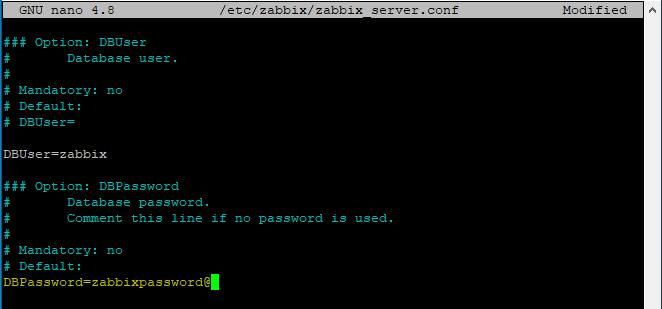
Zabbix sunucusunu ve aracı işlemlerini başlatın ve sistem önyüklemesinde başlamasını sağlayın.
systemctl restart zabbix-server zabbix-agent apache2
systemctl enable zabbix-server zabbix-agent apache2
Eğer herhangi bir hata alırsanız aşağıdaki log dosyasını inceleyebilirsiniz.
tail -f /var/log/zabbix/zabbix-serverKurulum işlemleri bu kadar herhangi bir web tarayıcısından, http://ipadres/zabbix ile giriş yapıyoruz.
- Dil seçeneğini İngilizce veya Türkçe olarak seçip "Next Step" ile devam ediyoruz.
- Ön gereksinimlerin hepsini kontrol ediliyor. Herhangi bir sorun gözükmüyor. "Next Step" ile devam ediyoruz.
- Veritabanı ismimimizi ve şifremizi giriyoruz. "Next Step" ile devam ediyoruz.
- Zabbix sunucumuz için opsiyonal olarak bir kurulum ismi belirliyoruz ve "Next Step" ile devam ediyoruz.
- Time Zone kısmını "Europe/İstanbul" olarak belirliyorum. Tema olarak bir kaç seçenek mevcut varsayılan olarak bırakıyorum ve "Next Step" ile devam ediyorum.
- Son kontrolleri gözden geçiriyorum ve "Next Step" ile devam ediyorum. Tebrikler. Artık bir zabbix sunucunuz var.
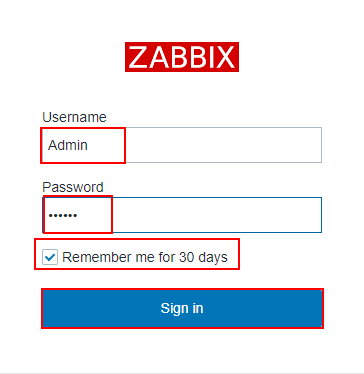
Sunucumuza giriş yapmak için aşağıdaki bilgileri giriniz.
Username: Admin ("A" harfi büyük olması gerekiyor, aksi taktirde hata alacaksınız)
Password: zabbix