zip nedir?

Zip, bir veri sıkıştırma ve arşivleme biçimidir. İlk olarak Phil Katz tarafından yazılan PKZIP adlı zip biçimli sıkıştırma ve arşivleme yapan programı ile kullanılmaya başlandı. Linux’ta ZIP yaygın değildir, ancak zip ve unzip komutları tarafından desteklenmektedir. Tar ve gzip/gunzip gibi aynı komutlar ve seçenekler ile oluşturma, çıkarma işlemlerini gerçekleştirmek için birbirlerinin yerine kullanılabilse de farklılıklar vardır.
syntax
zip [OPTIONS] [ARCHIVE_NAME] [FILES] .zip uzantısını sıkıştırılmış dosya adı için kullanmanız gerekmez, ancak dosya türünü belirlemede faydalı olacaktır. Bir arşiv dosyasını başka bir kişiye gönderirken iyi stil olarak kabul edilir.
zip kurulumu
Paket deposundan zip uygulamasını rahatlıkla kurabiliriz.
DEBIAN | UBUNTU
sudo apt install zip -y 
zip sıkıştırma
İlk argüman yine oluşturulacak arşivin adıdır, sonrası ise eklenecek dosyaların listesidir.
zip yenizip mu* 
Çıktı dosyaları ve sıkıştırma oranını gösterir. Görseldeki dosyaların içi boş olduğu için herhangi bir oran gözükmemiştir.
Yukarıda ki örnekteki gibi varsayılan olarak sadece zip komutu ile kullandığımız zaman arşive ekleme ve sıkıştırma işlemi gerçekleştirecektir. tar komutundaki gibi -f seçeneği yazmadık. ZİP komutu için dosya adını seçenek ile belirtmemize gerek yoktur.
zip ayıklama
Dosyaları çıkarma işlemi için yine unzip komutunu kullanırız. Eğer bulunduğum dizinin ve arşivin içinde aynı dosyalar var ise çıkarma işlemi sırasında üzerine yazmadan bir kaç seçenek sunmaktadır.
replaca muzikler1? [y]es, [n]o, [A]ll, [N]one, [r]ename:
Bu kısımda birden çok seçenek bizi karşılamış oldu. y ve n harflerini kullandığımız zaman her dosya için bize üstüne yazıp yazmama hakkı verecektir.
unzip sontest.zip 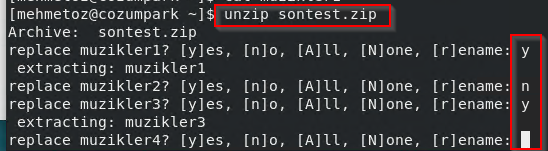
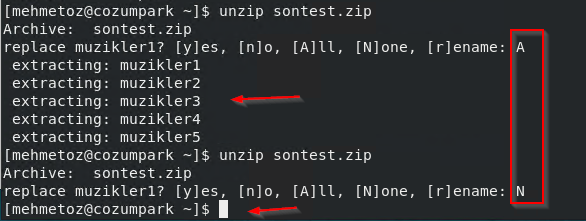
Büyük A ve N harfleri ise toplu olarak bu işlemi gerçekleştirecektir. A harfi tüm dosyaların üstüne yazacaktır. N harfi ise hiç bir değişiklik yapmayacaktır. Sonuç olarak eğer zip’in içindeki dosyalar geçerli olmasını isterseniz y ve A harflerini, mevcut dizindekilerin geçerli olmasını istersek n ve N harflerini kullanmamız yeterlidir. Yada bunlarla uğraşmak yerine farklı bir dizin oluşturup çıkarabilirsiniz.
Son seçenek olan [r]ename ise her dosyayı çıkarmadan önce farklı bir isim vererek çıkarmanızı sağlar. Bu sayede mevcut dizindeki dosyalar üzerinde değişik yapmamış olursunuz.
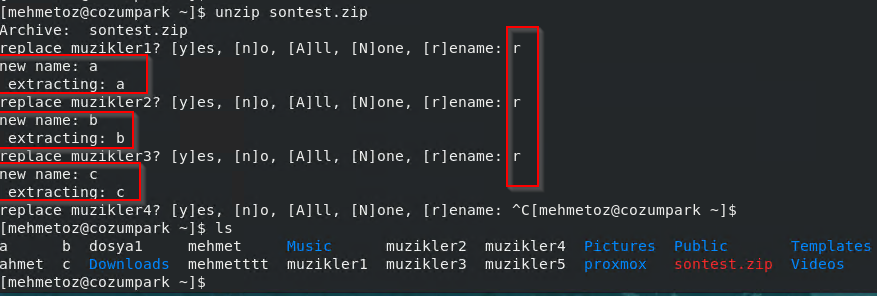
unzip ile dosyaları görme
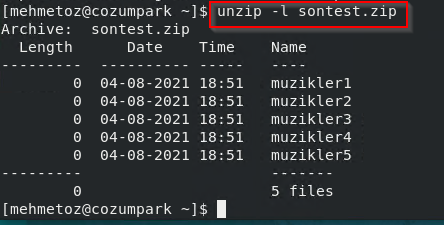
zip arşivlerinin içeriğini görmek için unzip komutu ve -l seçeneğini kullanabiliriz.
unzip -l sontest.zip