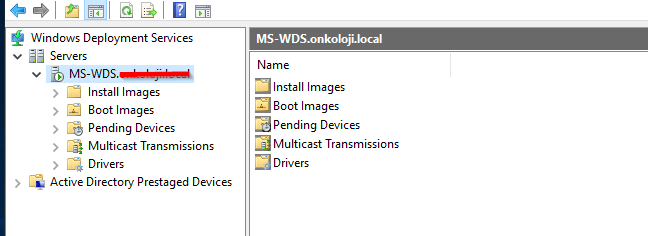
What is WDS?

Windows Dağıtım Hizmetleri (WDS), Windows işletim sistemlerini ağ üzerinden dağıtmanıza olanak tanır; bu da her işletim sistemini doğrudan CD veya DVD'den yüklemeniz gerekmediği anlamına gelir.
Windows Dağıtım Hizmetlerinin Avantajları
- Windows işletim sistemlerinin ağ tabanlı kurulumuna olanak tanır, bu da manuel kurulumlara kıyasla karmaşıklığı ve maliyeti azaltır.
- Windows 7 ve Windows Server 2008 R2'den Windows 8.1 ve Windows Server 2012 R2'ye kadar karma ortamlar için görüntülerin dağıtımını destekler.
- Windows Önyükleme Ortamı (Windows PE), .wim dosyaları ve görüntü tabanlı kurulum dahil olmak üzere standart Windows Kurulum teknolojilerini kullanır.
- Çoklu yayın işlevini kullanarak veri ve görüntüleri iletir.
- ImageX aracına alternatif olan Görüntü Yakalama Sihirbazı'nı kullanarak referans bilgisayarın görüntülerini oluşturmanıza olanak tanır.
- Sürücü paketlerini sunucuya eklemenize ve bunların kurulum görüntüsüyle birlikte istemci bilgisayarlara dağıtılacak şekilde yapılandırılmasına olanak tanır.
WDS Prerequisites
- WDS, Windows Server 2008 ve sonrası sürümlerde desteklenmektedir.
- WDS ile Active Directory ile entegrasyonu yapılacak ise WDS sunucusunun domaine join edilmesi gereklidir.
- PXE istemcilerinin ağ üzerinden başlatılabilmesi için ortamda DHCP server bulunmalıdır.
- Ağdaki cihazların birbirlerini isimleri ile bulabilmesi için DNS servisinin sağlıklı çalışması gerekmektedir.
- Kurulum sırasında, özellikle birden fazla istemciye eş zamanlı olarak hizmet verilecekse, ağ alt yapınızın iyi olması gerekmektedir.
WDS Installation
Kurulumu powershell yönetici olarak çalıştırıp aşağıdaki komut satırı ile yükleyin.
Install-WindowsFeature WDS 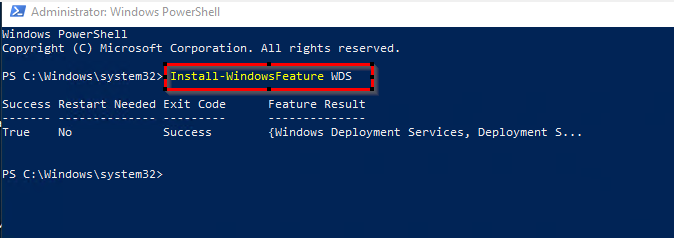
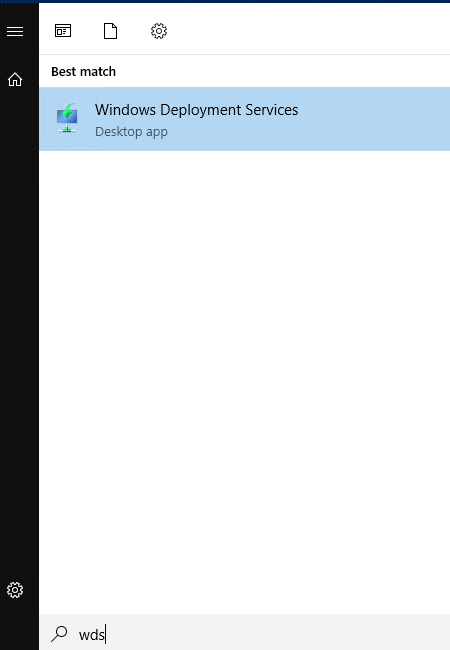
Yükleme tamamlandıktan sonra arama kısmına WDS yazıp uygulamayı çalıştırın.
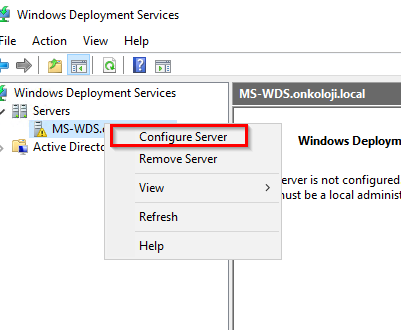
Açılan pencerede, Configure Server seçeneği ile devam edin.
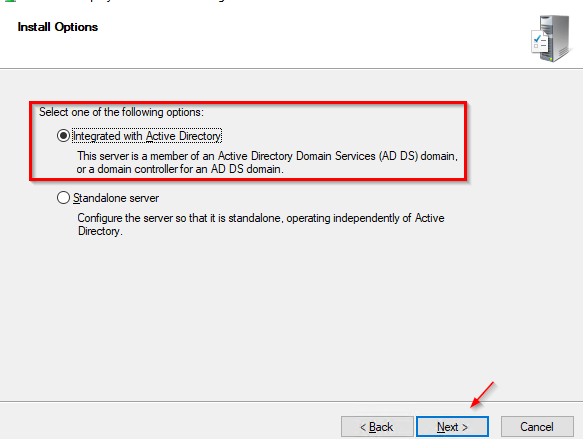
Devam edince iki seçenek bizi karşılayacaktır. WDS sunucusu bir etki alanının üye ise Integrated with Active Directory seçeneğini seçin. Değil ise Standalone Server seçeneği ile devam edin.
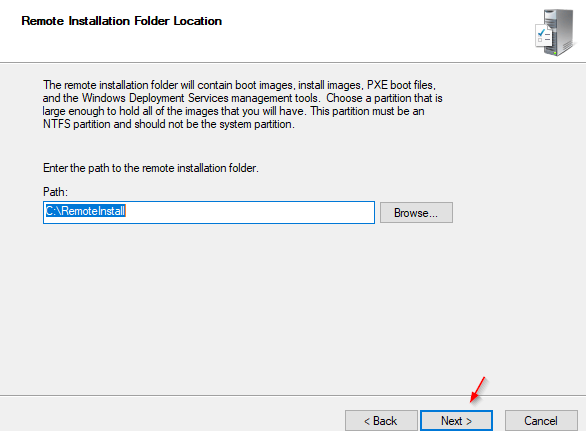
Windows önyükleme(boot.wim) ve kurulum(install.wim) görüntülerinin depolanacağı klasörünü seçin. Varsayılan yol üzerinde devam ediyorum.
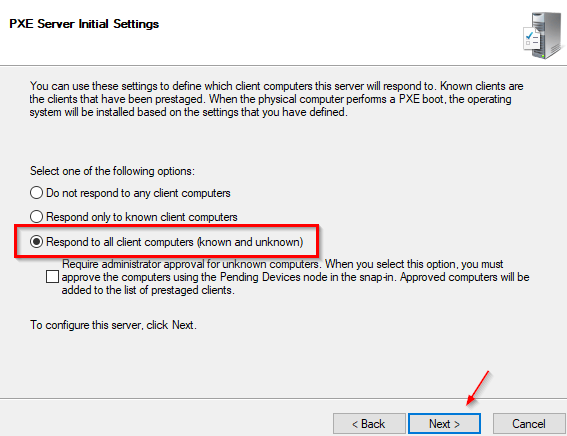
PXE aracılığıyla IP adresi alarak bağlanan cihazlardan hangilerine işletim sistemi imajının teslim edileceği belirlenmektedir. Respond to all client computers seçeneği ile devam edebilirsiniz.
- Do not respond to any client computers: Hiçbir istemci bilgisayara yanıt verme.
- Respond only to known client computers: Yalnızca kayıtlı ve tanınan istemcilere yanıt ver.
- Respond to all client computers: Tanınan ve tanınmayan tüm istemcilere yanıt ver.
WDS sizden bir image eklemenizi isteyecektir. Şimdilik bir ekleme işlemi yapmayacağımız için bu kutucuğu işaretlemeyip, Finis Butonuna basalım.
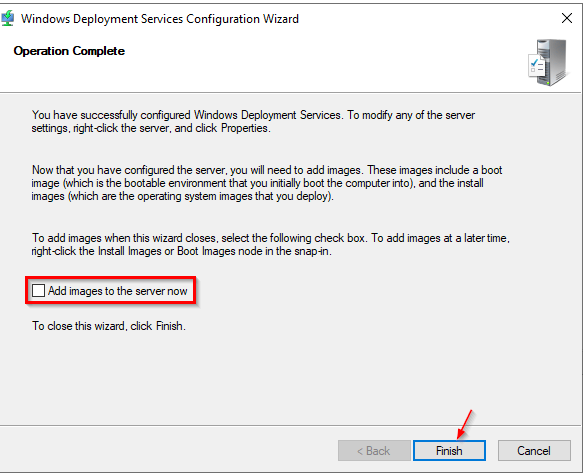
WDS sunucumuz artık hazır. Bir sonraki kılavuzda Kurulum ve önyükleme işlemlerini göreceğiz.