WDS DHCP Settings
Bilgisayarları ağ üzerinden başlatmak için, DHCP sunucusunu önyükleme modlarından birinde (Eski BIOS veya UEFI) yapılandırmanız gerekecektir. Ağınızdaki tüm bilgisayarlar tek bir önyükleme türünü destekliyorsa, DHCP sunucusunu yalnızca tek bir önyükleme modu için yapılandırmanız yeterlidir. İşletim sistemini birden fazla önyükleme türü bilgisayara dağıtmak istiyorsanız, birkaç bilgisayar UEFI (güvenli ve güvenli olmayan) önyükleme moduna ve birkaç bilgisayar da Eski BIOS önyükleme moduna ihtiyaç duyacaktır.
Normal şartlarda WDS için herhangi bir DHCP yapılandırmanıza gerek yoktur. Ancak yapınızda VLAN'lar var ise aşağıdakileri yapmanız gerekmektedir.
Manage engine Os Deployer aracı ile bu basit bir şekilde yapılabilir. İsterseniz manuel olarakta ekleyebilirsiniz.
Daha fazla bilgi için bakınız. https://www.manageengine.com/products/desktop-central/os-imaging-deployment/how-to-configure-microsoft-dhcp-server.html
Bu durumda, DHCP sunucusunu birden fazla önyükleme modu için yapılandırmanız gerekecektir. OS Deployer otomatik DHCP sunucusu yapılandırmasını destekler ve bunu manuel olarak da yapılandırabilirsiniz.
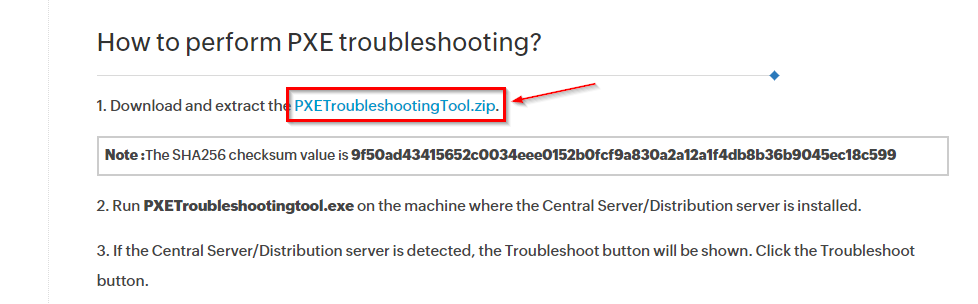
Aracı indirmek için bakınız. https://www.manageengine.com/products/os-deployer/help/how-to-use-pxe-tool.html
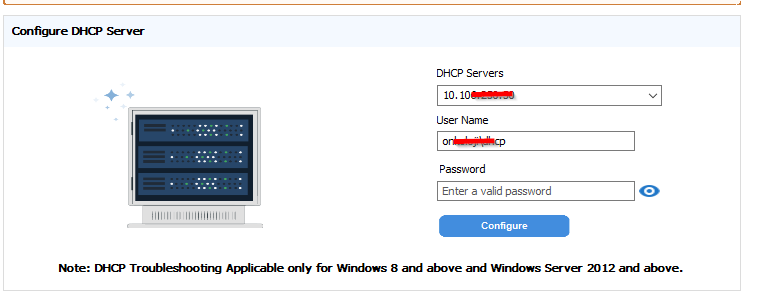
Herhangi bir makinede PXETroubleshootingtool.exe dosyasını çalıştırın. DHCP server ip adresi, kullanıcı bilgisi ve parolasını yazıp Configure butonuna basınız.
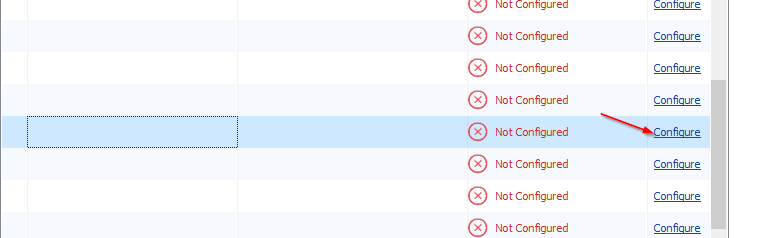
Açılan pencerede belirli scope veya tüm scope üzerinde ayarları gönderebilirsiniz. Eğer dhcp sunucu adresini seçerseniz tüm scope üzerinde uygulanır. Ben tüm scope üzerinde uygulayacağım alana gelip Configure butonuna basıyorum.
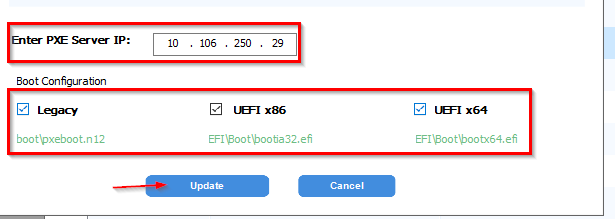
Enter PXE Server IP adres kısmına Image sunucu ip adresini yazınız. Boot Configuration kısmında yapınıza uygun olan eski (LEGACY) ve yeni (UEFI) BIOS seçebilirsiniz. Ayarları yaptıktan sonra Update butonuna basınız. Bu kısımda dikkat edilmesi gereken nokta, Bootfile Name kısmıdır. Ürünlere göre bu isimler değişiklik gösterebilir.
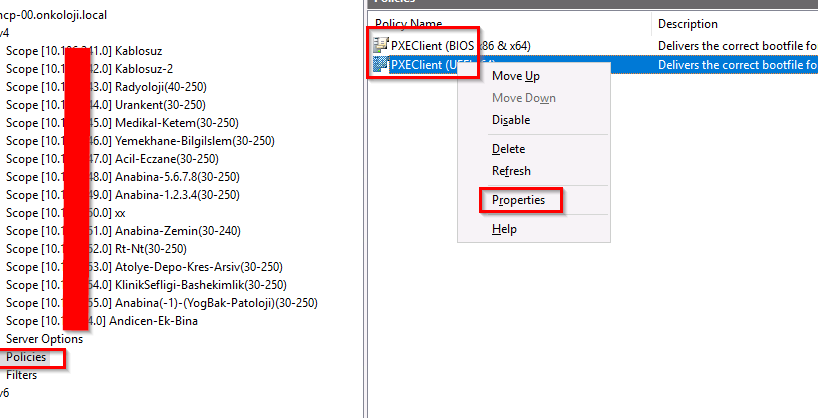
DHCP sunucusunu açtıktan sonra, Policies kısmına gelin. Sırasıyla BIOS ve UEFI de bootfile name değiştirmek için Properties seçeneğine tıklayın.
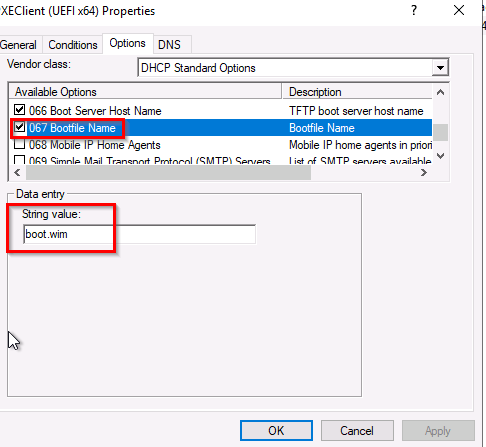
Options kısmından 067 numaralı seçenekten değeri boot.wim olarak değiştirebilirsiniz. Eğer DeploymentWorkbench kullanıyorsanız Boot\x64\Images\Lite TouchPE_x64.wim olarak değiştirebilirsiniz.
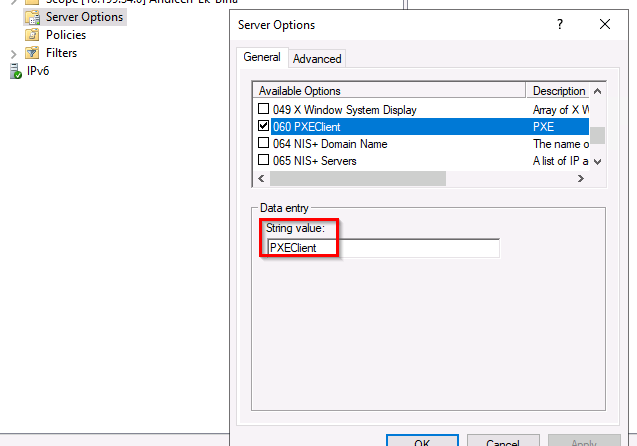
Son olarak, Server Options kısmından 060 numaralı seçenek aktif edilip value kısmına PXEClient değeri girilmelidir.