Çevrimiçi görüntüleme gerçekleştirme
Görüntüleme sürecini başlatmadan önce, istenen sistemi gerekli işletim sistemi ve uygulamalarla kurduğunuzdan emin olun. Sistemi kurduktan sonra online görüntüleme yapmak için aşağıdaki adımları takip ediniz.
prerequisites
- Görüntüleme, Windows XP ve üzeri tüm Windows işletim sistemlerinde desteklenir.
- Görüntüleme, Ana Önyükleme Kaydı (MBR ) ve GUID Bölme Tablosu (GPT) bölüm stillerini kullanan temel disklerde desteklenir .
- Görüntüleme, HDD (Sabit disk sürücüsü), SSHD (Katı Hal Hibrit Sürücü) ve SSD (Katı Hal Sürücüsü) sabit disk türlerinde desteklenir.
- Görüntüleme, HyperV sanal makinelerinde desteklenir.
Not:
- Görüntülemenin gerçekleştirildiği istenen sistemin, görüntüleme işlemi sırasında her zaman ağ içinde olduğundan emin olun.
- Görüntüleme sürecini kesintiye uğratacağı için görüntüleme sırasında sistemi kapatmayın/yeniden başlatmayın.
- Disk bölümleri düzeni, görüntünün konuşlandırılacağı hedef bilgisayarda çoğaltılacaktır.
Online Imaging
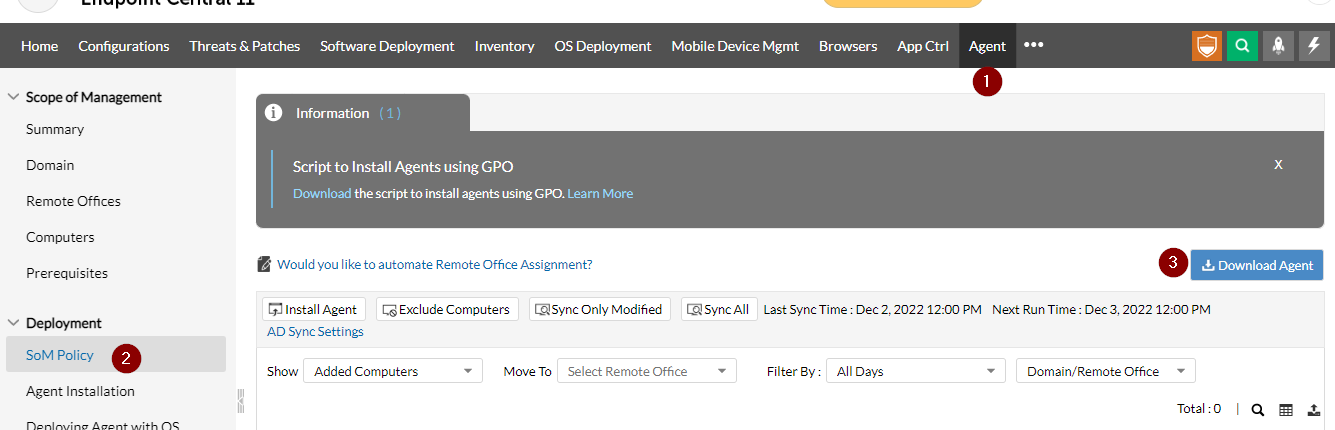
İlk olarak çevrimiçi imaj alacağınız makinaya endpoint central ajanı indirin ve kurun. Bunun için, Agent → SoM Policy → Download Agent adımlarını takip edin.
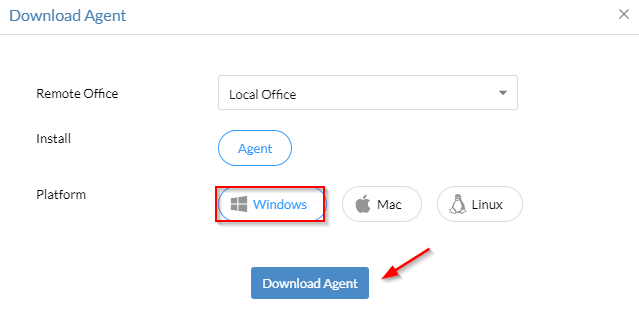
Platform olarak Windows seçeneği seçip, Download Agent butonuna basın. İnen dosyayı imaj alacağınız bilgisayara kopyalandıktan sonra kurun ve aşağıdaki adımları takip edin.
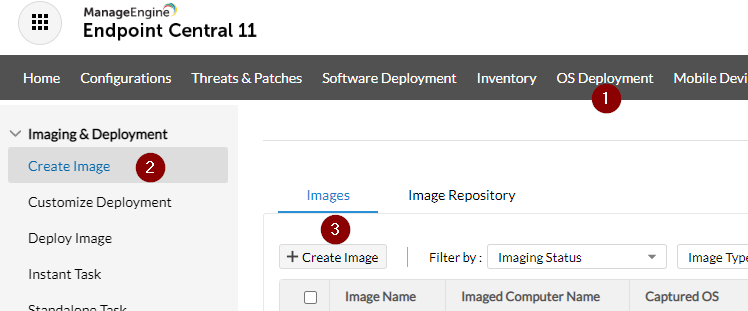
OS Deployment → Create Image → Create Image adımlarını takip edin.
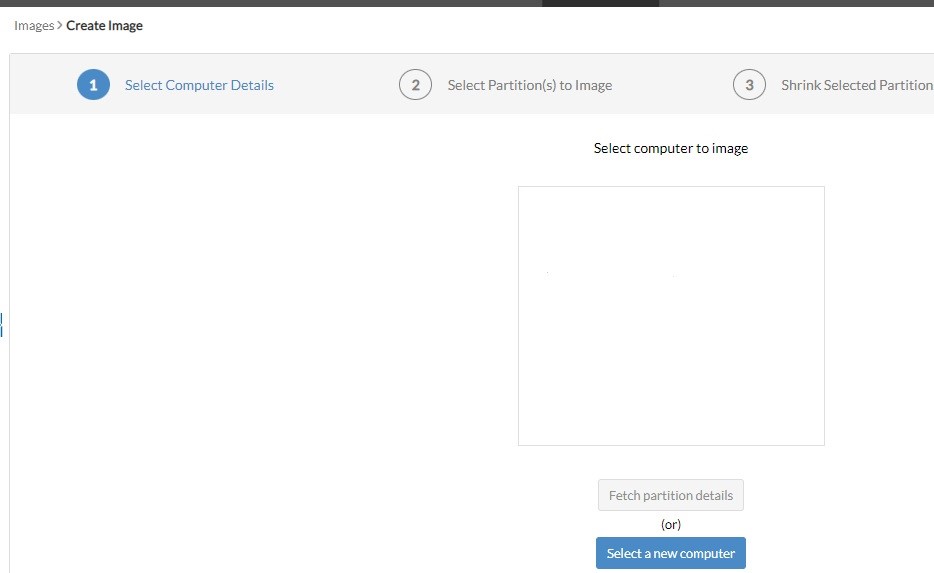
Select a new computer seçeneği ile devam edin.
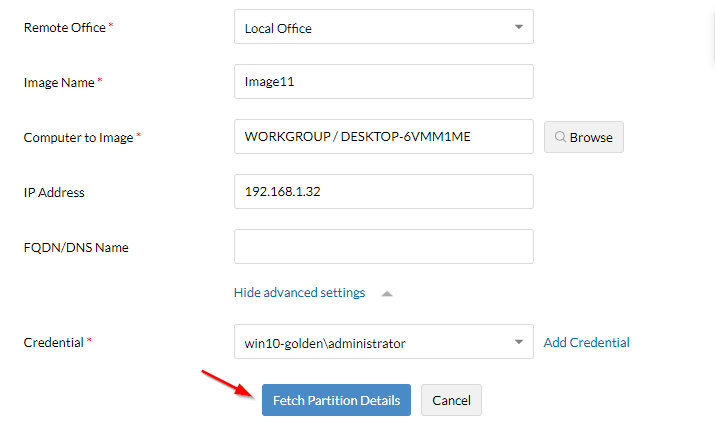
- Remote Office kısmından hedef bilgisayar bulunduğu ofisi seçin. Yerel veya uzak ofis olabilir.
- Image Name kısmından imajınıza bir isim verin.
- Computer to Image kısmından, Browse butonuna basarak imaj alacağınız bilgisayarı seçin. Eğer bilgisayar bulunmaz ise Workgroup kısmında bilgisayar adını manuel olarak yazın.
- IP adress kısmında imaj alınacak makinanın ip adresini yazınız.
- Credential kısmında ise son olarak local admin bilgilerini seçin veya yok ise add credential seçeneği ile ekleyin.
Sistemin aşağıdaki ayrıcalıklara sahip olmasını sağlamalısınız.- Yönetici $ ayrıcalıkları.
- Sistem kullanıcısı yönetici ayrıcalıklarına sahip olmalıdır.
- Uzaktan erişim ayrıcalıkları.
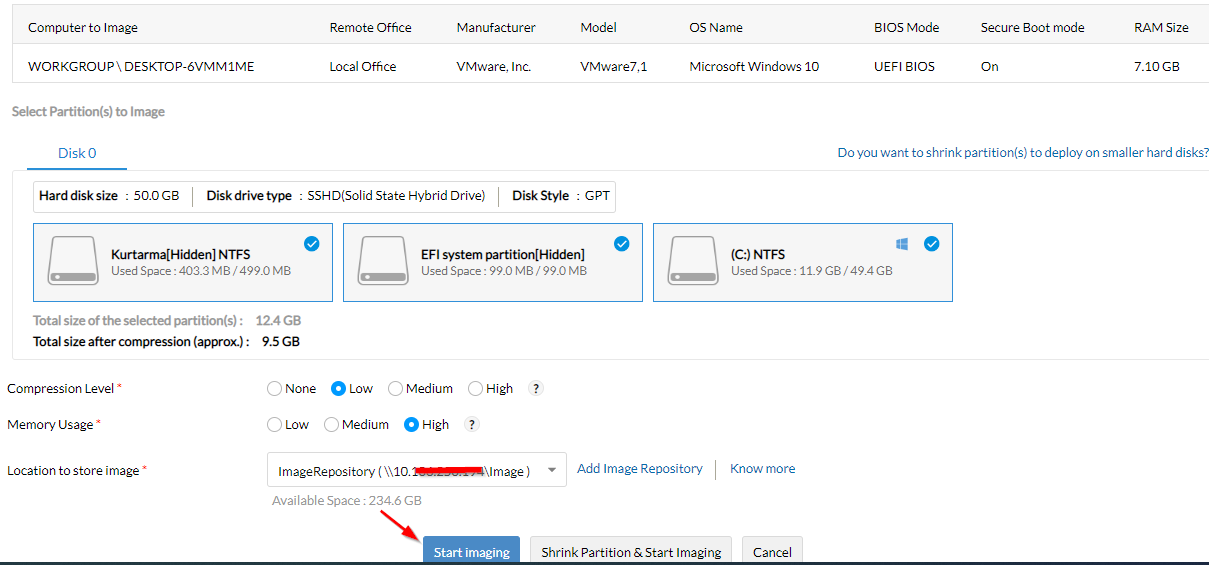
- Select Partition to Image: Görüntülemek istediğiniz disk bölümlerini seçin . İstediğiniz sistemdeki kullanılabilir disk bölümlerini görebileceksiniz, imajını almak istediğiniz bölümleri seçebileceksiniz. Sistem/Firmware bölümleri, işletim sistemi ayrılmış bölümleri ve işletim sistemi bölümleri varsayılan olarak seçilecektir, bu bölümlerin işletim sistemi dağıtımından sonra sistemi başlatmak için gerekli olması nedeniyle bunların seçimini kaldırmadığınızdan emin olun.
- Compression Level: Görüntü sıkıştırma oranını seçin. Görüntü oluşturma hızının daha hızlı olmasını istiyorsanız sıkıştırma oranını düşük olarak ayarlayın. Düşük, orta ve yüksek olmak üzere üç sıkıştırma oranı sunuyoruz.
- Düşük Sıkıştırma oranı - Görüntü oluşturma hızı daha hızlı olacaktır.
- Orta Sıkıştırma oranı - Görüntü oluşturma hızı orta olacaktır.
- Yüksek Sıkıştırma oranı - Görüntü oluşturma hızı yavaş olacaktır.
- Hafıza Kullanımı: Hafıza kullanım seviyesini seçin. Seçilen düzeye bağlı olarak, görüntüleme işlemi sırasında bellek (RAM) tüketilecektir.
- Location to Storage Image: Görüntüyü saklamak istediğiniz uygun görüntü havuzunu seçin. Yakalanan görüntüyü depolamak için kimlik bilgilerinin Okuma ve Yazma ayrıcalıklarına sahip olması gereken bir ağ paylaşımı olan bir görüntü havuzu oluşturun. Depoda görüntüleri saklamak için yeterli disk alanı olduğundan emin olun. Dağıtım sırasında, istemci bilgisayarlar görüntü havuzundaki görüntülere erişecektir.
- Şimdi Start Imaging veya Shrink Partition & Start Imaging'a tıklayın. Shrink Partition & Start Imaging seçeneği, görüntüyü oluşturmadan önce bölümleri küçültmenize olanak tanır.
- Sürücü Deposu: Daha önce sürücü deposu oluşturulmamışsa, bir sürücü deposu oluşturulmalıdır. Görüntüleme sırasında otomatik olarak algılanan sürücüler burada saklanacaktır. Toplanan sürücüleri depolamak için kimlik bilgilerinin Okuma ve Yazma ayrıcalıklarına sahip olması gereken bir ağ paylaşımı olan bir sürücü deposu oluşturun.
Görüntüleme şimdi istenen sistemde başlayacaktır.
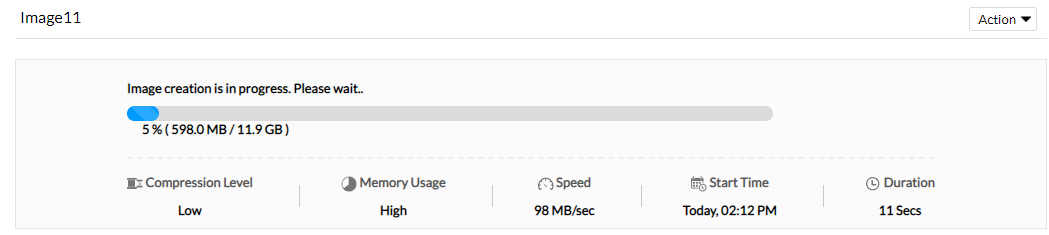
Action kısmından, gerekirse görüntüleme sürecini duraklatabilir, durdurabilir ve yeniden görüntüleyebilirsiniz. Görüntüleme tamamlandığında, görüntüler görüntü deposunda saklanacaktır. Artık görüntüyü çevrimiçi görüntüleme yöntemini kullanarak başarıyla yakaladınız.
Bir sonraki adım, görüntüyü dağıtım için özelleştirmek.