PXE için Microsoft DHCP sunucusu nasıl yapılandırılır?
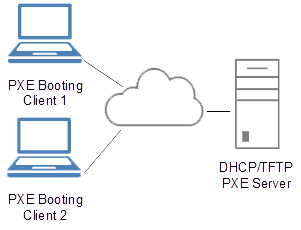
Bilgisayarları başlatmak için, DHCP sunucusunu önyükleme modlarından birinde (Eski BIOS veya UEFI) yapılandırmanız gerekecektir. Ağınızdaki tüm bilgisayarlar tek bir önyükleme türünü destekliyorsa, DHCP sunucusunu yalnızca tek bir önyükleme modu için yapılandırmanız yeterlidir. İşletim sistemini birden fazla önyükleme tipi bilgisayara dağıtmak istiyorsanız, çok az bilgisayar UEFI (güvenli ve güvenli olmayan) önyükleme modu gerektirir ve çok az bilgisayar Eski BIOS önyükleme modu gerektirir. Bu durumda, DHCP sunucusunu çoklu önyükleme modları için yapılandırmanız gerekecektir.
Bu belge, DHCP'yi yalnızca tek bir önyükleme modu için yapılandırma ve DHCP'yi çoklu önyükleme modu için yapılandırma adımlarını açıklayacaktır.
Daha fazla bilgi için bakınız:
DHCP'yi Tek Önyükleme (Eski BIOS veya UEFI)
DHCP sunucusunu Eski BIOS veya UEFI modunda yapılandırmak için aşağıda verilen adımları izleyin,
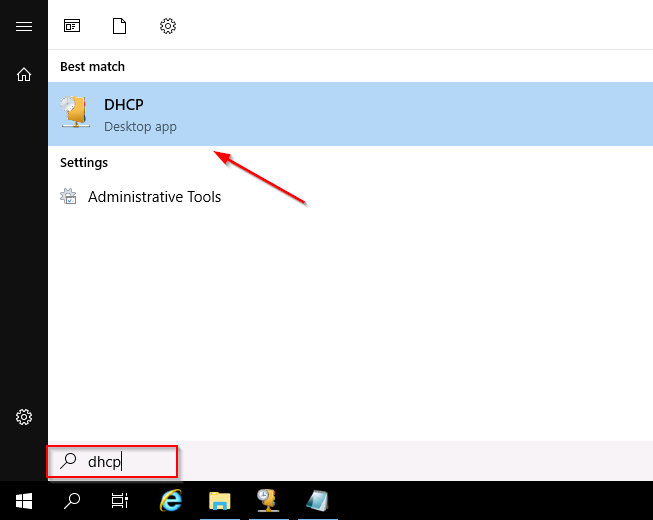
- DHCP sunucusunun çalıştığı makineye gidin. Başlat kısmını açın ve DHCP'yi seçin.
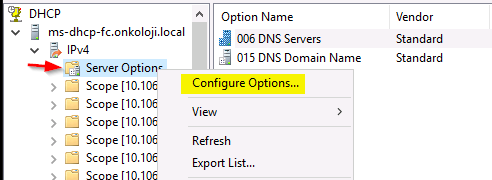
- DHCP sunucusuna çift tıklayın ve ağınızın IP sürümünü (IPv4/IPv6) seçin. Server Options'a sağ tıklayın ve Configure Options'u seçin.
- General sekmesi altında ,
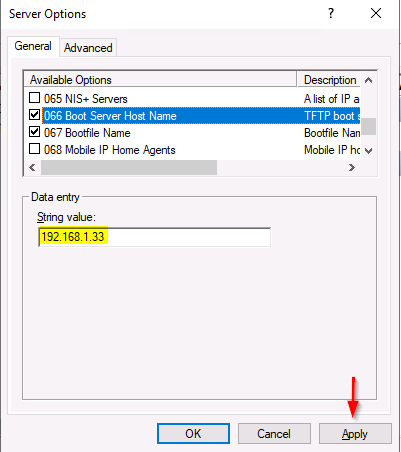
- 066 Önyükleme Sunucusu Ana Bilgisayar Adını etkinleştirin ve PXE sunucusunun kurulu olduğu makinenin IP adresi olarak string value girin. Apply butonuna basın ve diğer adıma geçin.
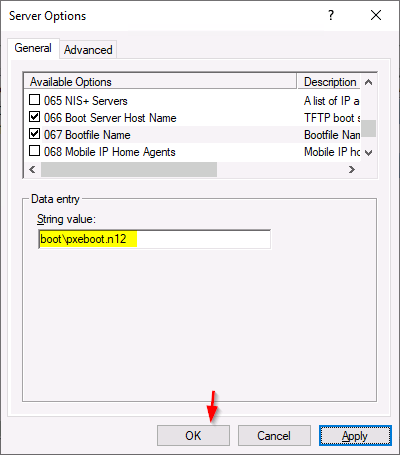
- 067 Önyükleme Dosyası Adını etkinleştirin ve eski BIOS aracılığıyla makineleri önyüklemek için dize değerini boot\pxeboot.n12 olarak girin.
- Makineleri UEFI modunda başlatmak için, 64 bit bilgisayarlar için dize değerini EFI\Boot\bootx64.efi olarak ve 32 bit bilgisayarlar için dize değerini EFI\Boot\bootia32.efi olarak girin. Şimdi Uygula ve Tamam'ı tıklayın.
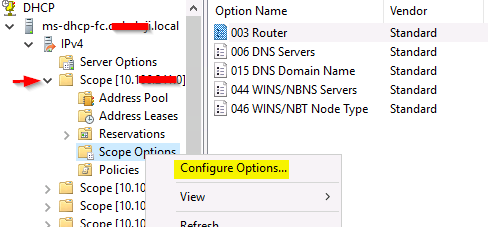
- Eğer Ağınızda scope (IP adresi) tanımladıysanız ve pxe boot özelliği belirli scope'lar için geçerli olmasını isteyebilirsiniz. Bu durumda scope seçeneklerini aşağıda verilen adımları izleyerek yapılandırın.
- scope'a çift tıklayın Scope Options'a sağ tıklayın ve Configure Options'u seçin.
- Genel sekmesi altında 066 Önyükleme Sunucusu Ana Bilgisayar Adını etkinleştirin ve PXE sunucusunun kurulu olduğu makinenin IP adresi olarak dize değerini girin.
- 067 Önyükleme Dosyası Adını etkinleştirin ve dize değerini boot\pxeboot.n12 olarak girin. Şimdi Uygula ve Tamam'ı tıklayın.
- Makineleri UEFI modunda başlatmak için, 64 bit bilgisayarlar için dize değerini EFI\Boot\bootx64.efi olarak ve 32 bit bilgisayarlar için dize değerini EFI\Boot\bootia32.efi olarak girin. Şimdi Uygula ve Tamam'ı tıklayın.
Not: scope ve server options arasında herhangi bir fark varsa, makine scope içindeyken scope options dikkate alınacaktır.
DHCP'yi Çoklu Önyükleme. (Güvenli UEFI, UEFI ve Eski BIOS)
Not : DHCP satıcı sınıfları ve ilkeleri yapılandırması, Windows Server 2010 ve altı için mevcut değildir.
- DHCP sunucusunun çalıştığı makineye gidin. Başlat kısmını açın ve DHCP'yi seçin.
- DHCP sunucusuna çift tıklayın ve ağınızın IP sürümünü (IPv4/IPv6) seçin. Server Options'a sağ tıklayın ve Configure Options'u seçin.
- General sekmesi altında ,
- 066 Önyükleme Sunucusu Ana Bilgisayar Adını etkinleştirin ve PXE sunucusunun kurulu olduğu makinenin IP adresi olarak string value girin. Ok butonuna basın ve diğer adıma geçin.
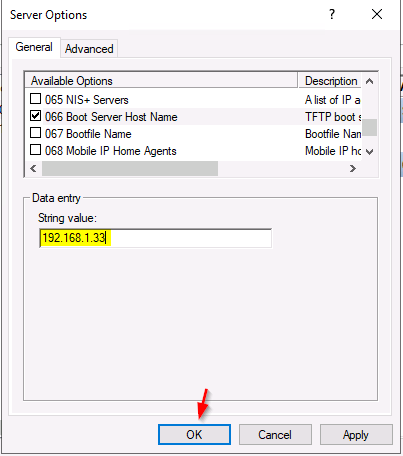
DHCP sunucusunu hem UEFI hem de Eski BIOS modu için yapılandırmak üzere aşağıda verilen adımları izleyin,
1) Özel Satıcı Sınıfları Oluşturma
Özel Satıcı Sınıfları, hedef bilgisayarların DHCP sunucusundan bir görüntüyü önyüklemeyi nasıl talep ettiğini belirlemek için kullanılan algılama yöntemleridir. Üç farklı önyükleme modu için üç sınıf oluşturmak gerekir.
- Legacy BIOS (32 ve 64bit)
- UEFI (32bit)
- UEFI (64bit)
. Üç sınıf oluşturmak için aşağıdaki adımları izleyin.
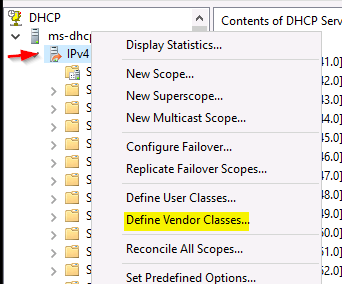
- DHCP Konsolunu açın ve IPv4 Düğümünü genişletin. IPv4 Düğümü'ne sağ tıklayın ve 'Define Vendor Classes'yı seçin.
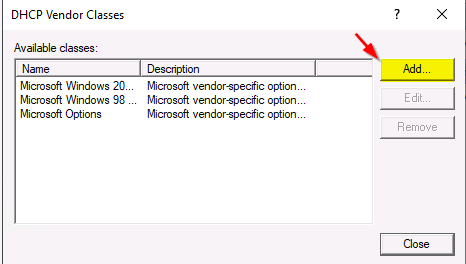
- Add butonuna tıklayın.
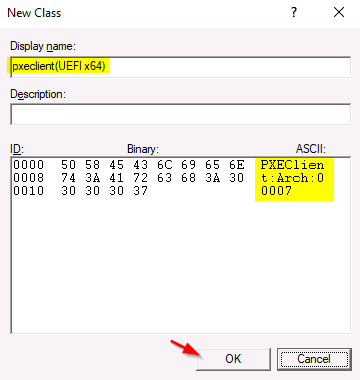
- Aşağıdaki bilgileri girerek UEFI 64-Bit Satıcı sınıfını oluşturun ve ok butonuna basın.
- Display name: pxeclient(UEFI x64)
- ASCII: PXEClient:Arch:00007
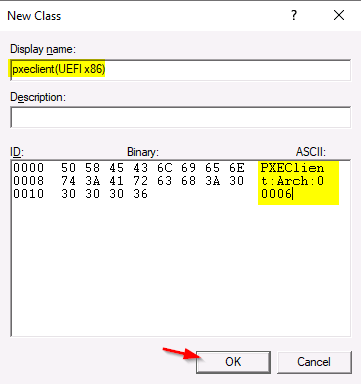
- Tekrar add butonuna basın ve aşağıdaki bilgileri girerek UEFI 32-Bit Satıcı sınıfını oluşturun ve ok butonuna basın.
- Display name: pxeclient(UEFI x86)
- ASCII: PXEClient:Arch:00006
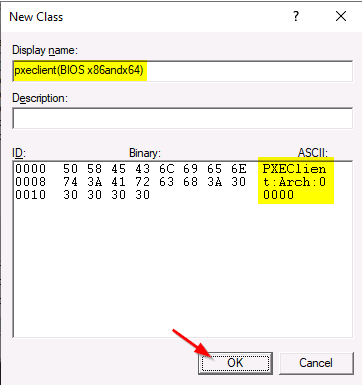
- Tekrar add butonuna basın ve aşağıdaki bilgileri girerek BIOS 32-Bit ve 64-Bit Satıcı sınıfını oluşturun ve ok butonuna basın.
- Display name: pxeclient(BIOS x86andx64)
- ASCII: PXEClient:Arch:00000
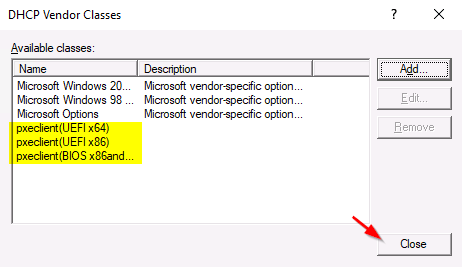
Son olarak Vendor Classes için policy oluşturup işlemleri tamamlayalım. Aşağıda tüm scope'lar için politika oluşturulacaktır. Scope bazlı yapmak için, scope içinden politika oluşturunuz. Policy kısmından, New Policy seçeneğini seçelim.
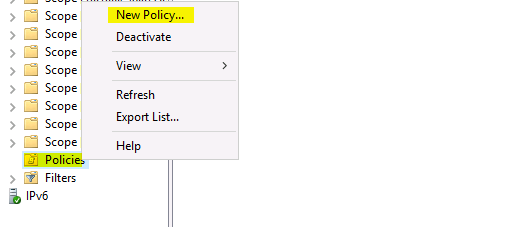
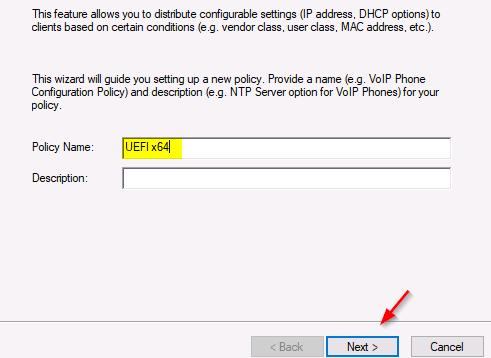
İlk olarak UEFI x64 için bir politika oluşturacağız. Policy için bir isim belirtin ve Next butonuna basın.
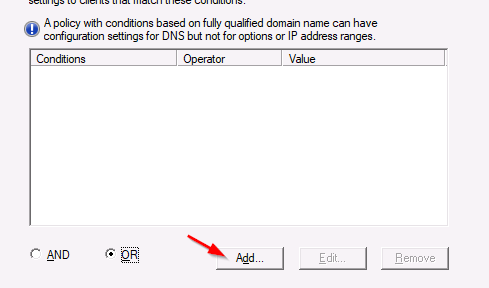
Add butonuna basın.
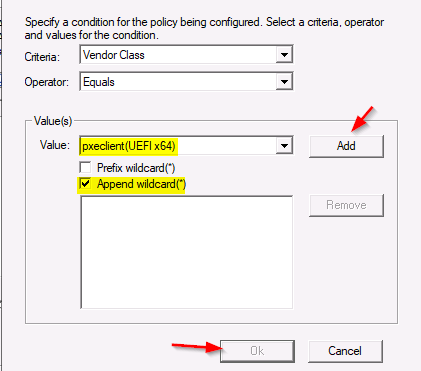
Value kısmından, pxeclient x64 olanı seçip, Append wildcard'ı işaretleyip Add butonuna ardından Ok butonuna basın.
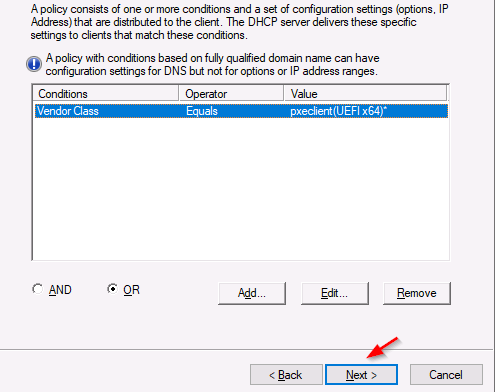
Next butonuna basarak devam edin.
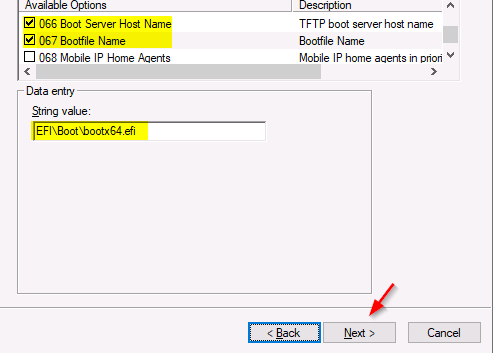
Available Options kısmından, 066 işaretleyin ve String value kısmına PXE server ip adresini girin.
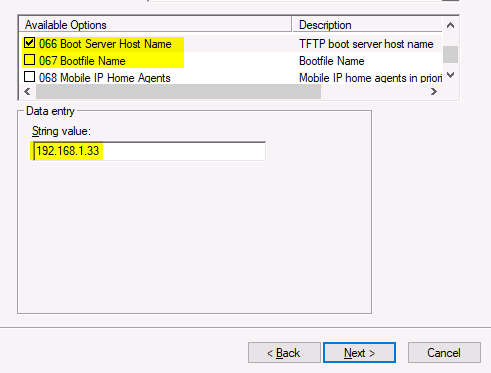
067 seçin String value kısmına EFI\Boot\bootx64.efi yazıp, Next butonu ile devam edin.
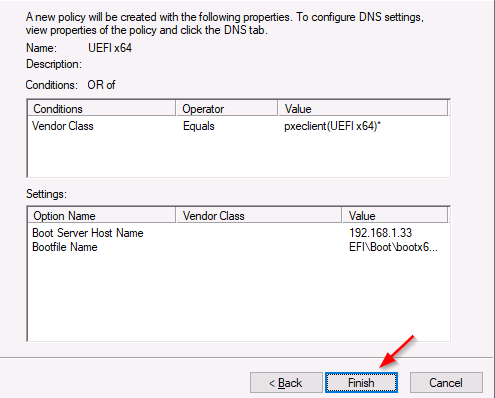
Finish butonuna basarak, ilk politikayı tüm scope'lar için oluşturun.
Tekrar Policy kısmından, New Policy seçeneğini seçelim.
UEFI x86 için bir politika oluşturacağız. Policy için bir isim belirtin ve Next butonuna basın.
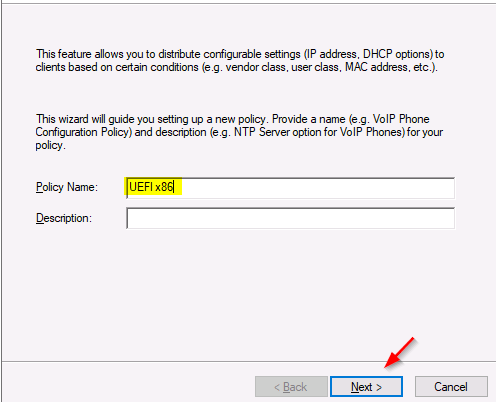
Add butonuna basın.
Value kısmından, pxeclient x86 olanı seçip, Append wildcard'ı işaretleyip Add butonuna ardından Ok butonuna basın.
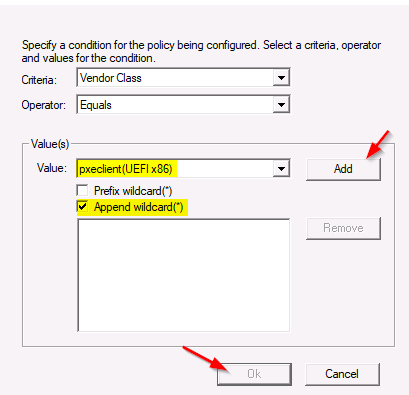
Next butonuna basarak devam edin.
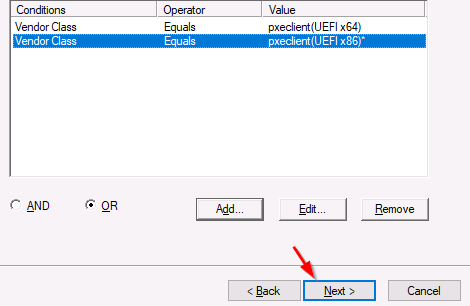
Available Options kısmından, 066 işaretleyin ve String value kısmına PXE server ip adresini girin.
067 seçin String value kısmına EFI\Boot\bootia32.efi yazıp, Next butonu ile devam edin.
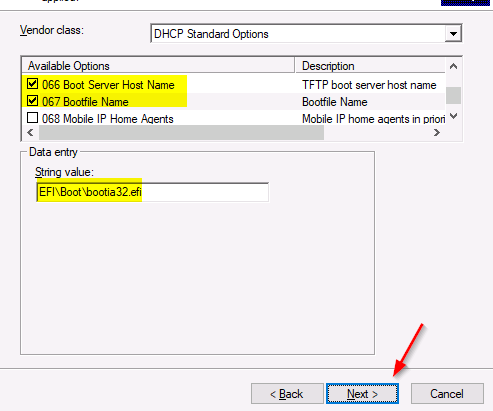
Finish butonuna basarak, ilk politikayı tüm scope'lar için oluşturun.
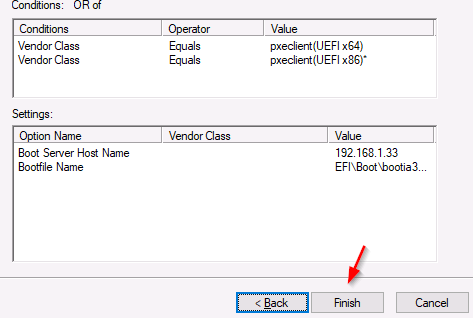
Tekrar Policy kısmından, New Policy seçeneğini seçelim.
BIOS x86 ve x64 için bir politika oluşturacağız. Policy için bir isim belirtin ve Next butonuna basın.
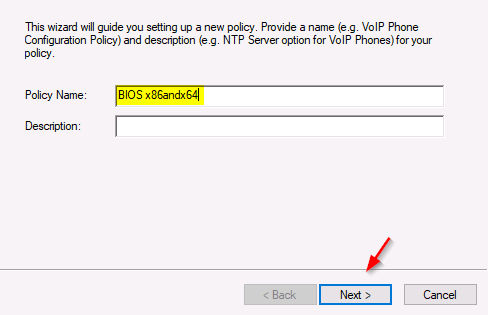
Add butonuna basın.
Value kısmından, pxeclient bios x86 and x64 olanı seçip, Append wildcard'ı işaretleyip Add butonuna ardından Ok butonuna basın.
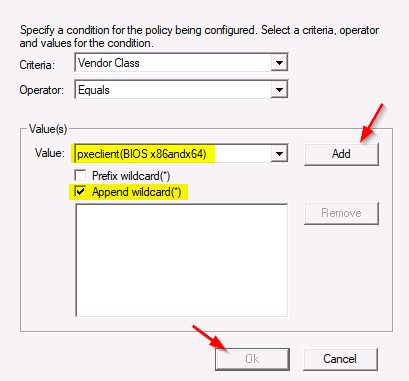
Next butonuna basarak devam edin.
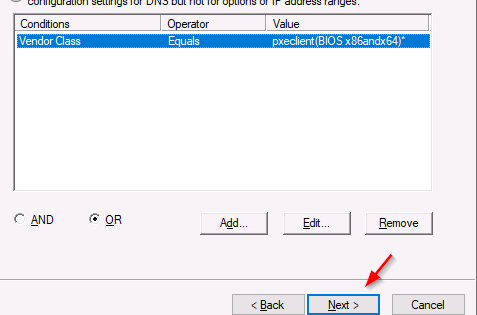
Available Options kısmından, 066 işaretleyin ve String value kısmına PXE server ip adresini girin.
067 seçin String value kısmına boot\pxeboot.n12 yazıp, Next butonu ile devam edin.
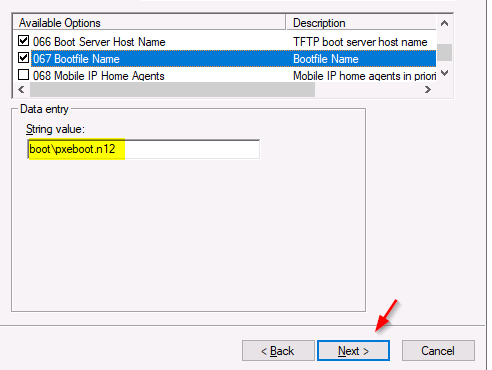
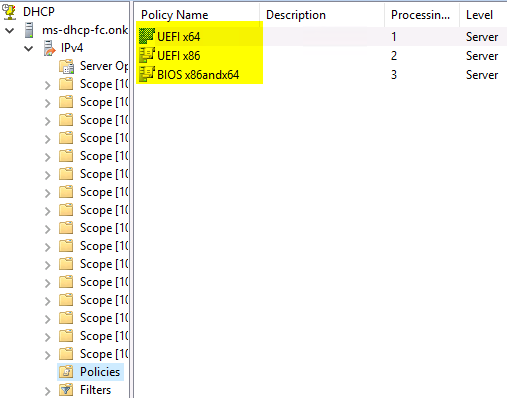
Finish butonuna basarak, ilk politikayı tüm scope'lar için oluşturun.
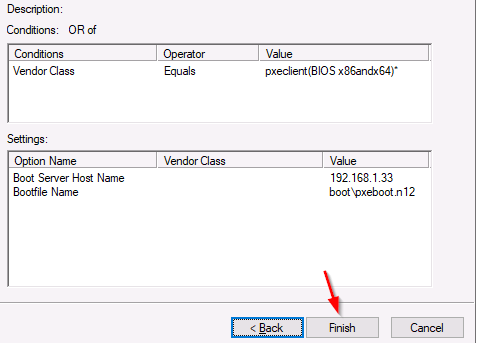
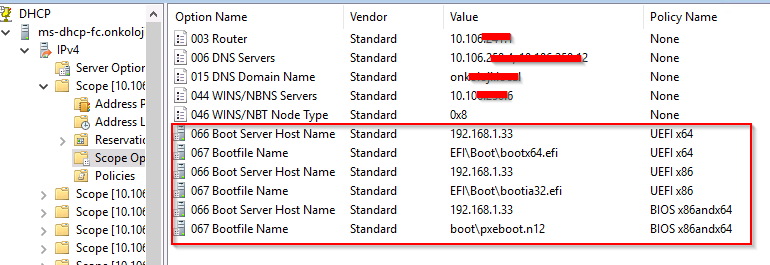
Artık DHCP sunucusunu başarıyla yapılandırdınız. Artık PXE ortamı, görüntü dağıtımı ve çevrimdışı görüntü oluşturma için barındırılmaya hazırdır.
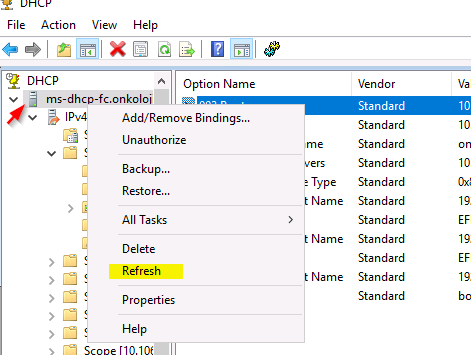
Refresh işlemi gerçekleştiriniz.
Scope kısımlarına baktığınız zaman, ilgili tanımlamaların geldiğini görebilirsiniz.