Veeam Job Create
Veeam Backup & Replication üzerinde bir yedekleme job’u (Backup Job) oluşturma adımları, aşağıda anlattılmıştır.
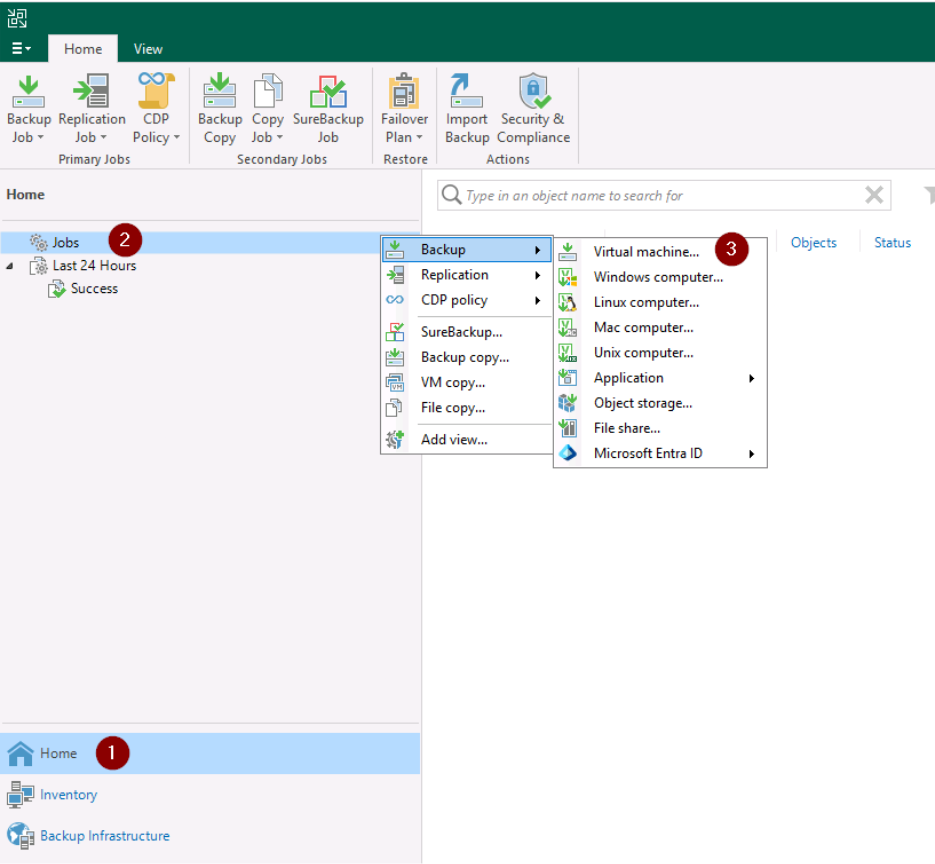
Veeam Backup & Replication arayüzünü çalıştırdıktan sonra Home → Jobs → Backup → Virtual Machine adımlarını takip edin.
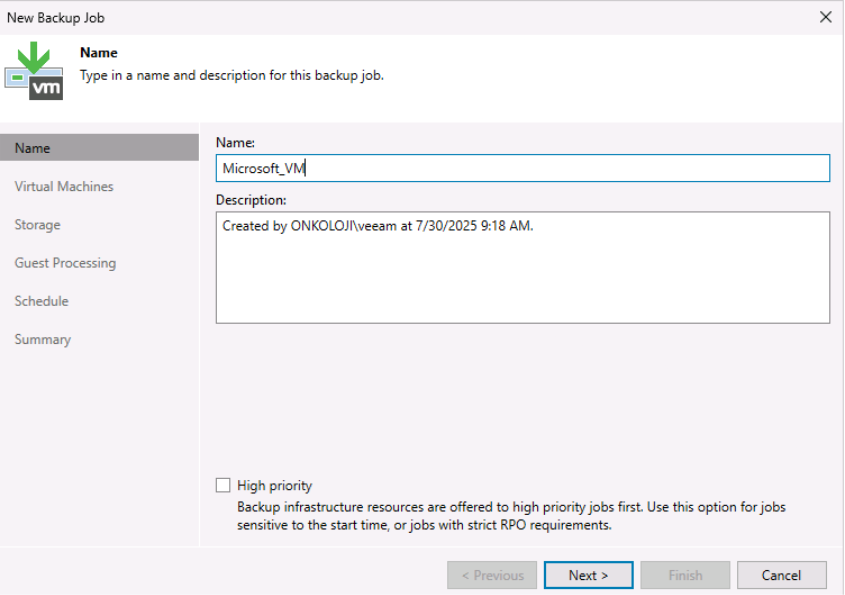
Açılan pencerede name kısmına Job için anlamlı bir isim verin. Örneğin, vMware tarafında template kullanıyorsanız onlarında isimlerini verebilir veya bir makina alacaksanız onunda ismini kullanabilirsiniz.
High priority kısmından eğer kritik makinalarınız varsa öncelikte verebilirsiniz.
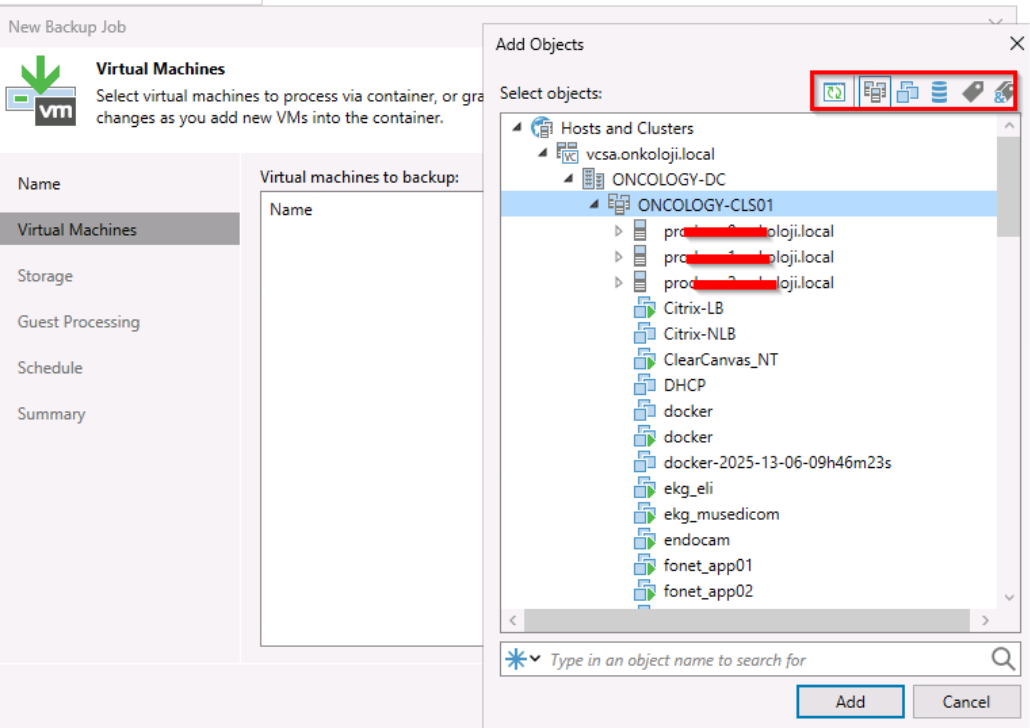
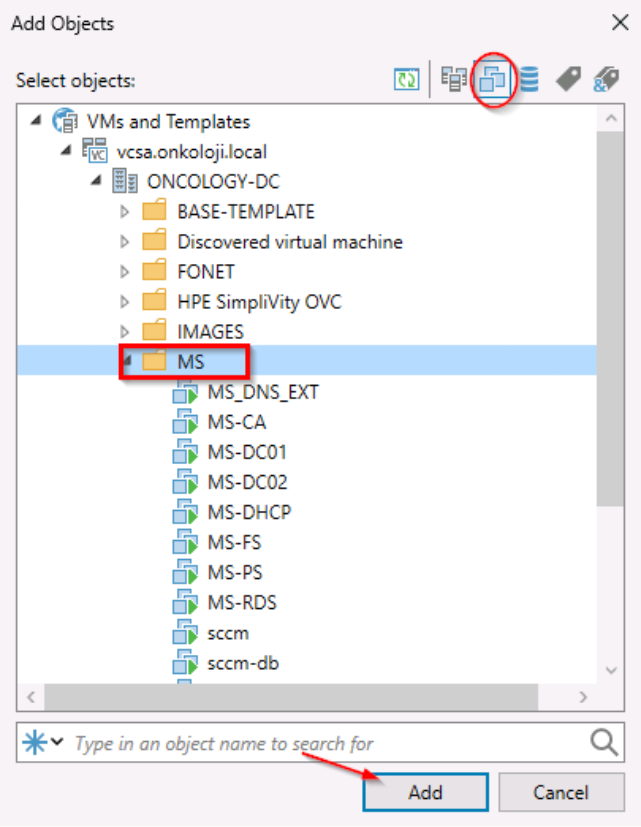
Virtual Machines kısmından yedeğinizi alacağınız makinaları seçmeniz gerekmektedir. Bunun için Add butonuna tıklayın. Sanallaştırma ortamınıza göre ürünleri görebilirsiniz. Bende vCenter olduğu için onu görüyorum. Bu kısımda cluster, host, vm veya template gibi istediğiniz şekilde makina seçimlerini yapabilirsiniz.
Cluster, host veya template seçilirse yedekleme dinamik olur. Yani envanterinize sonradan katılan makinalarda yedeklenmeye başlar.
Bu kısımda yönetimi kolay ve hata olması adına ben klasör bazında yedekleme yapacağım. Bu sayede yeni bir makina ilgili klasöre attığım zaman otomatik olarak onunda yedeği alınacaktır.
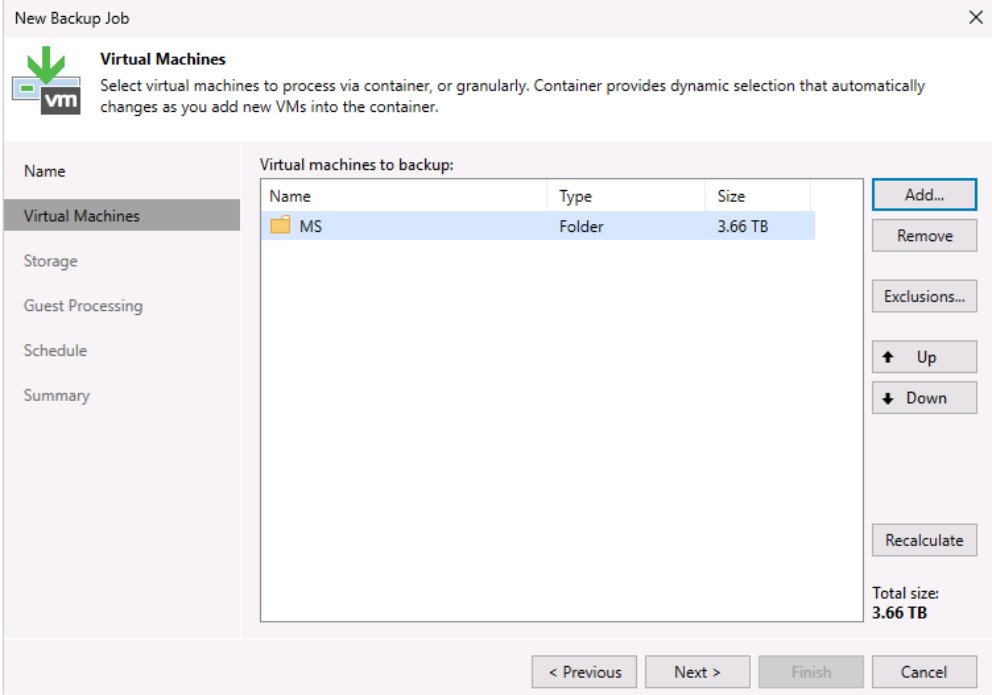
Eklendikten sonra buradaki makinalar toplam 3.66 TB olduğunu görebilirsiniz. Bu klasör içinde yedeğini almak istemediğiniz makinalar varsa Exclusions butonuna basarak dışlama işlemi yapabilirsiniz.
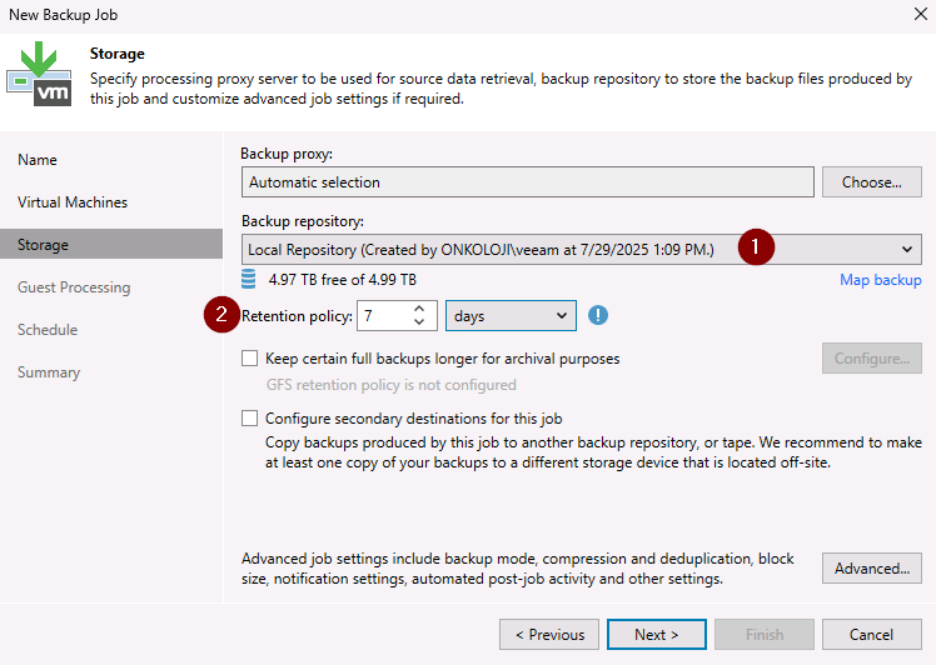
Storage kısmında aşağıdaki gibi önemli ayarlar bulunmaktadır.
- Backup proxy veeam kısmında çalışan işçiler olarak düşünebilirsiniz. Sanal makinalardan veriyi alıp repository aktarma işemini proxy gerçekleştirir. Veeam otomatik olarak en uygun proxy sunucuyu kullanır.
- Backup repository yedek dosyalarının yazılacağı hedef lokasyonu belirtir.
- Retention Policy yedeklerin kaç gün boyunca saklanacağını belirler. Örnek: 7 gün olarak ayarlanırsa ve her gece yedek alınıyorsa son 7 günlük yedekler korunur, daha eskiler silinir.
- Keep certain full backups longer for archival purposes seçeneğini açarsanız bazı full yedekleri uzun vadeli arşiv olarak tut anlamına gelir. GFS ise yedekleme mantığıyla ilgilidir (haftalık, aylık, yıllık yedekler için).
- Configure secondary destinations for this job seçeneğini açarsanız bu job tarafından üretilen yedekler başka bir repositorye kopyalanabilir. Yani Off-site veya yedekli bir kopya oluşturulabilir. Bu özellik için Veeam Backup Copy Job bileşeni gerekir.
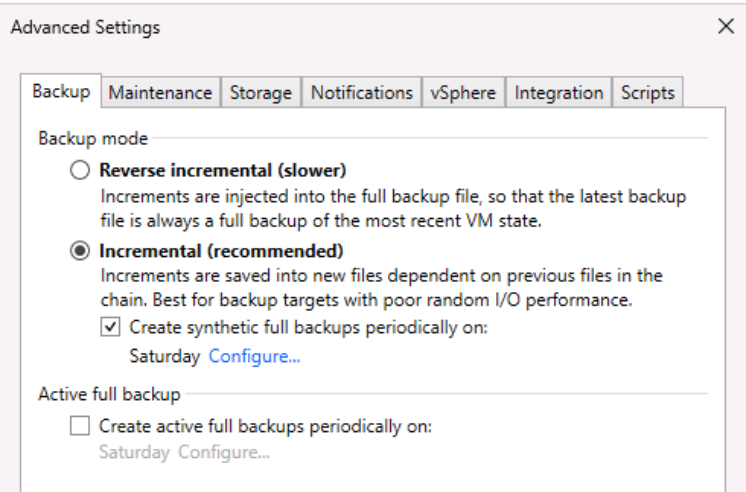
Advanced sekmesinde ise aşağıdaki gibi önemli ayarlar bulunmaktadır. Varsayılan olarak bırakılabilir.
- Reverse incremental yedekte son alınan backup dosyası her zaman bir full yedektir. Eski durumlara dönebilmek için önceki yedeklerle olan farklar tutulur. Örneğin, Bugünkü dosya en güncel durumdur. Düne dönmek istersen, bugünkü dünkü dosyayı kullanır. Avantaj olarak her zaman tek dosyada en güncel yedek bulunur ve restore çok hızlı olur. Disk alanı verimli kullanılabilir. Dezavantaj olarak yazma işlemleri daha yoğundur ve özellikle büyük VM’lerde depolama I/O yükü artabilir. Sık kullanılan repository'lerde yavaşlık yaratabilir
- Incremental yedekte ilk yedek bir kez alınan full yedektir. Sonraki yedekler, sadece değişen blokları içerir. Örneğin, Pazartesi full alındı, Salı pazartesiye göre değişenler Çarşamba ise salıya göre fark olarak devam eder. Avanaj olarak, günlük yedekleme süresi daha hızlı, sadece değişiklikler yazılıcağı için Disk I/O daha düşük olur ve büyük sistemlerde daha uygundur. Dezavantaj olarak geri yükleme işlemi yavaş olabilir ve çok sayıda incremental varsa restore sırasında zincir kırılma riski olur.
Create synthetic full backups periodically on ise almış olduğunuz Incremental yedekleri kendisi full backup haline getirmektedir.
- Active full backup ise gerçekten çok kritik makinalarınız var ise daha önce alınmış yedeklere bakmadan, sıfırdan gerçek bir full backup alabilirsiniz.
Burada önerilen yöntem Incremental olandır.
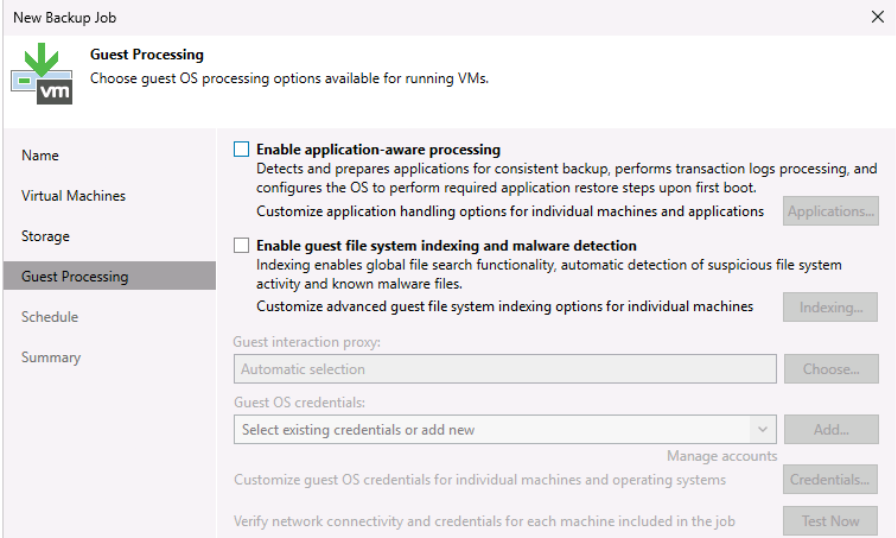
Guest Processing kısmında ise,
- Enable application-aware processing ise uygulama duyarlı backup almanızı sağlar. Amacı, sanal makina içindeki uygulamaları (MS SQL, Oracle, PostgreSQL, Exchange, Active Directory vb.) doğru şekilde yedeklemek.
- Enable guest file system indexing ise sanal makina içindeki dosya sistemi indekslenir. Bu sayede dosya bazlı geri dönüş (File-Level Restore) ekranında arama yapılabilir ve restore sırasında tek tek dosya seçimi kolaylaşır. Örneğin, fileserver olan ortamlarda herhangi bir dosya silindiği zaman makinayı döndürmek yerine bu özelliği kullanarak dosyalarınızı basit bir şekilde kurtarabilirsiniz.
Bu özellikler kullanılacağı zaman ilgili makinalara erişim için yetkili bir hesap girilmesi gerecektir. Şuan basit bir job oluşturduğumuz için next ile devam ediyoruz.
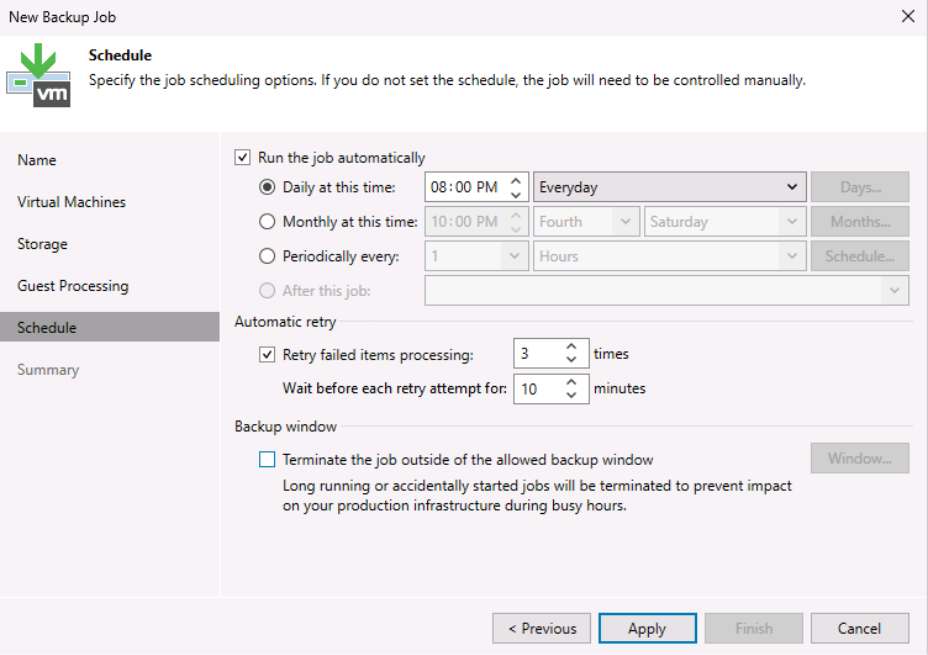
Schedule kısmında ise;
- Run the job automaticaly kısmında yedeği saatlik, günlük, haftalık, aylık veya belirli saatlerde çalışacak şekilde ayarlayabiliriz. Continuously seçeneği ile sürekli olarakta yedek alınabilir.
- Automatic rety kısmında yedekleme sırasında hata alınırsa kaç kere yedeklemeyi denemesinin ayarları yapılabilir. Varsayılan olarak 3 kere 10 dakika arayla deneyecektir.
- Backup windows ise belirttiğiniz saatlerde backup hala çalışıyorsa onu durdurmanızı sağlar. Çalışma saatlerinde yedek almak istemiyorsanız bu özelliği kullanabilirsiniz.
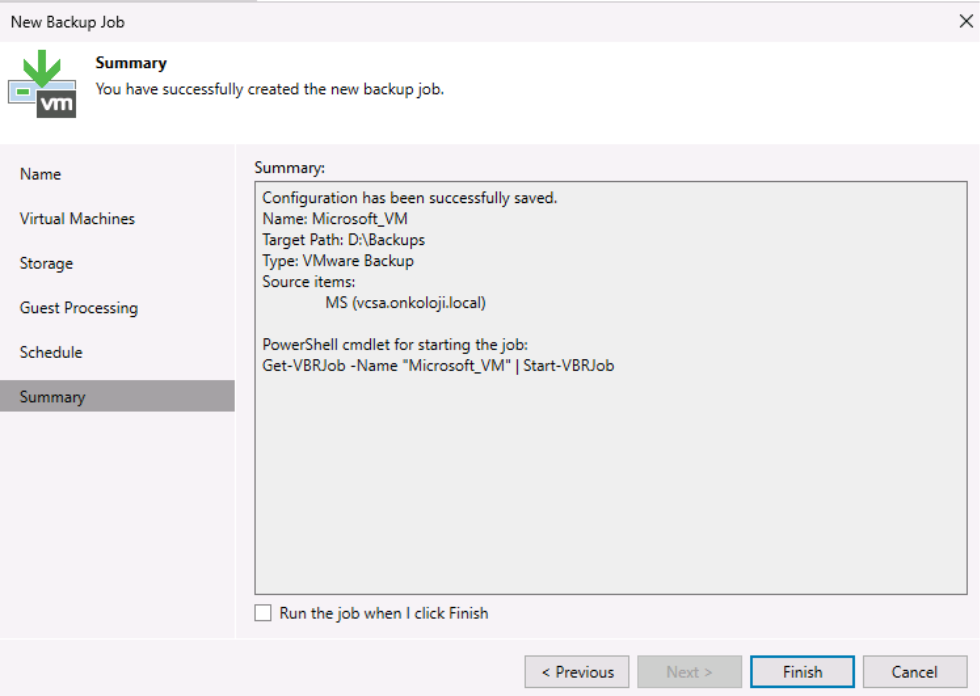
Apply butonuna bastıktan sonra yaptığın ayarları özet olarak görürsün ve işlem tamamlanır. Finish ile job tamamlanır. Run the job when I click Finish seçeneğini işaretlersen job hemen başlar.
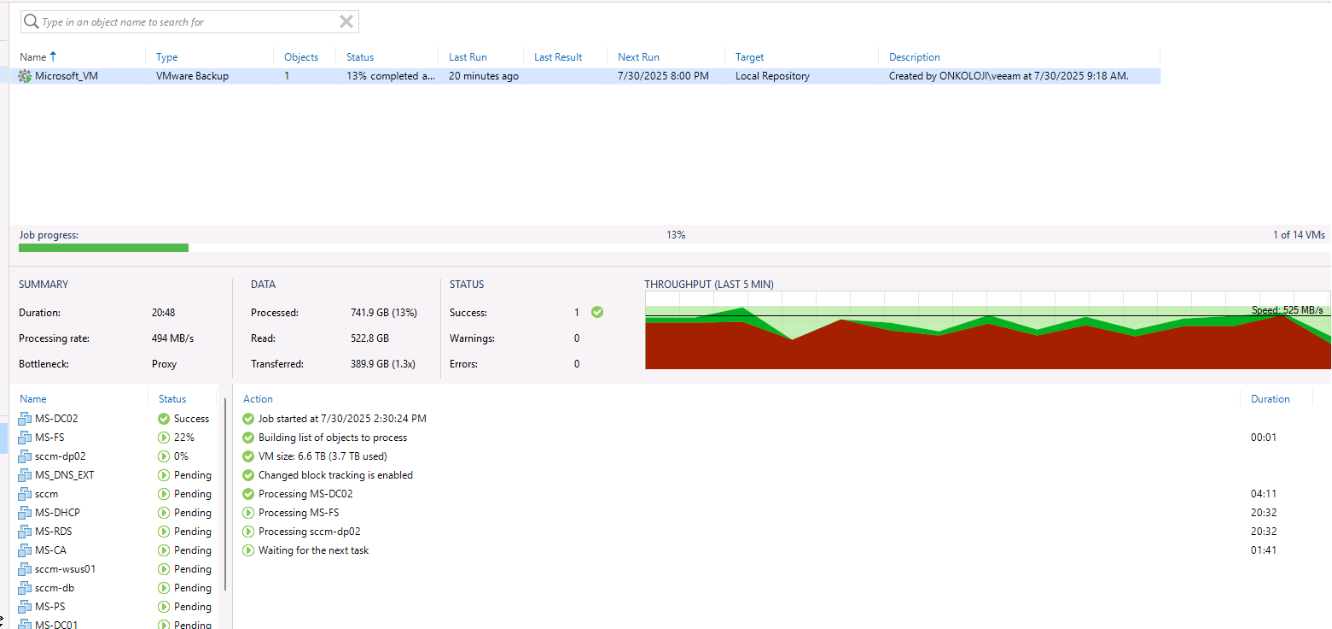
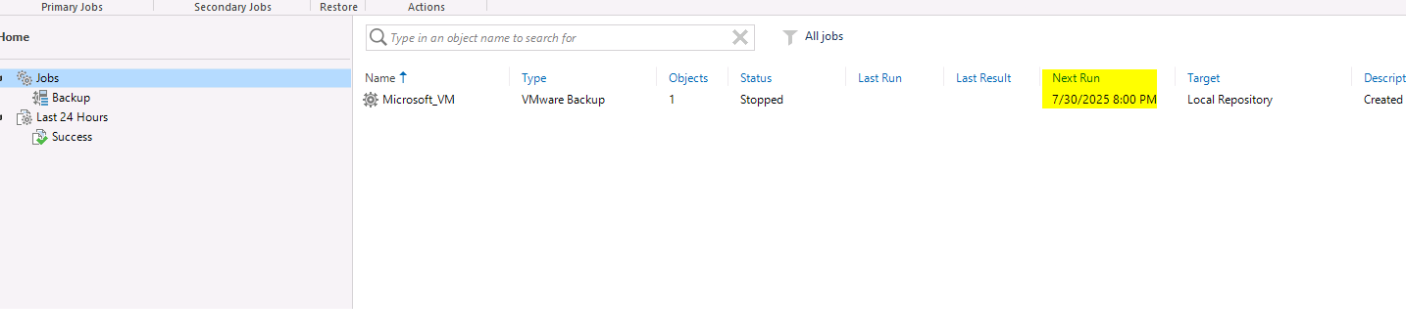
Jobs kısmında oluşturduğunuz görevleri görebilirsiniz.
Job başlatıldıktan sonra aşağıdaki işlemler gerçekleşir.
- Veeam tanımlanan vCenter bağlantısı üzerinden sanal makinaları listeler.
- vSphere API kullanılarak snapshot işlemleri ve disk erişimleri planlanır.
- Guest Processing aktifse Uygulama tutarlılığı (Application-Consistent Snapshot) sağlanır.
- vCenter, hedef VM için snapshot oluşturur bu sayede VM’in anlık durumunu dondurur, böylece veri tutarlılığı sağlanır.
- Veeam, VM’in disklerini SAN, HotAdd veya Network yöntemlerinden birini kullanarak okur.
- Veeam proxy, alınan verileri Veeam Backup Repository konumuna gönderir. Bu esnada, ayarlara göre Deduplication, Compression, Encryption gibi işlemler uygulanır.
- Yedekleme tamamlandığında, vCenter snapshot’ı siler ve ESXi, delta diskleri ana diske konsolide eder. Bu işlem disk I/O oluşturur ama dikkatlice yapılır.
- Dosya sistemi indeksleme varsa (guest file indexing), backup sonrası index Veeam sunucusuna aktarılır. Job durumu raporlanır (email, log, vSphere Events).
vMware tarafında ilgili makinalarda snapshot oluşturulup işlem bittiğinde silindiğini görebilirsiniz.
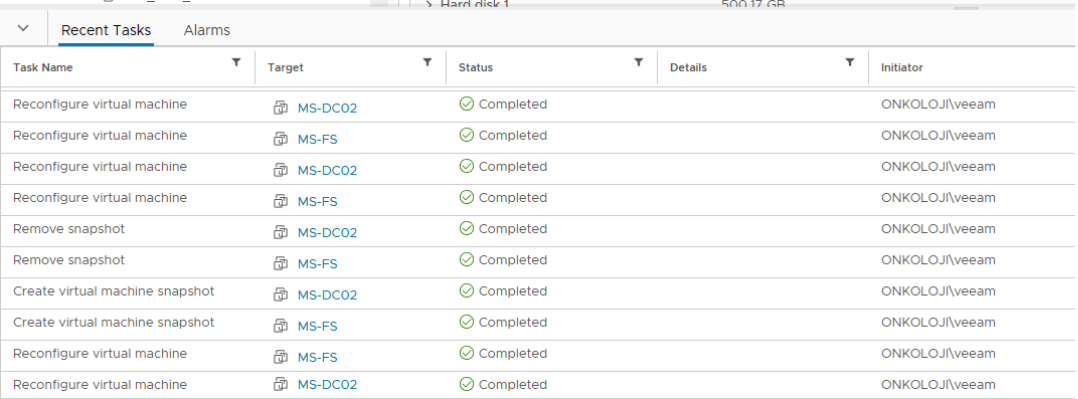
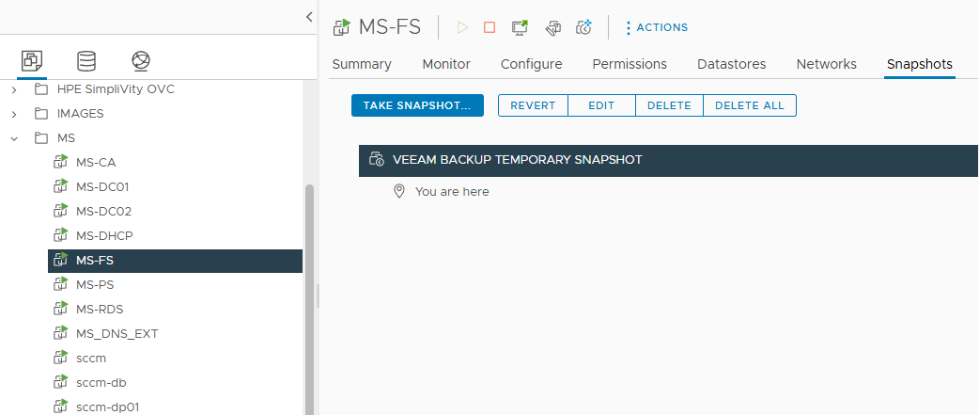
Bu snapshotları manuel olarak silmemeniz gerekmektedir. Ancak çok nadirde olsa veeam geri silmediği durumlar olabilir ve başınıza iş açabilir. Bunları kontrol etmeniz sizin için faydalı olacaktır.
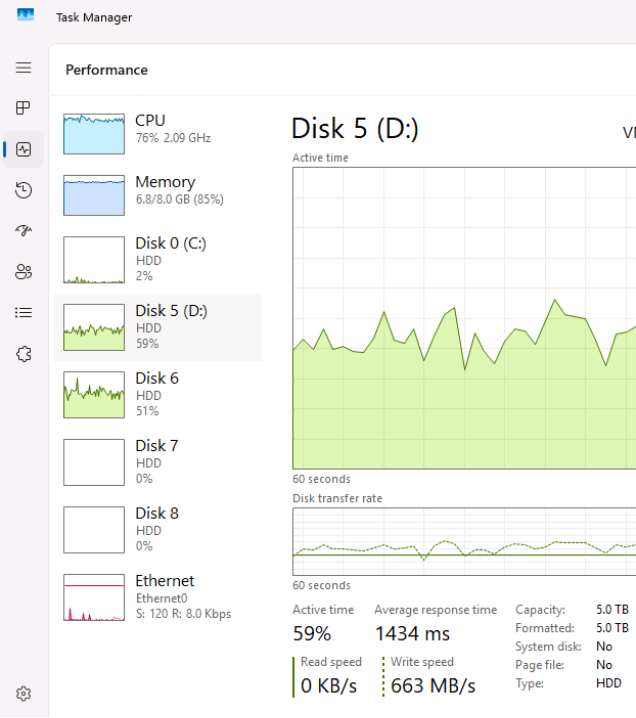
Task Manager üzerinden bağlanan diskleri görebilirsiniz.
Veeam arayüzünden job işlemlerinide görebilirsiniz.