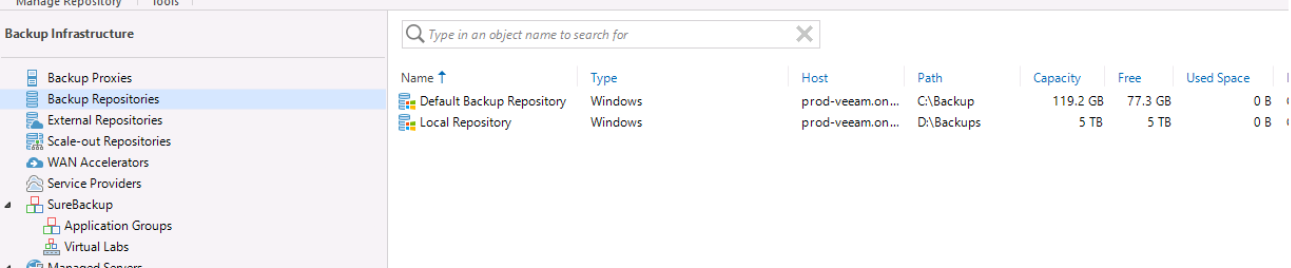
Veeam Add Repository
Veeam Backup & Replication ortamında Backup Repository (yedek deposu) eklemek için izlenecek adımlar aşağıda detaylı olarak verilmiştir. Bu alan, yedek dosyalarının fiziksel olarak saklandığı yerdir ve genellikle disk bazlı (NTFS/ReFS/XFS), NAS ya da deduplication appliance olabilir.
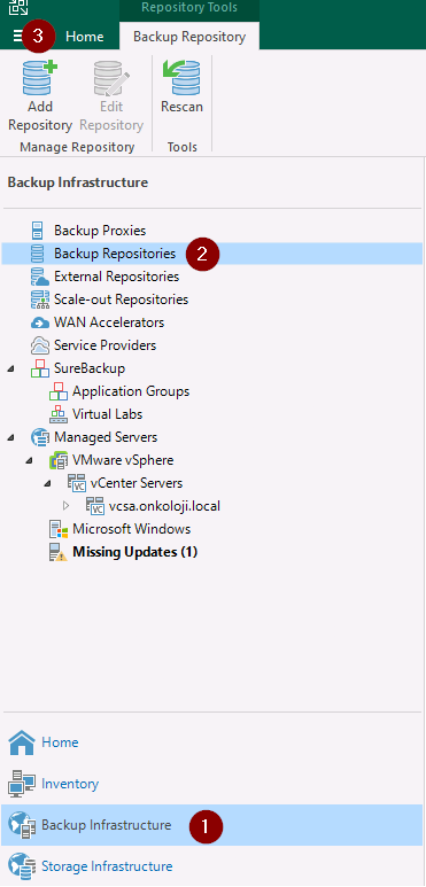
Veeam Backup & Replication uygulamasını başlatın ve sol menüden Backup Infrastructure sekmesine geçin. Yine üst kısımda Backup Repositories → Add Repository butonuna tıklayın.
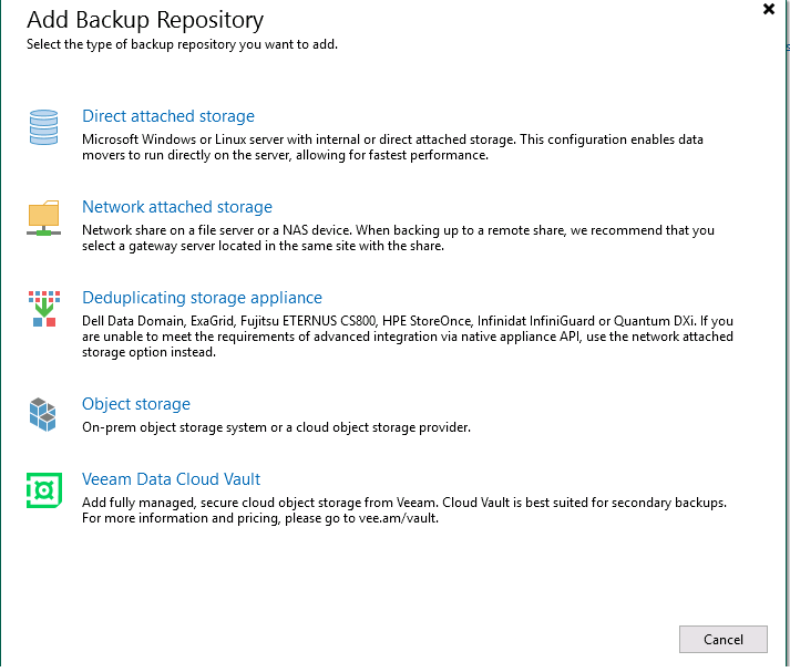
Açılan pencerede aşağıdaki seçeneklerden uygun olanı seçin. Ben storage üzerinde sanal makinaya bir alan oluşturup bağladığım için, Direct Attached Storage seçeneği ile devam edeceğim.
| Seçenek | Açıklama |
|---|---|
| Direct Attached Storage (Windows) | Yerel veya bağlı USB/SAS/SATA disk (en yaygın) |
| Network Attached Storage (NAS) | SMB veya NFS paylaşımlı dizin |
| Deduplicating Storage Appliance | HPE StoreOnce, ExaGrid, Dell Data Domain vb. |
| Object Storage | AWS S3, Azure Blob, S3-Compatible |
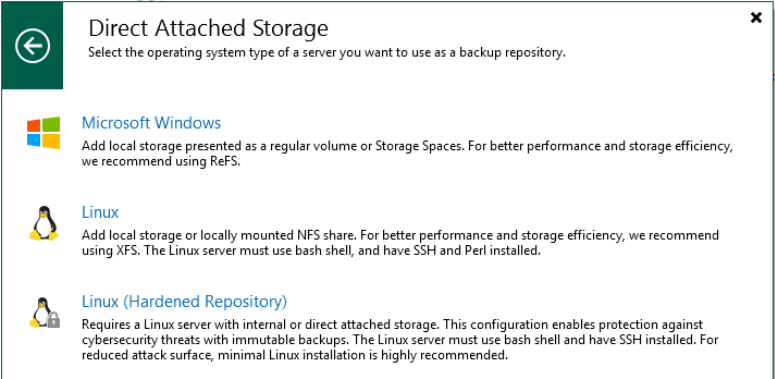
Microsoft Windows ile devam ediyoruz.
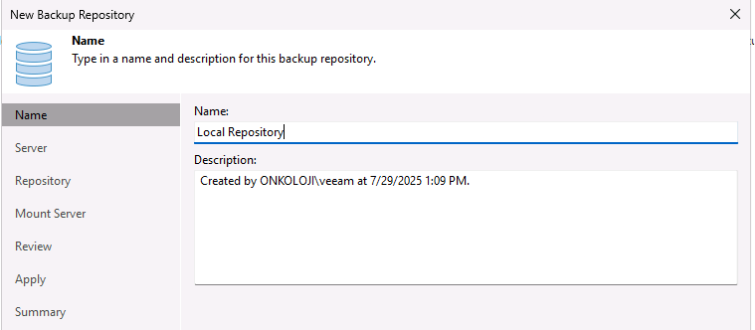
New Backup Repository kısmında anlamlı bir isim vererek devam ediyoruz.
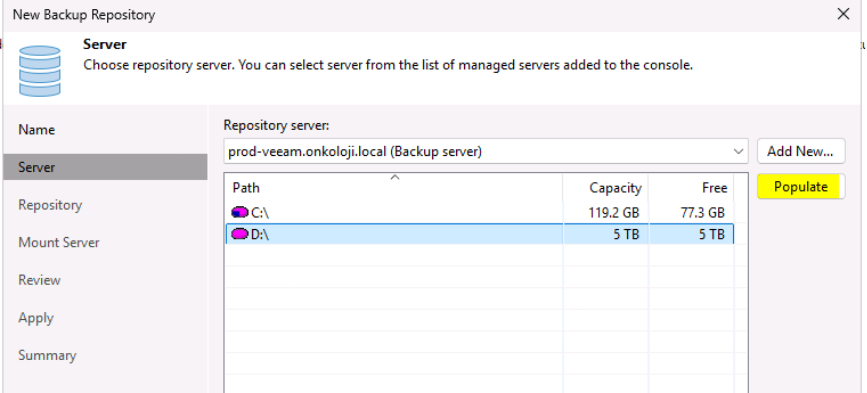
Bu kısımda ise mevcut kaynak üzerinden bir alan gösterebilir veya yeni sunucu eklemek için Add New butonunu kullanabilirsiniz. Mevcut sunucu üzerindeki alanı kullanacağım için Populate butonuna basarak ilgili Path seçip devam ediyorum.
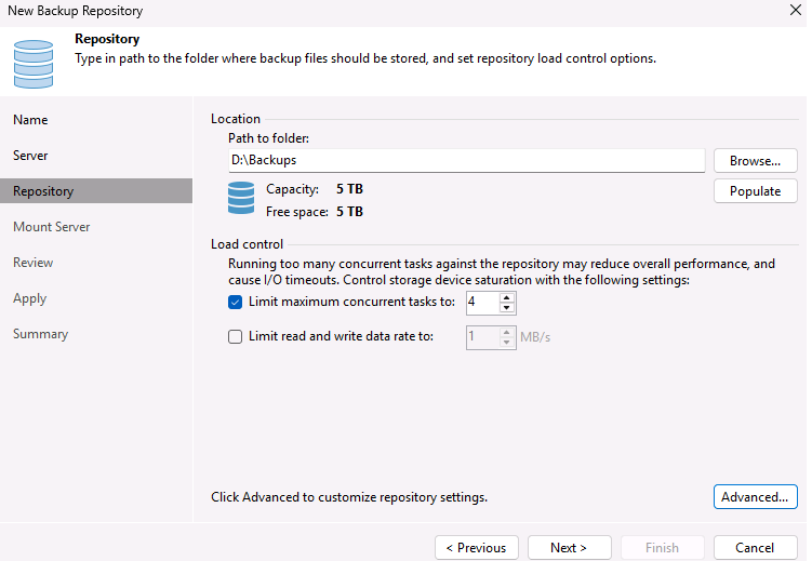
Repository kısmında Path to folder kısmından yedeklerin alınacağı path belirleyebilirsiniz. Load control kısmında performans ayarları için aynı anda kaç görevin çalışacağını Limit maximum concurrent task to kısmından belirleyebilir ve okuma yazma hızına sınır koymak için Limit read and write data rate to seçeneklerini kullanabilirsiniz. Bu ayarları ve Advanced kısımdaki ayarlar varsayılan olarak bırakıp devam ediyoruz.
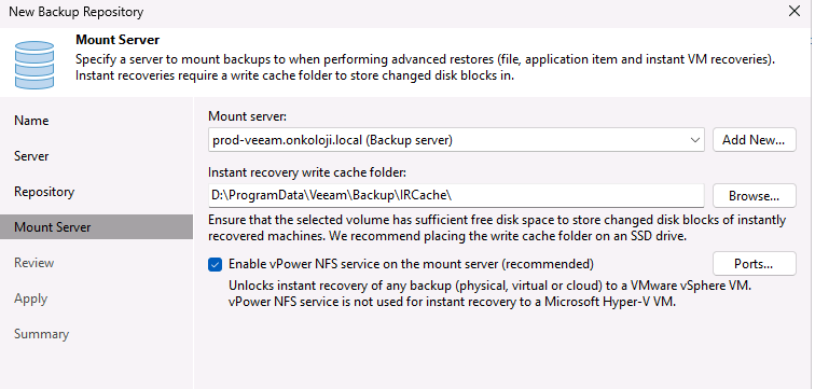
Veeam, restore işlemleri için bu sunucuyu mount server olarak kullanır ve genelde repository sunucusu seçilir. Instant recovery write cache folder ise, sanal makina çökünce veya test amacıyla, yedekten hızlıca çalışır halde sanal makinayı açmak istediğinizde kullanılan bir özelliktir. Bu makina açıldığından Readonly olarak açılır ve makina içine bir şey yazılacağı zaman bu cach folder kısmına yazılır. Veaam tarafından performans için önerilen Instant recovery write cache folder için ayrı bir SSD disk kullanılmasıdır. Yok ise varsayılan gelen klasörü kullanabilirsiniz.
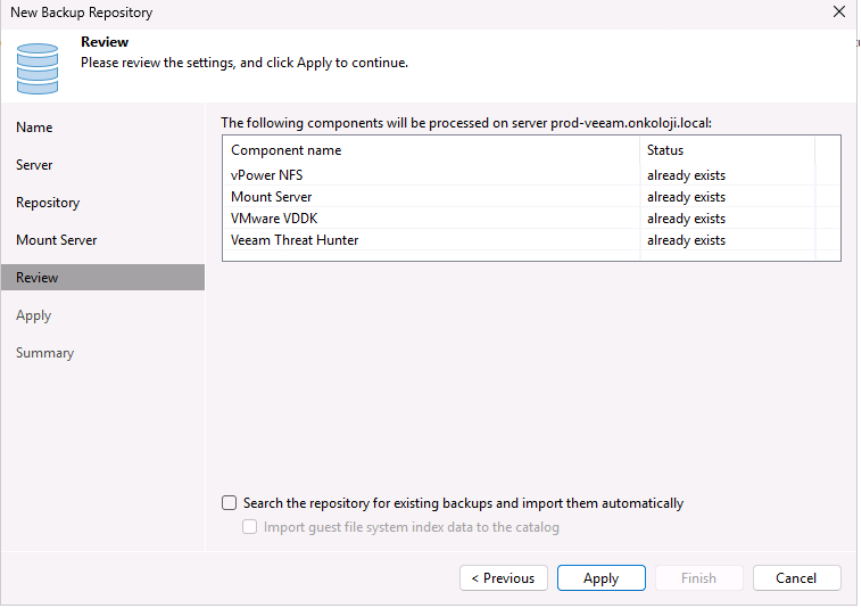
Ayarları gözden geçirerek Apply butonuna bastıktan sonra next ile işlemi tamamlayabilirsiniz.
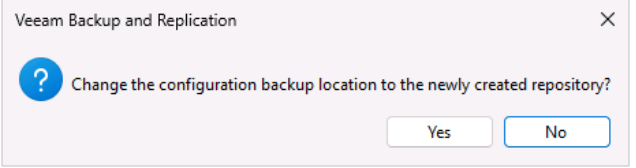
İşlem tamamlandıktan sonra veeam konfigürasyon yedeğinin konumunu yeni oluşturduğun repository değiştirmek ister misiniz sorusuna YES ile bitiriyoruz.
- Veeam, kendi yapılandırma ayarlarını (job'lar, repo'lar, lisans, kullanıcılar vs.) düzenli olarak yedekler. Bu yedekler, “configuration backup” olarak adlandırılır. Yeni repository sağlam, kalıcı ve hızlıysa Yes seçebilirsiniz.
- Sonradan Main Menu → Configuration Backup → Target Repository yolundan bu ayarı değiştirebilirsiniz.
Backup Repositories kısmından yeni eklenen repository görebilirsiniz.