Veeam Backup Proxy
Veeam Backup Proxy, Veeam Backup & Replication’ın yedekleme ve replikasyon trafiğini yöneten ve iş yükünü dağıtan aracı sunucudur. Onu, veri merkezi içinde yedekleme trafik polisi gibi düşünebilirsin. Hangi verinin nereden okunacağı, nereye yazılacağı ve hangi hızda işleneceği konusunda arka planda çalışır.
? Basit örnek: Bir depo (repository) var, tüm verileri oraya göndereceksin. Tek bir kamyon (backup server) yerine birden fazla kamyon (proxy) kullanırsan, yük daha hızlı taşınır ve trafik tıkanmaz.
Kaç adet proxy server kullanmanız gerektiğini https://bp.veeam.com/vbr/2_Design_Structures/D_Veeam_Components/D_backup_proxies/vmware_proxies.html link üzerinden hesaplayabilirsiniz.
Aşağıdaki Görevleri Gerçekleştirir
- Kaynaktan (VMware, Hyper-V, fiziksel makine veya NAS) veriyi alır.
- Hedefe (backup repository veya başka bir site) gönderir.
- Büyük ortamlarda tek bir proxy yerine birden fazla proxy kurarak yedekleme işlerini paralel çalıştırırsın.
- Böylece hem hız artar hem de CPU/RAM/Disk I/O dengelenir.
- Direct SAN Access → Depolama üzerinden doğrudan veri okuma (çok hızlı).
- HotAdd → Sanal makine disklerini proxy’ye ekleyerek okuma/yazma.
- Network (NBD) → ESXi host üzerinden ağ ile veri çekme (daha yavaş).
Neden gerekir?
Tüm yedekleme işini backup server’ın kendi başına yapması yerine, proxy’ler devreye girer ve veriyi okuma, sıkıştırma, deduplikasyon gibi işlemlerini üstlenir.
- Yedekleme süresi kısalır.
- Backup server üzerindeki yük azalır.
- Ölçeklenebilirlik sağlanır (çok proxy = çok hız).
Backup Proxy Install
Aşağıdaki örnekte VMware ortamı ve Windows Proxy üzerinden gerçekleştirilecektir. Linux Proxy gerekiyorsa benzer şekilde uyarlayabilirsiniz. Proxy makinası için, (VMware VM veya fiziksel) ortama Windows Server kurulumunu gerçekleştirip, Static IP ve DNS adresinin çözümlenmesine dikkat edin.
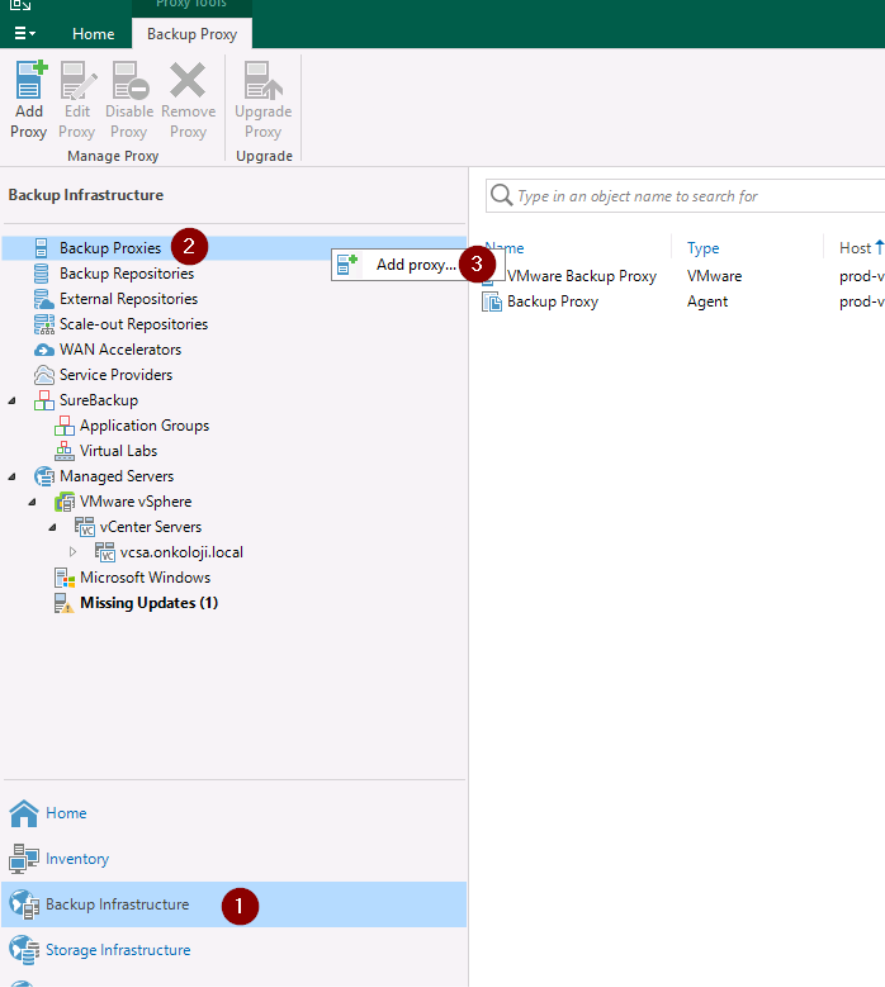
Bu işlemden sonra Veeam Backup & Replication üzerinden Proxy eklemek için Veeam kurulu makinaya geçin ve Veeam Console’u açın. Sol menüden Backup Infrastructure → Backup Proxies seçerek sağ tıklayıp Add Proxy ile devam edin.
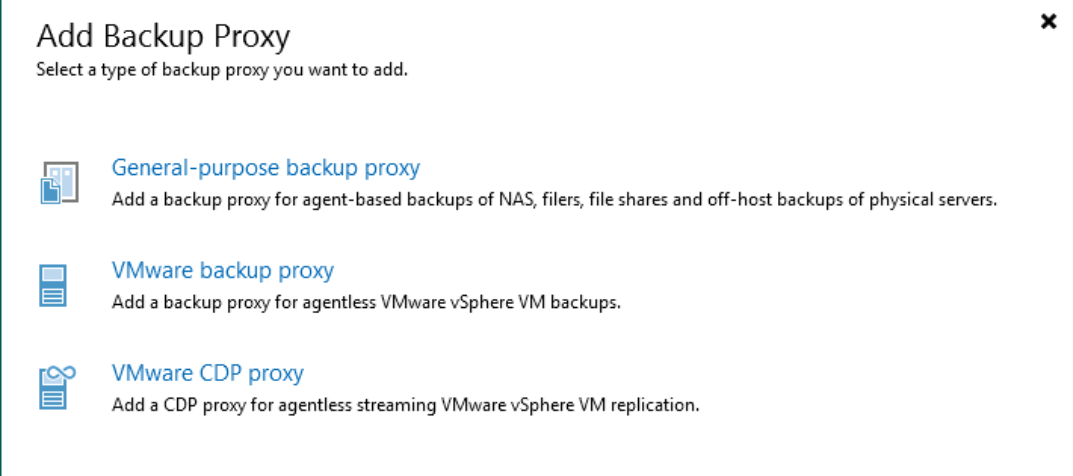
Açılan pencerede, VMware backup proxy ile devam ediyoruz.
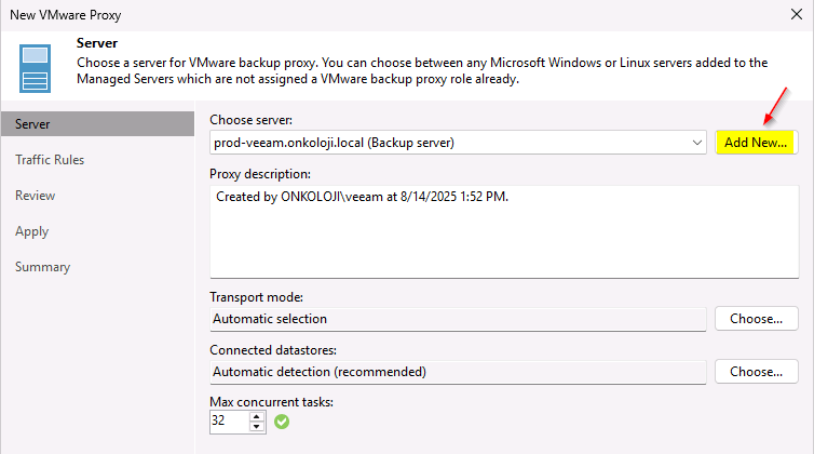
Daha önce eklenmemişse Add New butonuna basın.
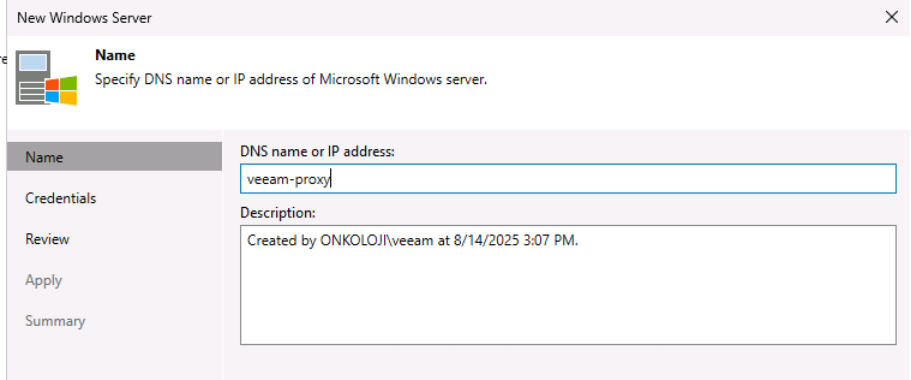
Açılan pencerede OS türünü, DNS adresini ve local admin yetkili kullanıcı ekleyerek işlemi tamamlayın.
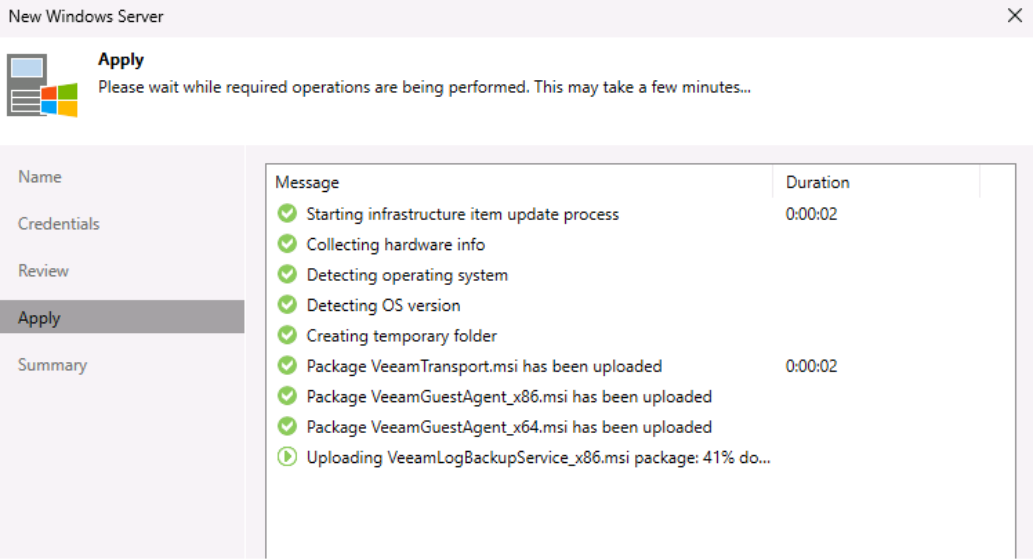
Veeam otomatik olarak Transport Service’i yükler.
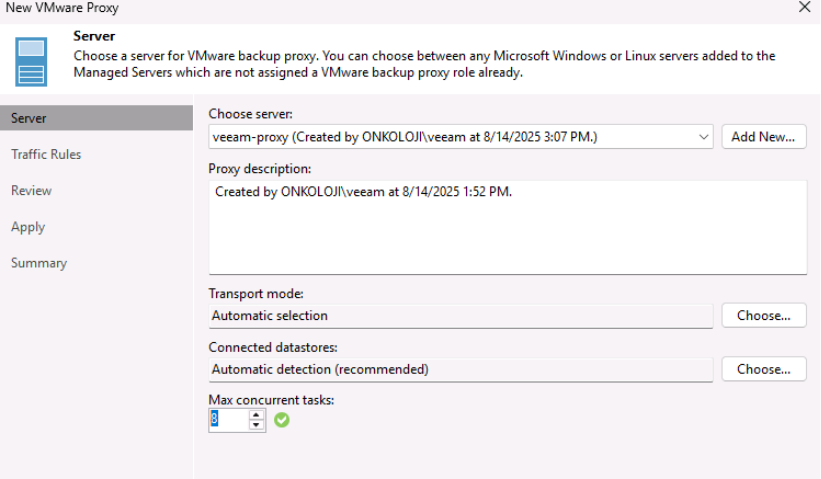
Tekrar Server kısmına geldiğimizde aşağıdaki ayarların değiştiğini görebilirsiniz. Bunları varsayılan olarak bırakıyorum ve devam ediyorum.
- Transport Mode kısmı Automatic olarak bırakabilirsiniz bu sayede önce Direct SAN, sonra HotAdd, en sonda NBD dener. İsterseniz yalnızca belirli bir mod istiyorsan seçebilirsin.
- Connected Datastores Proxy’nin erişebildiği datastore’lar otomatik listelenir.
- Max Concurrent Tasks proxy makinasının donanımına göre otomatik olarak ayarlanır. (2 vCPU + 4 GB RAM ≈ 1 task).
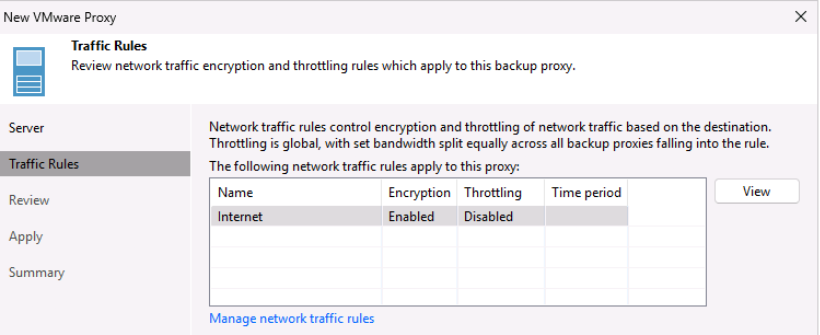
Traffic Rules ekranında WAN/LAN optimizasyonları gerekiyorsa yapılandırabilirsiniz.
Next seçenekleri ile işlemi tamamlıyoruz.
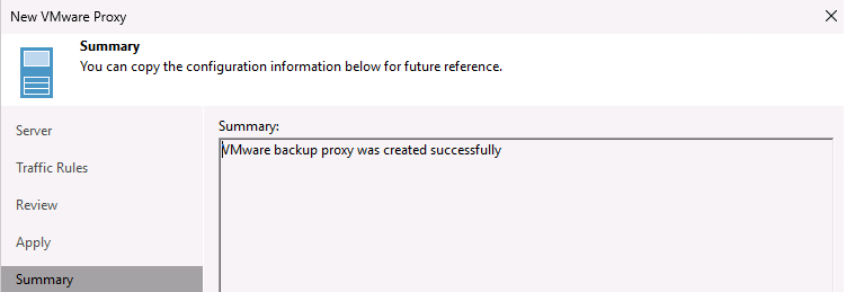
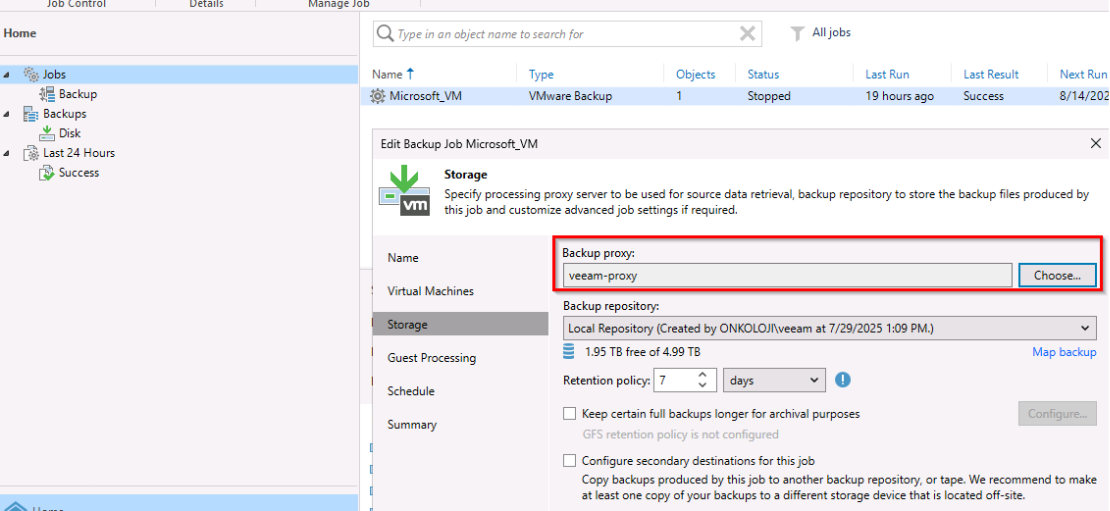
Artık ilgili job ayarlarına girerek backup proxylerinizi manuel veya otomatik olarak seçebilirsiniz.