What is Veeam SureBackup?
Veeam’de SureBackup özelliği aslında işin “yedek aldım, ama gerçekten çalışıyor mu?” kısmını garanti altına almak için geliştirilmiş bir teknoloji. Alınan VM yedeklerini izole (izolasyonlu) bir ortamda (Virtual Lab) ayağa kaldırır, bazı testler uygular ve çalışırlığını doğrular. Böylece aldığın yedeğin gerçekten açılıp açılmadığını, servislerin düzgün çalışıp çalışmadığını test etmiş olursun.
- Virtual Lab kurulur → Yedekleri izole edilmiş bir ortamda (production’dan bağımsız, sanal ağ üzerinde) çalıştırır.
- Application Group tanımlanır → Test edilecek VM’ler seçilir (örneğin AD, SQL, Exchange).
- SureBackup Job çalıştırılır → Yedek VM’ler Instant Recovery mantığıyla ayağa kalkar.
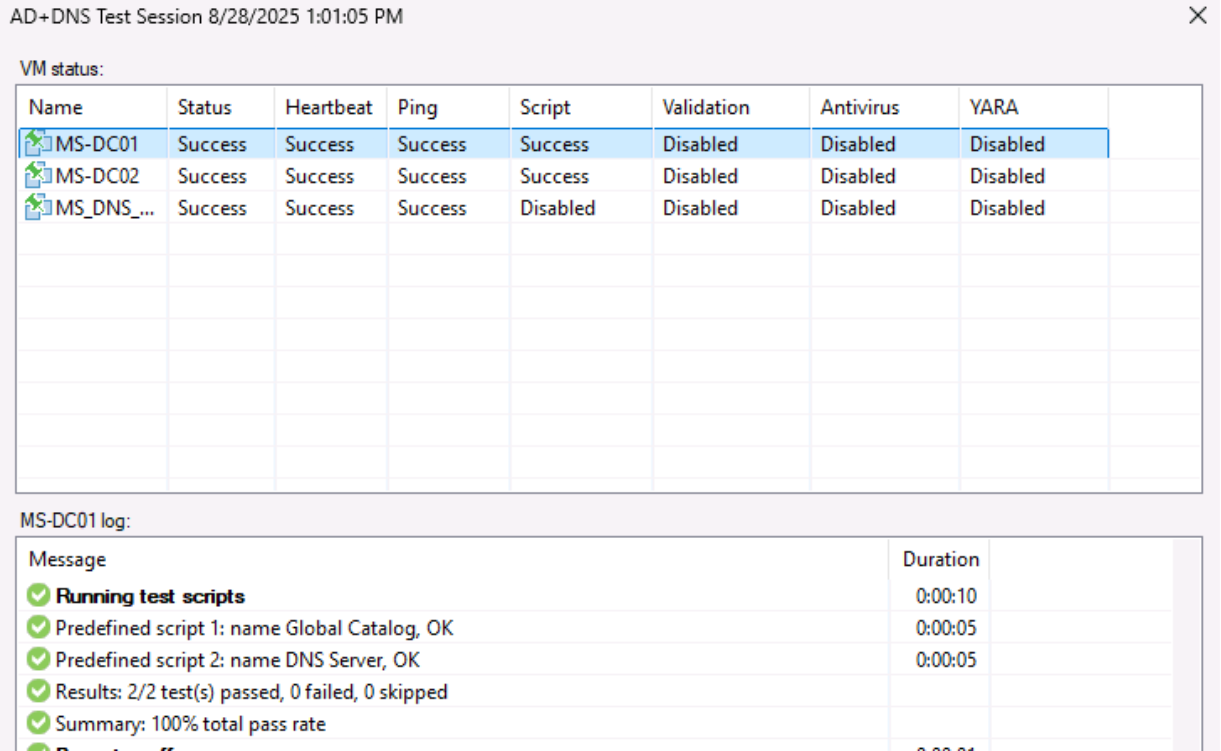
- Veeam otomatik testler yaparak doğrular. Ping testi (VM açılıyor mu?), Heartbeat testi (VM OS sağlıklı mı?), Application testi (ör. SQL query çalışıyor mu, AD servisi ayakta mı?)
- Son olarak test sonuçlarını rapor olarak sana verir.
1. Virtual Lab (Sanal Lab) Oluşturma
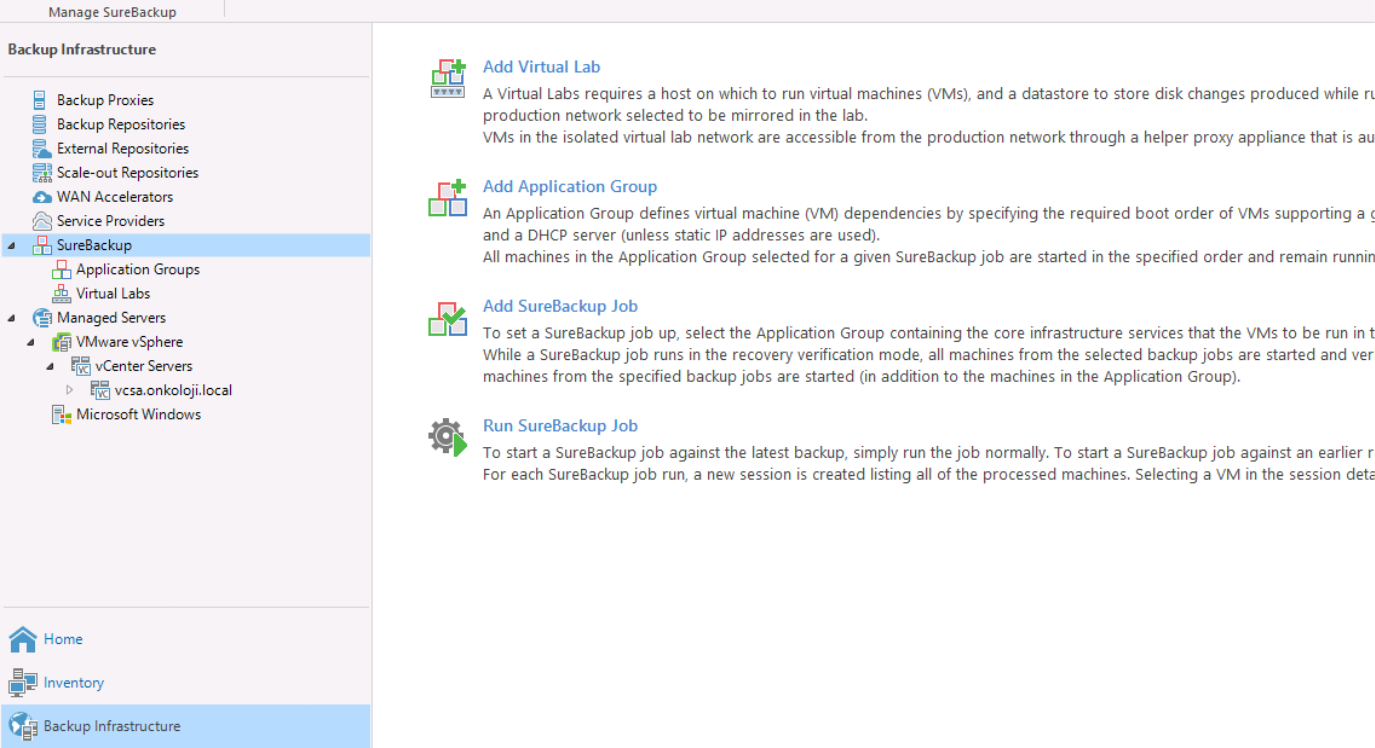
SureBackup özelliğini kullanmak için virtual lab eklememiz gerekmektedir. Virtual Lab, test ortamını izole etmek için oluşturulan sanal ağdır ve Production’dan bağımsızdır. Bunun için, Veeam Console üzerinde Backup Infrastructure → SureBackup → Virtual Labs → Add Virtual Lab seçeneği ile devam ediniz.
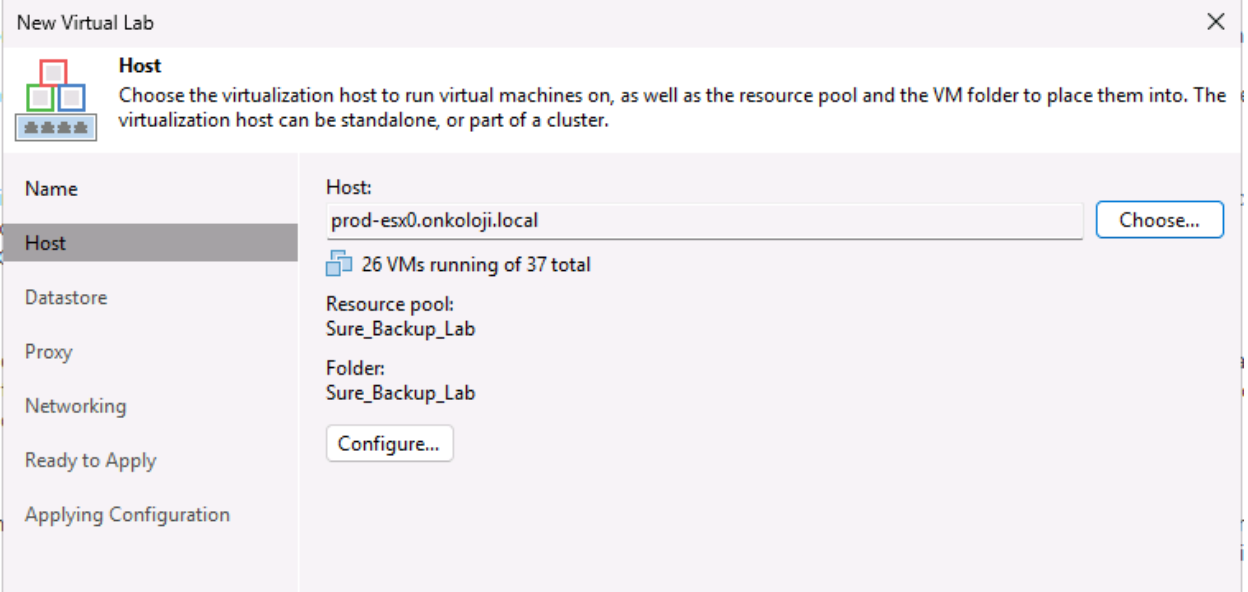
Sanal lab’a bir isim verin ve hangi host/cluster üzerinde çalışacağını seçiniz. Seçtiğiniz host üzerinde makina geçici olarak çalışacağı için kaynak olmasına dikkat ediniz.
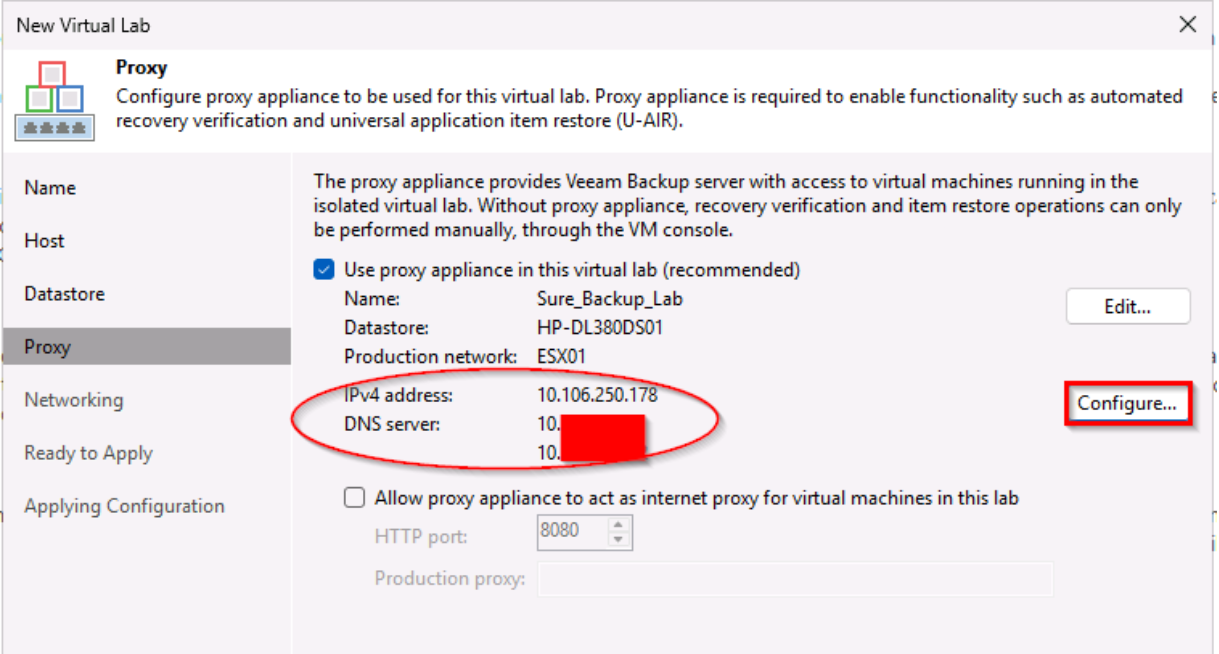
Datastore kısmını geçerek devam ediyorum. Proxy kısmında ise veeam lab ortamı için linux bir makina oluşturacaktır. Bu makina lab içindeki makinaların arasında erişim köprüsü olacaktır. Bu işlemlerin gerçekleşebilmesi için Configure butonuna basarak product ortamdan bir ip adresi tanımlamanız gerekmektedir.
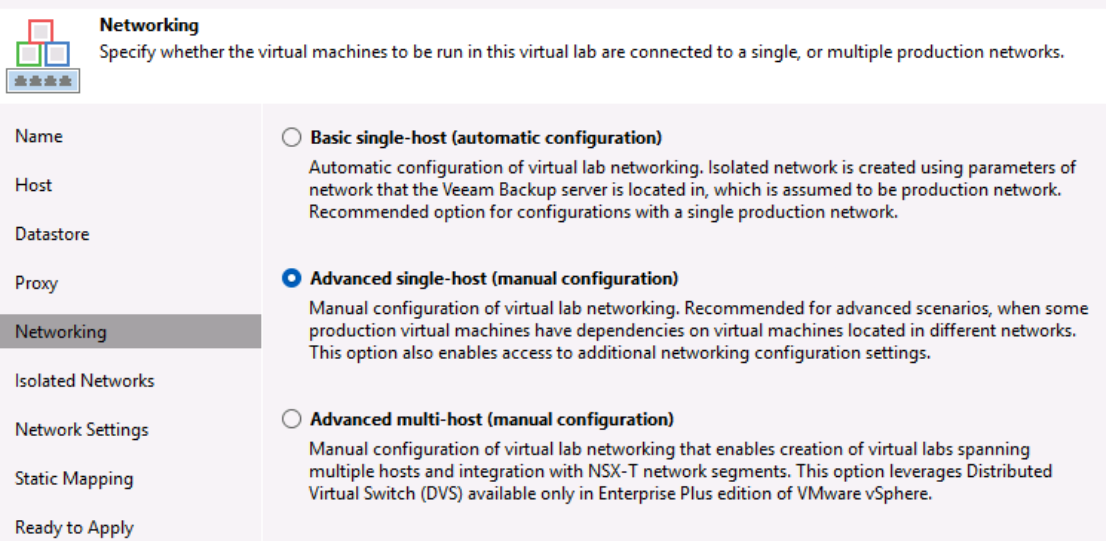
Networking kısmında ortamınıza göre seçmeniz gerekmektedir. Eğer tek network var ise Basic single-host seçeneği ile devam edebilirsiniz. Biz kendi yapımız için Advanced single-host seçeneği ile devam edeceğiz.
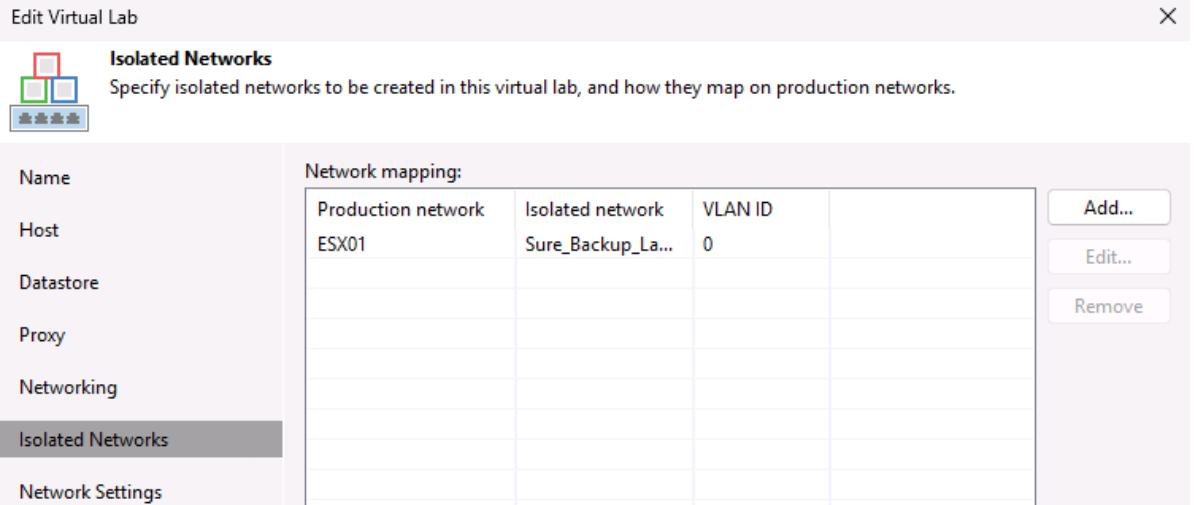
Isolated Networks kısmında gerçek ortam ile izole ortamı eşleştirmeniz gerekmektedir.
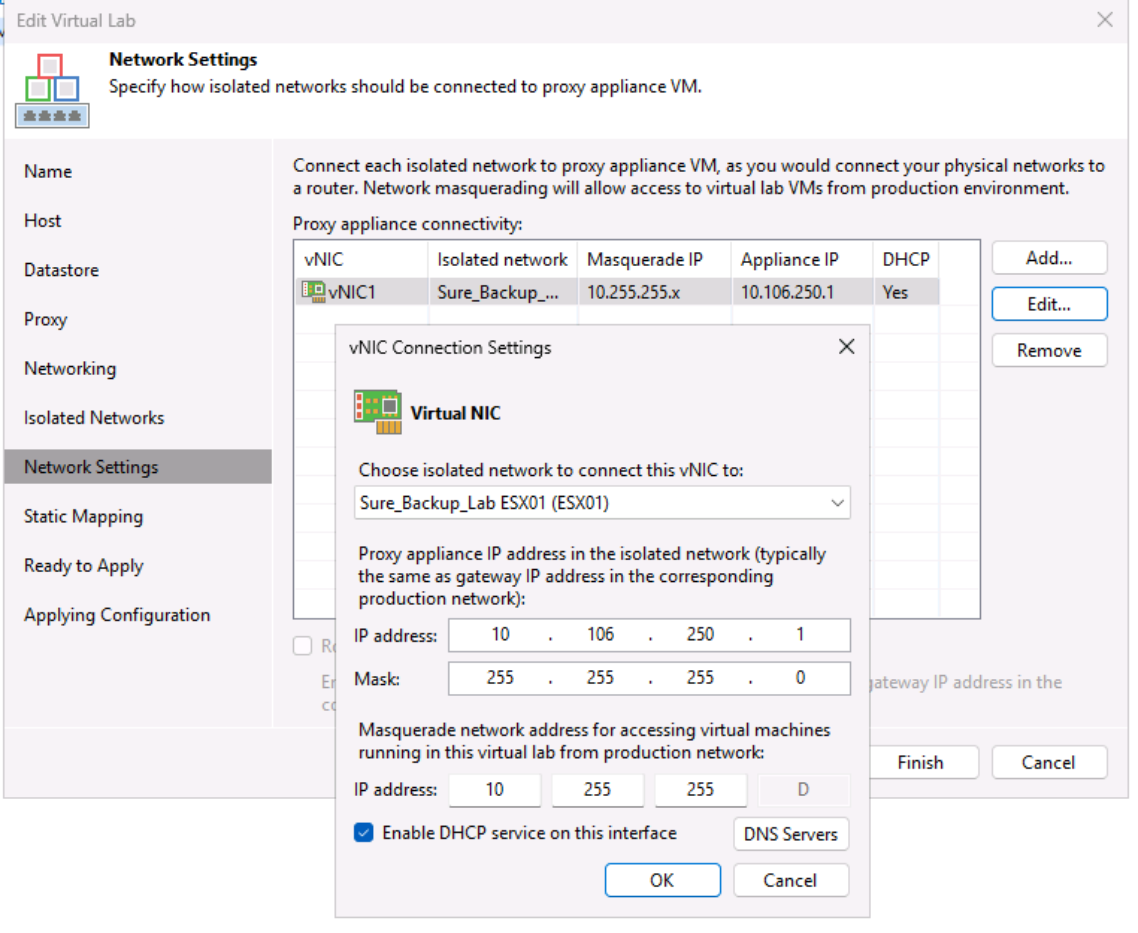
Network Settings kısmında Edit butonuna basarak canlı ortamın Gateway ve SubnetMask bilgileri girmeniz gerekiyor. Diğer kısımları Finish ile işleminizi tamamlayabilirsiniz.
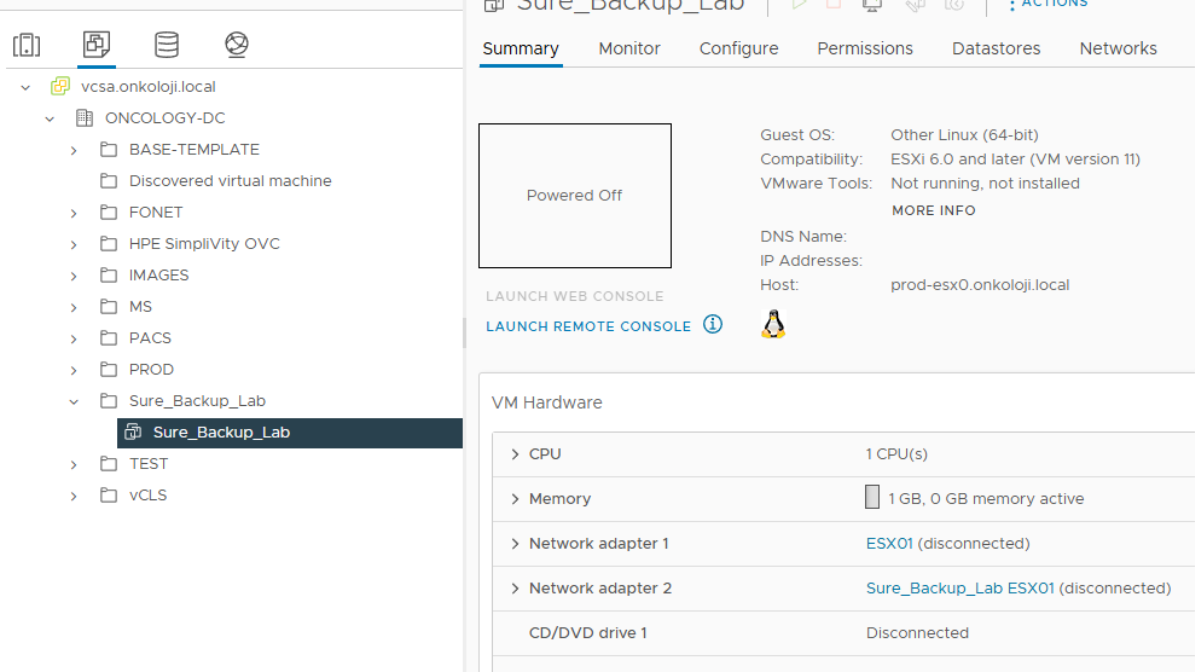
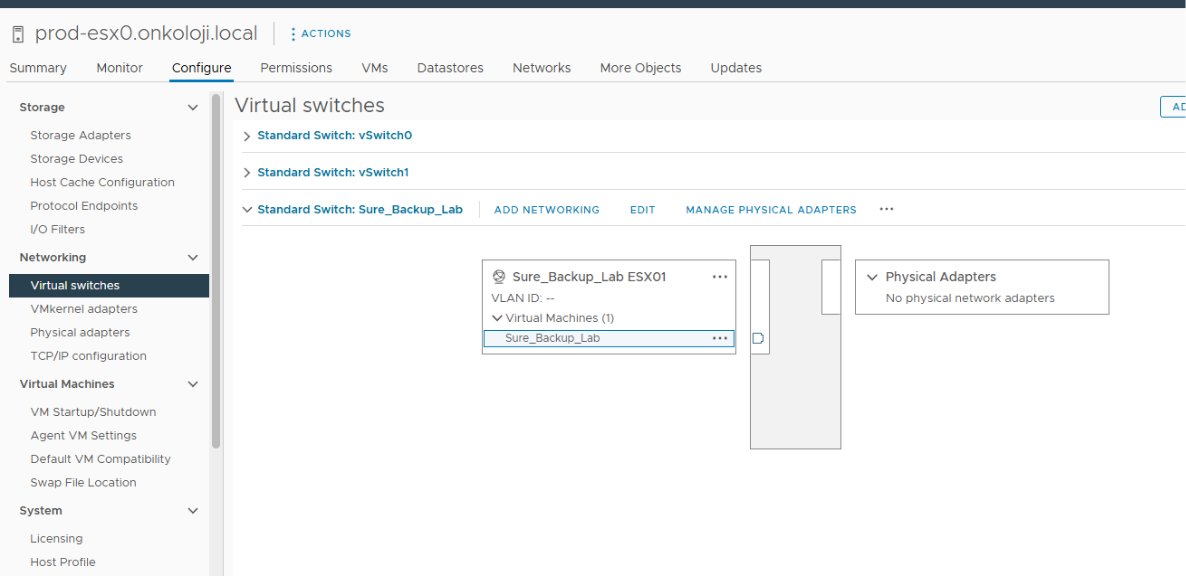
Akabinde vCenter üzerinde makinan ve network kısımlarının oluştuğunu görebilirsiniz.
2. Application Group Oluşturma
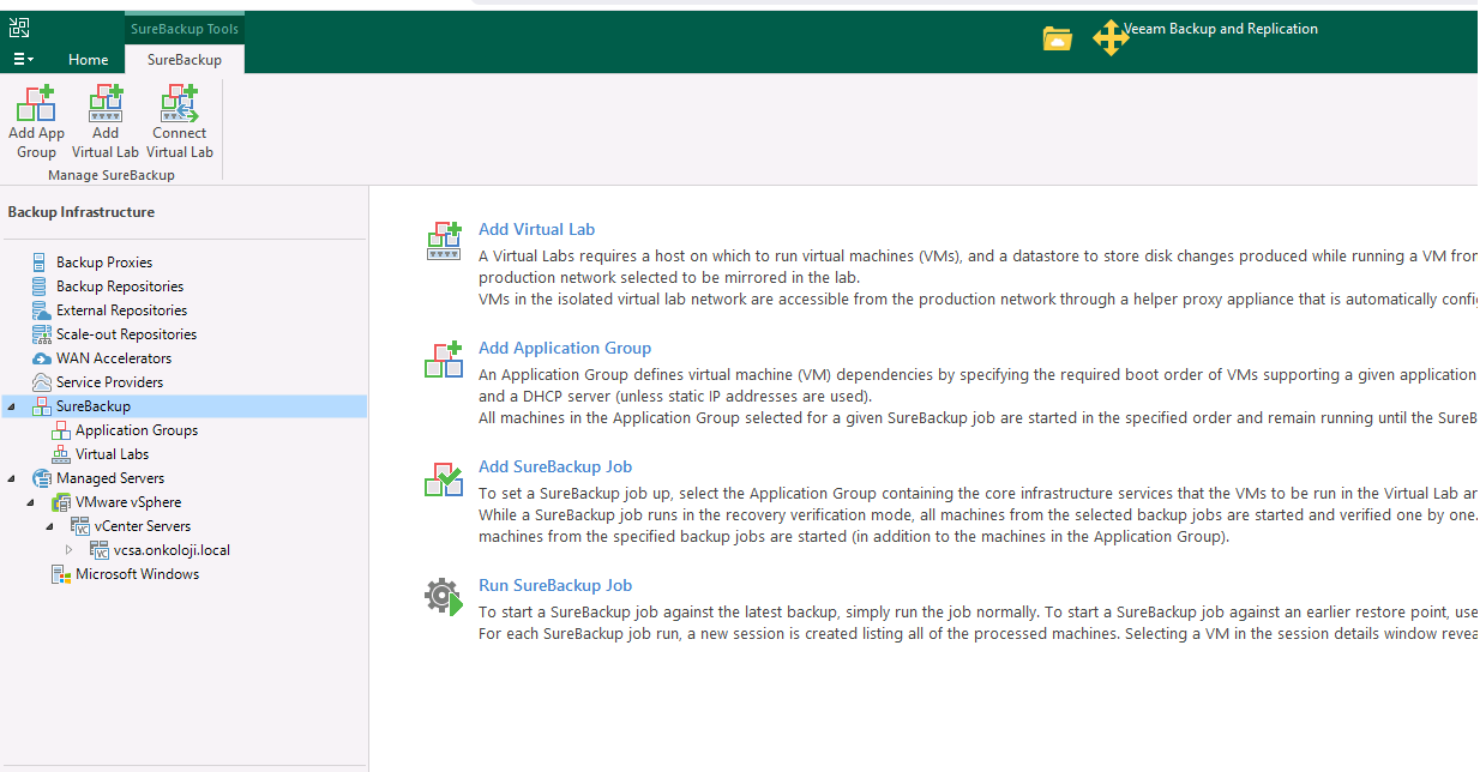
Application Group ise birbirine bağımlılığı olan makinaları test edilmek için kullanılır. Örn: AD + SQL + Exchange birlikte test edilir. Bunu yapmak için Veeam Console üzerinden SureBackup → Application Groups → Add Application Group seçeneği ile devam ediniz.
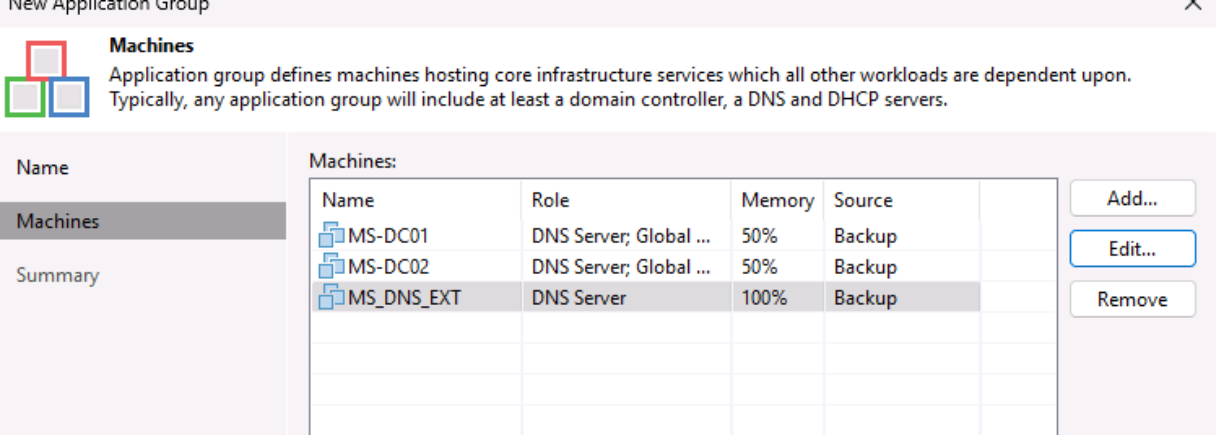
Açılan pencerede bir isim verin ve Machines kısmından backup alınmış test edeceğiniz makinaları seçiniz. Bu kısımda sıralama önemli olduğu için hangi makinanın önce açılması gerektiğini düzgün bir şekilde sıralayınız.
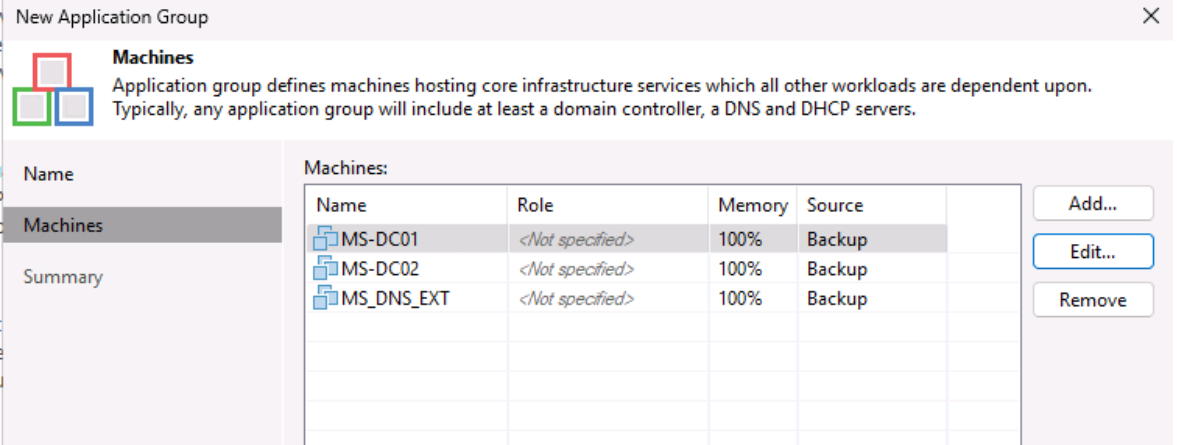
Edit kısmında ise makina bazlı aşağıdaki ayarları gerçekleştirmelisiniz.
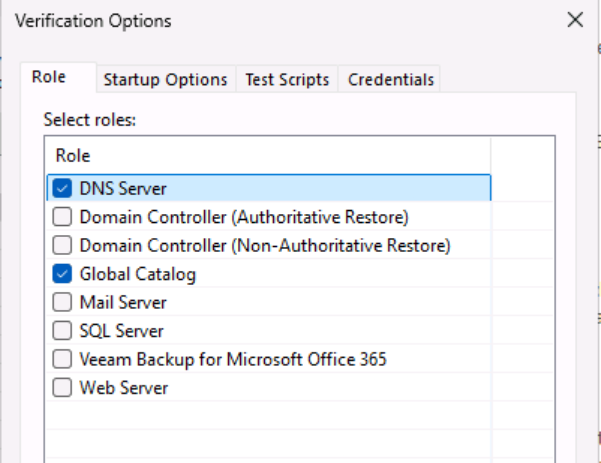
- Role kısmında ön tanımlı scriptler kullanarak uygulamanın sağlıklı çalışma testleri yaptırabilirsiniz. Gerekirse kendi test scriptini ekleyebilirsin (örn. bir web servisine curl isteği atmak).
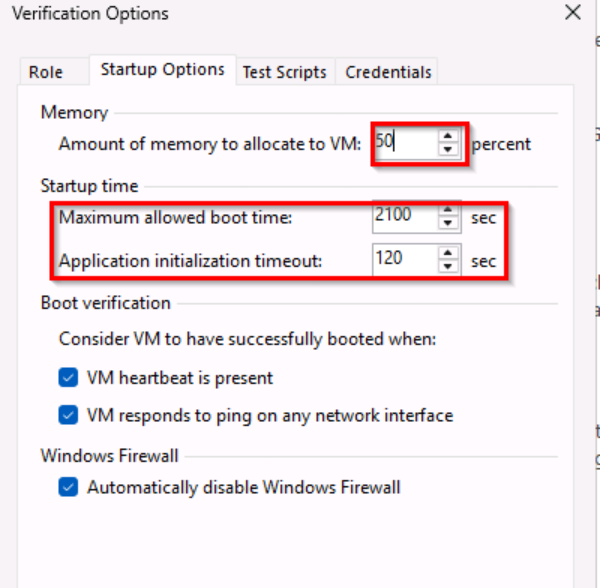
- Startup Options kısmından makina açıldığı zaman ne kadar kaynak tüketmesi gerektiğini ayarlayabilirsiniz. Örneğin memory yüzde 50 kapasite ile çalıştırmak daha mantıklı olacaktır. Startup time ise belirlediğiniz süre içinde makina ve uygulama açılmaz ise hatalı olarak işaretleyecektir. Diğer kısımlarda ise ping vb. testler varsayılan olarak bırakabilirsiniz.
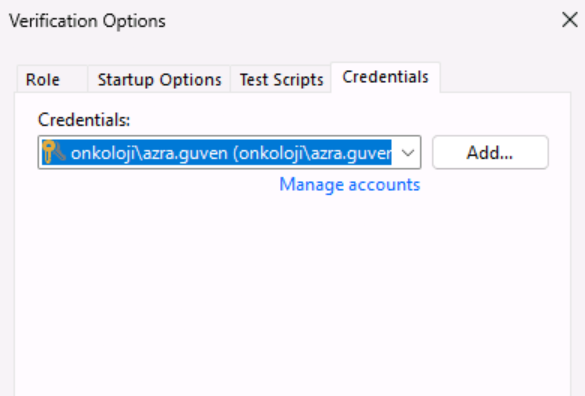
Credentials kısmından ise ayarladığınız scriptlerin çalışması için yetkili bir hesap girmeniz gerekmektedir.
Ayarları yaptıktan sonra, Apply ve Finish butonlarına basarak işlemi tamamlayın. Application Groups kısmından daha sonrasında yaptığınız ayarları değiştirebilirsiniz.
3. SureBackup Job Oluşturma
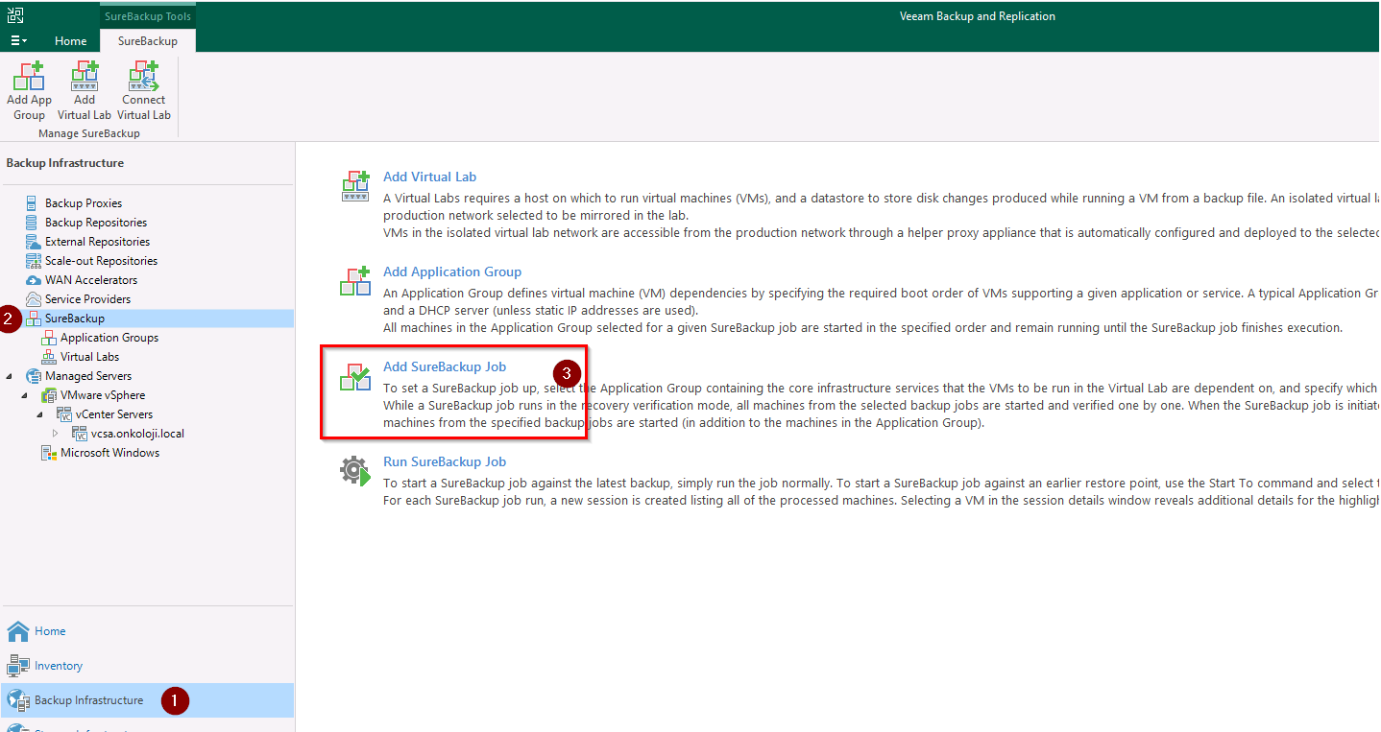
SureBackup Job ise Virtual Lab ve Application Group’u bir araya getirirerek çalıştırır. Bunun için Veeam Consol açarak Backup Infrastructure → SureBackup → Add SureBackup Job seçeneği ile devam ediniz.
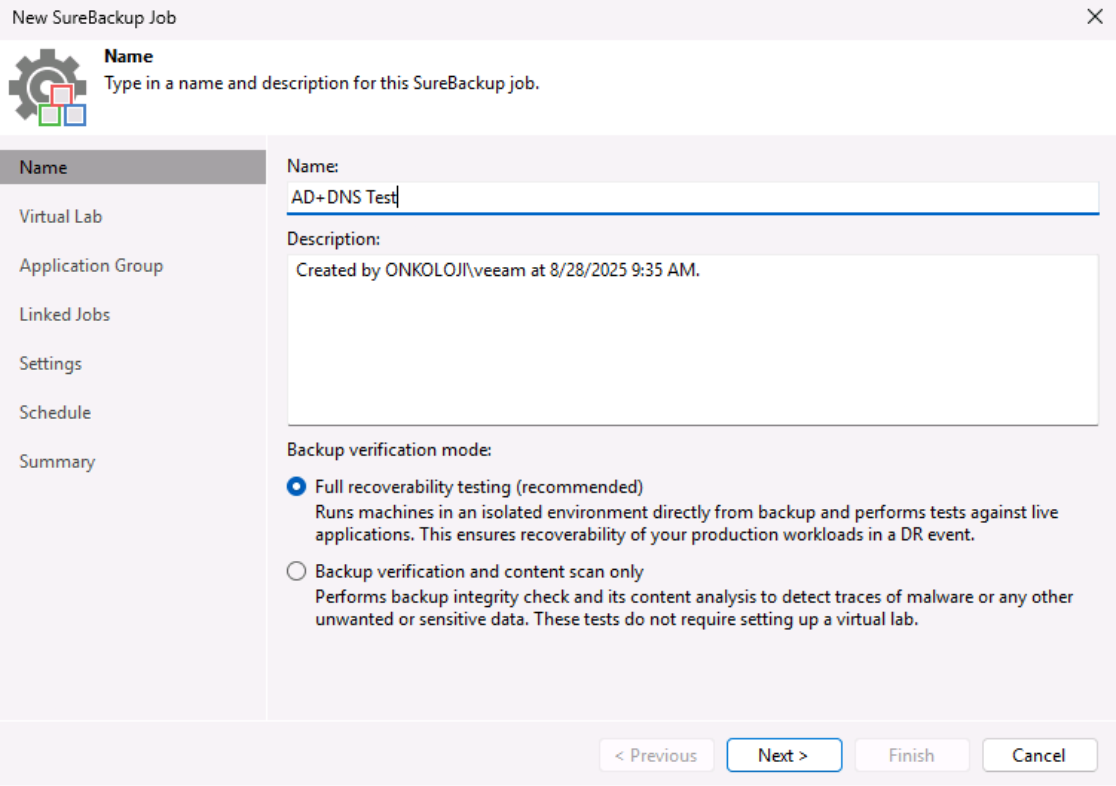
Açılan pencerede bir isim vererek varsayılan ayarlar ile devam ediyoruz.
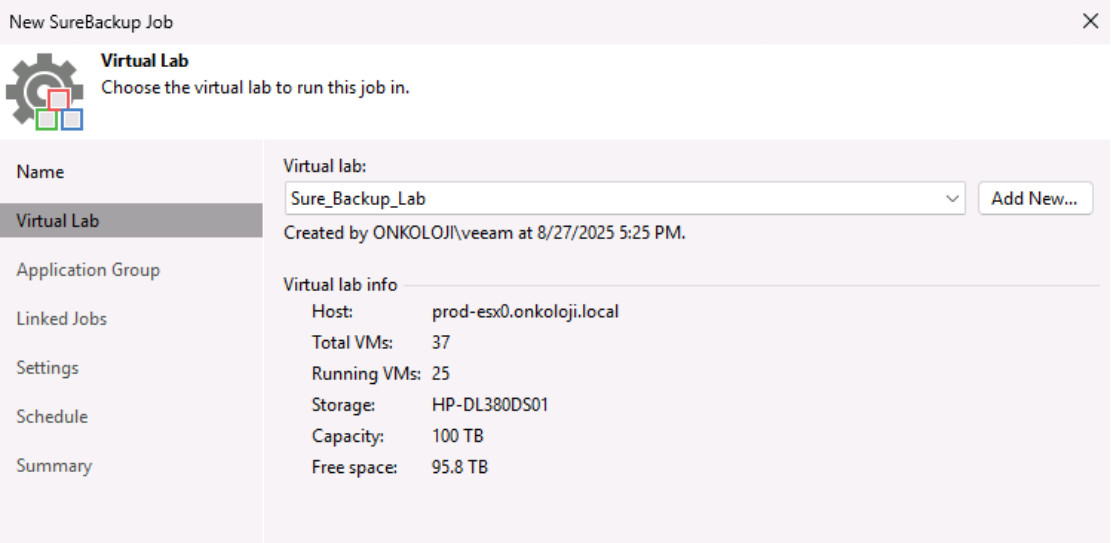
Bu job için kullanılacak Virtual Lab seçerek devam ediniz.
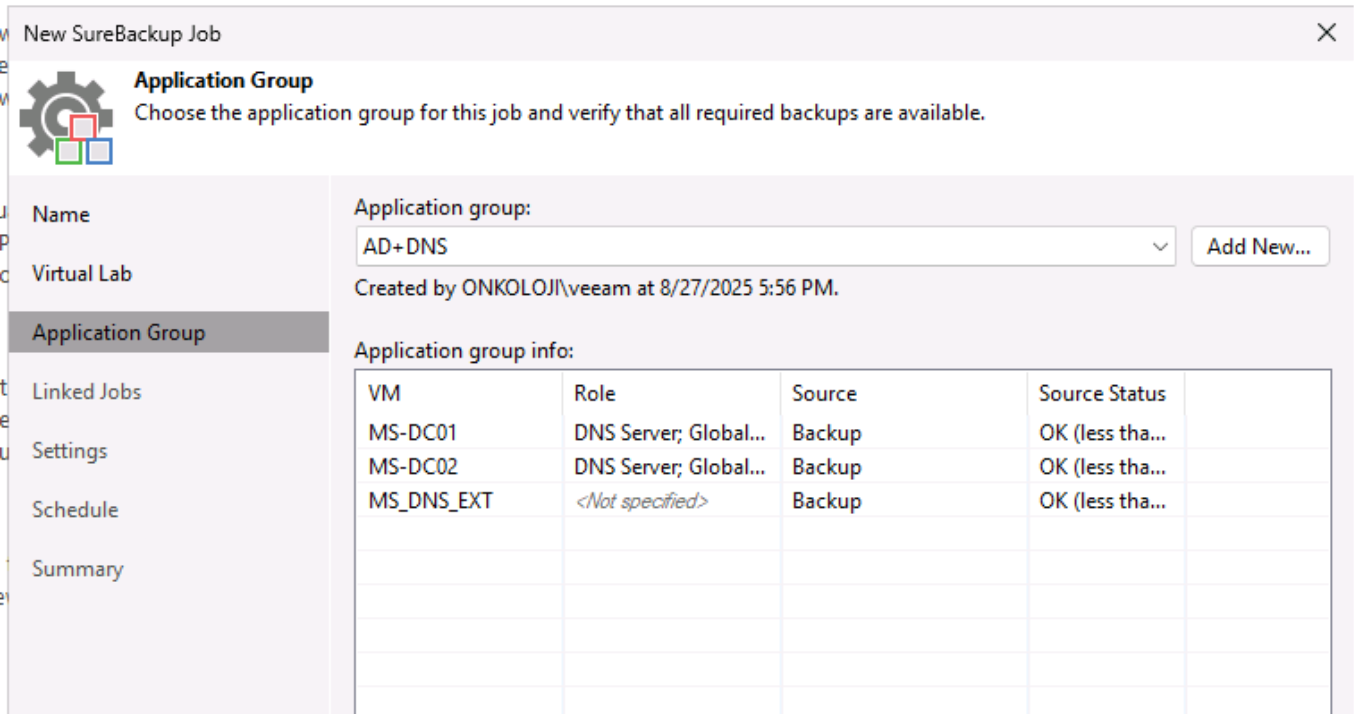
Bu job için kullanılacak Application Group seçerek devam ediniz.
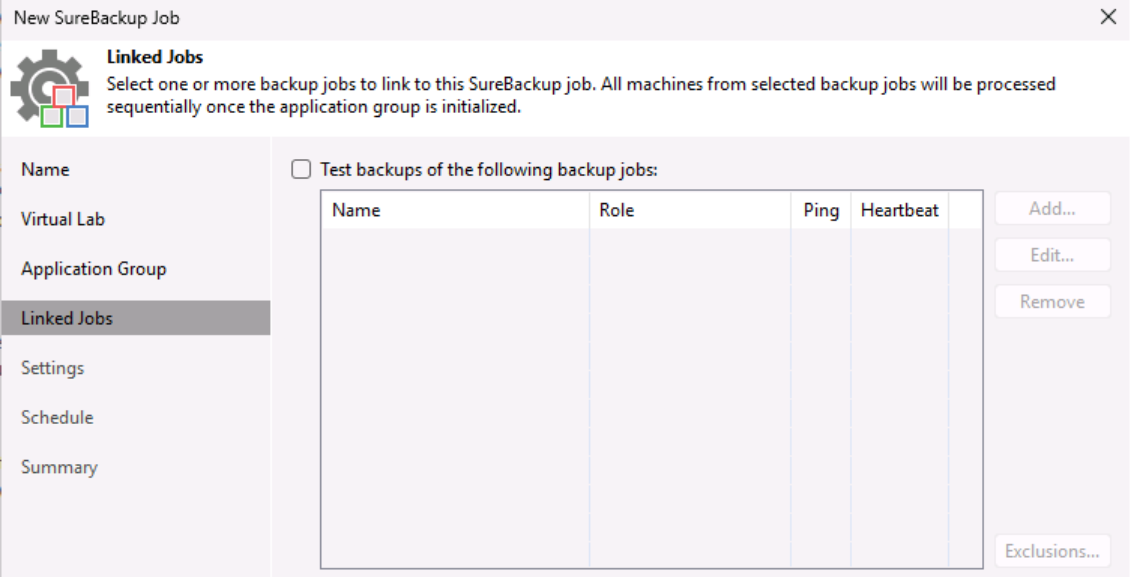
Linked Jobs kısmından isteğe göre başka backup job ekleyebilirsiniz.
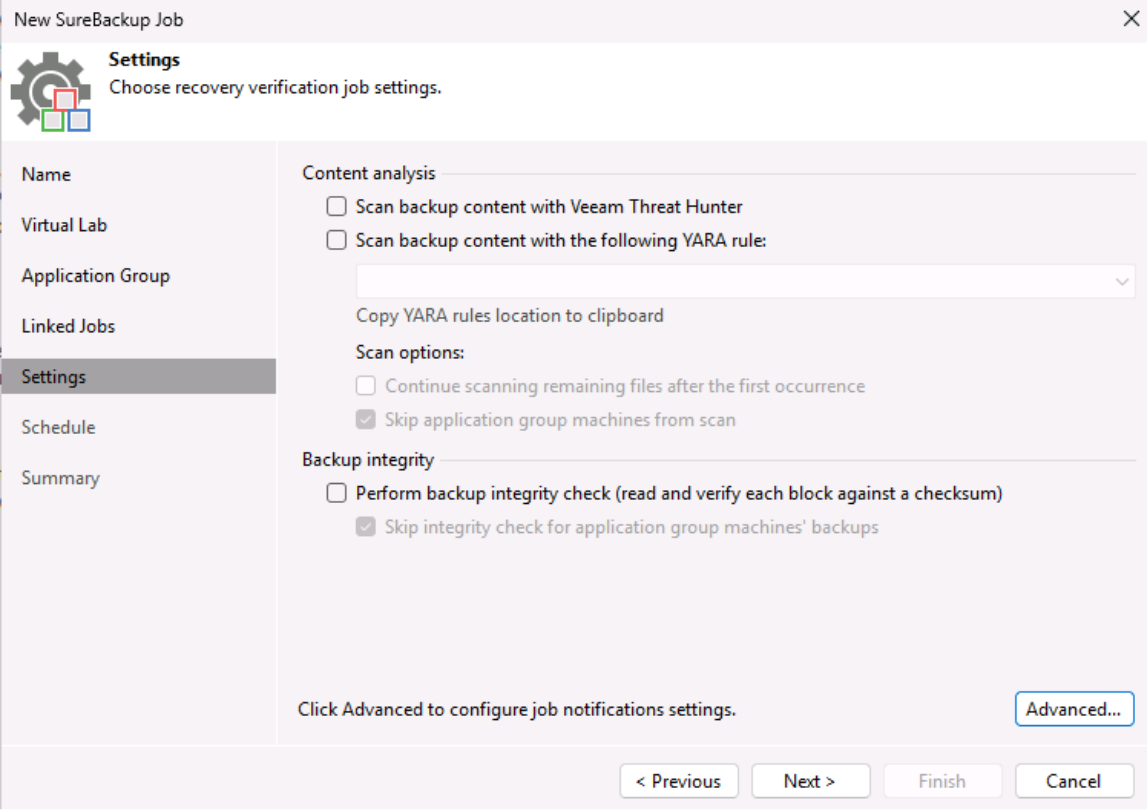
Settings kısmında ise aşağıdaki ayarları değiştirebilirsiniz.
- Scan backup content with Veeam Threat Hunter ise Veeam’in kendi kötü amaçlı yazılım tarama motorunu kullanır. Yedekten dönen verileri tarayarak zararlı dosya, malware, ransomware izlerini arar.
- Scan backup content with the following YARA rule ise eğer kurumunda özel YARA kuralları varsa (ör. belirli zararlı yazılımları yakalamak için), burada tanımlayabilirsin. YARA kuralları sayesinde özel tehdit imzaları ile tarama yapılır.
- Continue scanning remaining files after the first occurrence → Bir tehdit bulduğunda taramayı bırakmasın, devam etsin.
- Skip application group machines from scan → Application Group’taki makineleri taramadan hariç tutar (performans için kullanılabilir).
- Yedekteki her veri bloğunu checksum (parmak izi) ile doğrulama yapılabilir. Böylece yedek dosyalarının bozulmadığından emin olursunuz. Özellikle storage üzerinde bit rot (disk çürümesi) veya iletişim hataları olup olmadığını anlamak için faydalıdır.
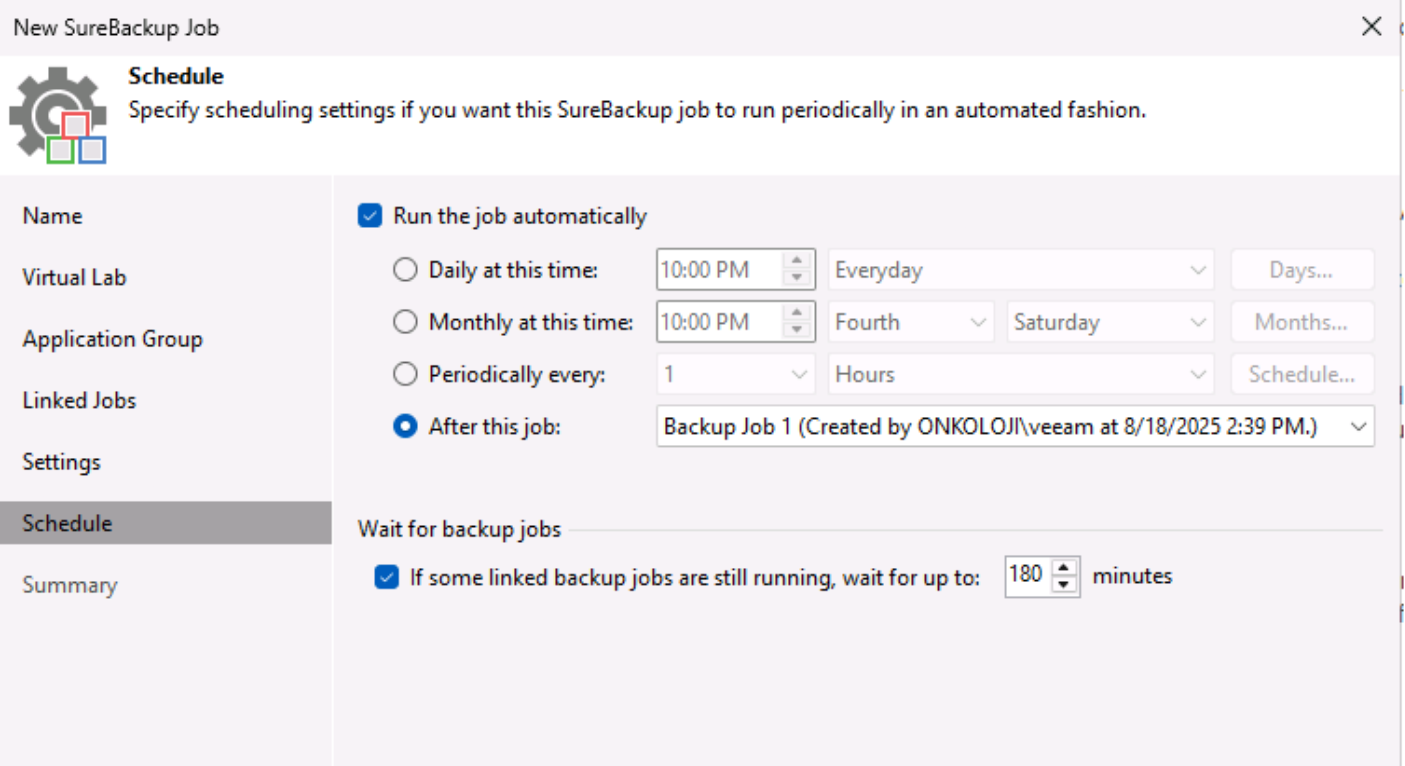
Schedule kısmında zamanı belirleyebilirsiniz. Ancak aşağıdaki gibi backup job sonrası bu işi yapmanız daha sağlıklı olacaktır. Apply butonuna basarak
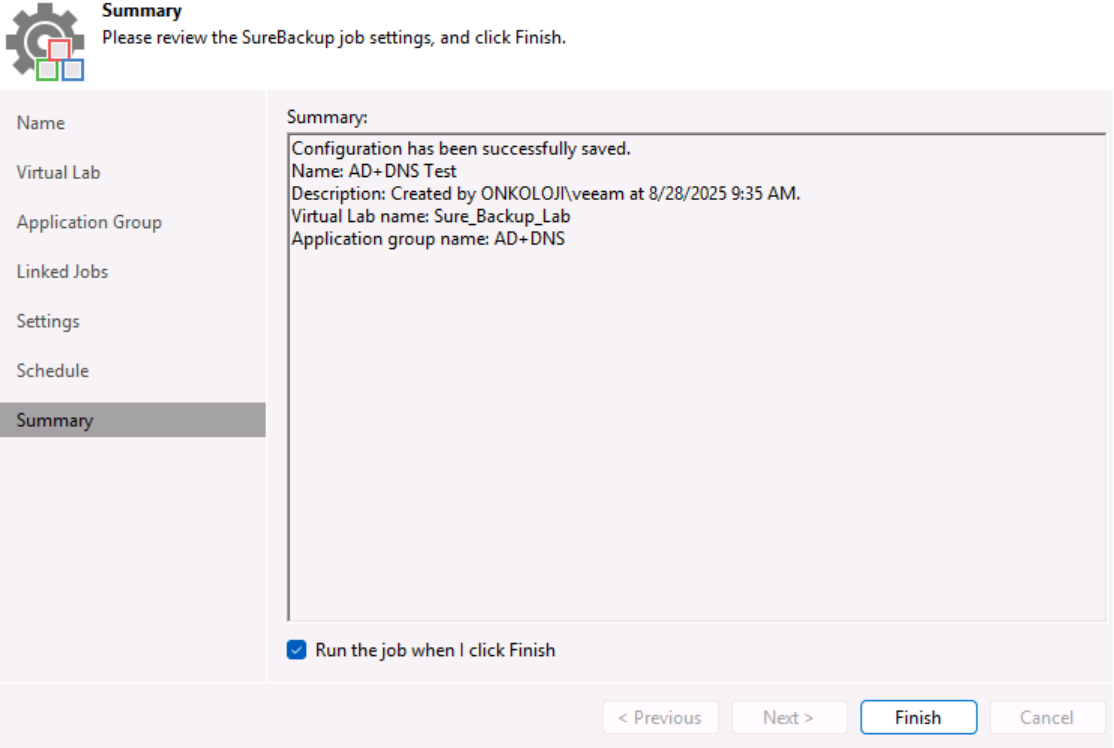
Run the job when I click Finish seçeneği ile görevi hemen çalıştırabilirsiniz.
İşlem başlayınca Veeam ve vCenter tarafından oluşan süreçleri takip edebilirsiniz.