Veeam VM Restore
Veeam’de VM restore işlemleri birkaç farklı senaryo ile yapılabiliyor. Aşağıda restore seçeneklerini adım adım anlatılmıştır.
- Repository performansı → Restore hızı, yedeklerin tutulduğu repository’nin I/O kapasitesine bağlıdır.
- Network throughput → Özellikle uzak repository’den restore yapıyorsan hız etkilenir.
- Overwrite riskine dikkat et → Orijinal VM’in üzerine yazarken dikkat et.
- Instant recovery ile Virtual Machine almış olduğumuz Backup dosyalarını anlık olarak çalıştırarak makinalara erişim sağlayabiliriz. Virtual Machine içindeki dosyaları görüntüleyebilirsiniz ve kopyalayabilirsiniz.
- Instant disk recovery ile Virtual Machine almış olduğumuz Backup dosyası içinde bulunan Virtual Harddisk( .vmdk ) anlık olarak açarak içindeki dosyaları görüntüleyebilirsiniz ve kopyalayabilirsiniz.
- Restore entire VM ile Virtual Machine almış olduğumuz Backup dosyalarını direkt olarak ortamımız da bulunan VMware ESXi ( Standalone ) sunucunuz ya da VMware ESXi Cluster yapısındaki NOD’unuz üzerine Restore işlemini gerçekleştirebilirsiniz.
- Restore virtual disks ile Virtual Machine almış olduğunuz Backup dosyası içinde Virtual Harddisk ( .vmdk ) dosyalarını Restore işlemini gerçekleştirebilirsiniz.
- Restore VM files ile Virtual Machine almış olduğunuz Backup dosyası içinde Virtual Harddisk ( .vmdk ) ve Virtual Machine Config dosyalarını Restore işlemini gerçekleştirebilirsiniz.
- Restore to Microsoft Azure / Amazon EC2 ile VM’i direkt bulut ortamına gönderebilirsin.
? Farkı Özetleyen Tablo
Genelde Instant VM Recovery ile Restore Entire VM özelliği kafa karıştırabilir. Aşağıdaki tablodan daha net bir şekilde anlayabilirsiniz.
| Özellik | Instant VM Recovery | Restore Entire VM |
|---|---|---|
| Hız | Çok hızlı (dakikalar) | Daha yavaş (disk kopyalama süresine bağlı) |
| Çalışma Yeri | Repository üzerindeki yedek dosya | ESXi datastore (kalıcı depolama) |
| Performans | Sınırlı, backup storage hızına bağlı | Normal VM performansı |
| Kullanım Senaryosu | Acil erişim, test, DR senaryosu | Kalıcı geri dönüş, prod ortam restore |
| Ek Adım | Quick Migration ile kalıcıya taşıman gerekir | Direkt kalıcı restore |
Instant VM Recovery
Instant VM Recovery özelliği yedek dosyası (.vbk) üzerinden anında çalıştırır. Yani repository’de duran yedek dosyaları ESXi’ye NFS datastore gibi mount eder ve VM’i oradan ayağa kaldırır. Bu yüzden çok hızlıdır dakikalar içinde VM açılır. Ancak kalıcı çözüm değildir, çünkü VM repository üzerinde çalışır ve performans sınırlı olur. Genelde, Acil durumlarda servisleri hızlı ayağa kaldırmak için ve Test ortamı yaratmak için kullanılır. VM çalışmaya başladıktan sonra Veeam ile Quick Migration yapıp kalıcı datastore’a taşırsın.
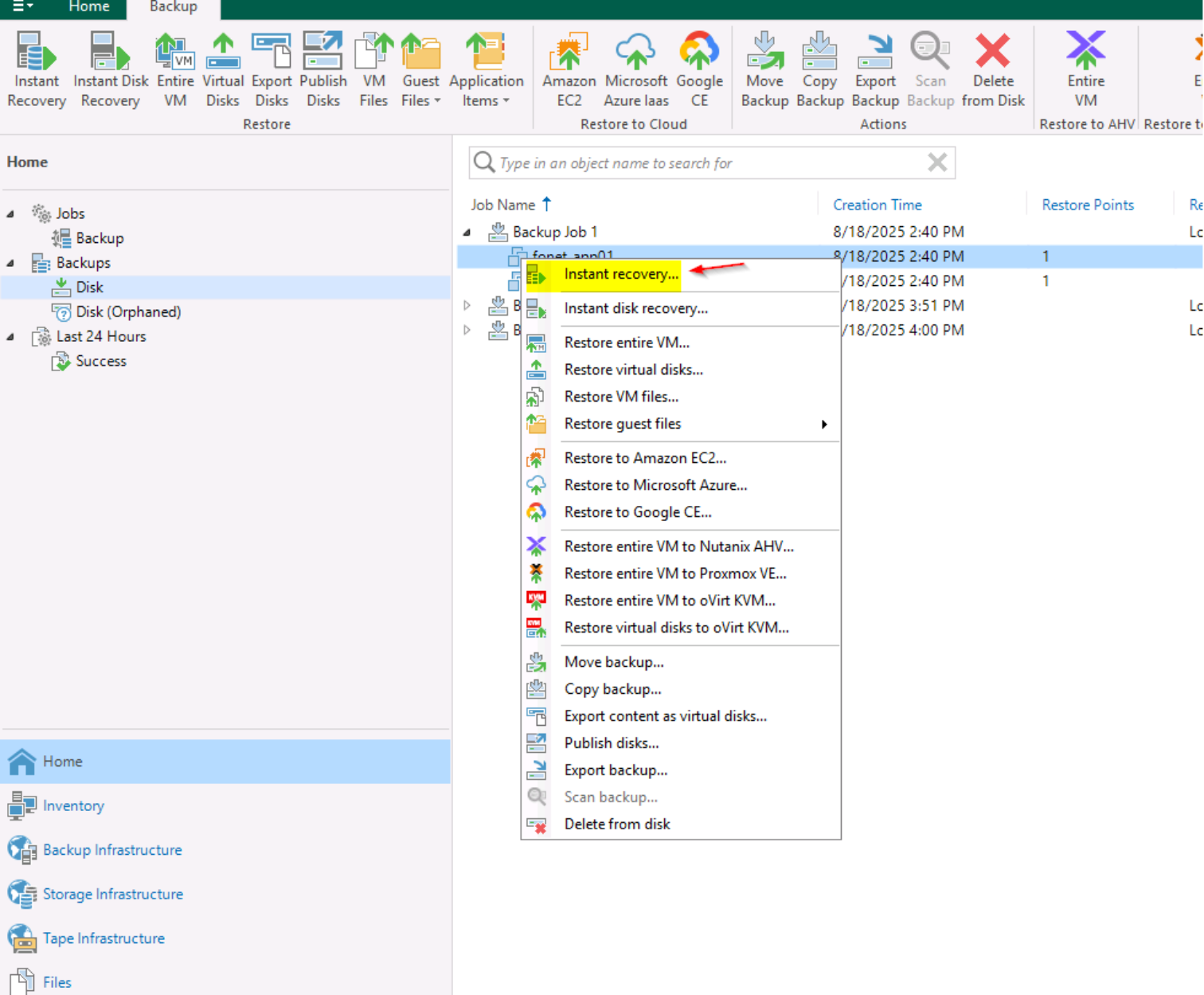
Instant recovery seçeneğini kullanmak için Backups → Disk altından bulunan joblardan ilgili makina seçilip Instant recovery ile devam ediyoruz.
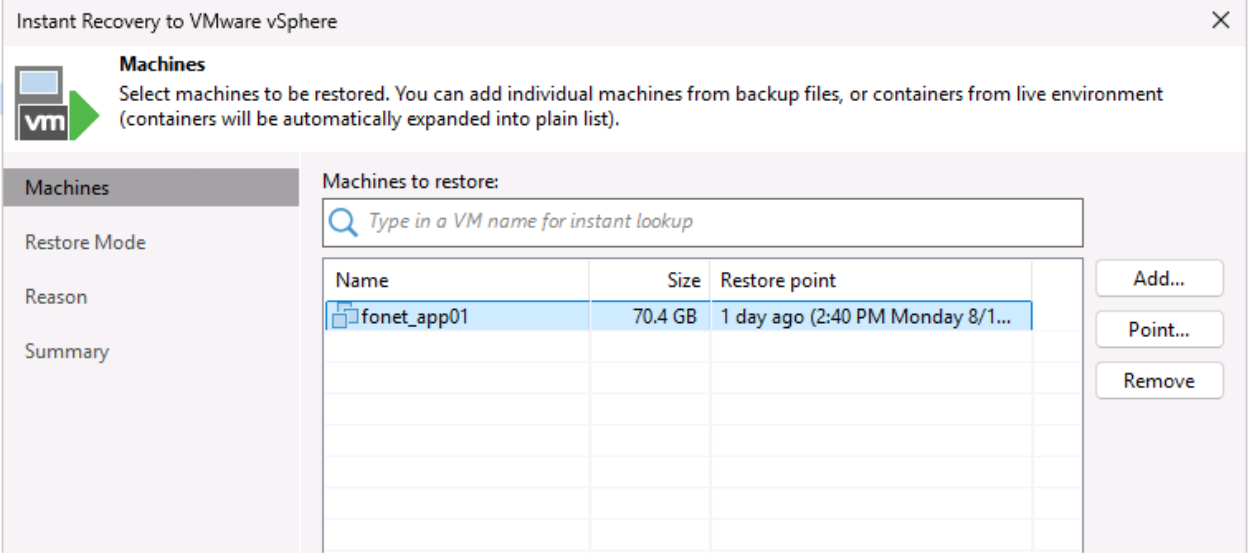
Açılan pencerede ilgili makinanın en son güncel yedeklendiği zaman otomatik olarak seçilecektir. Ancak Point kısmından yedek zamanını belirleyebilirsiniz. Bu kısımda hata aldığınız zamandan eski bir zamana dönmeniz doğru olacaktır.
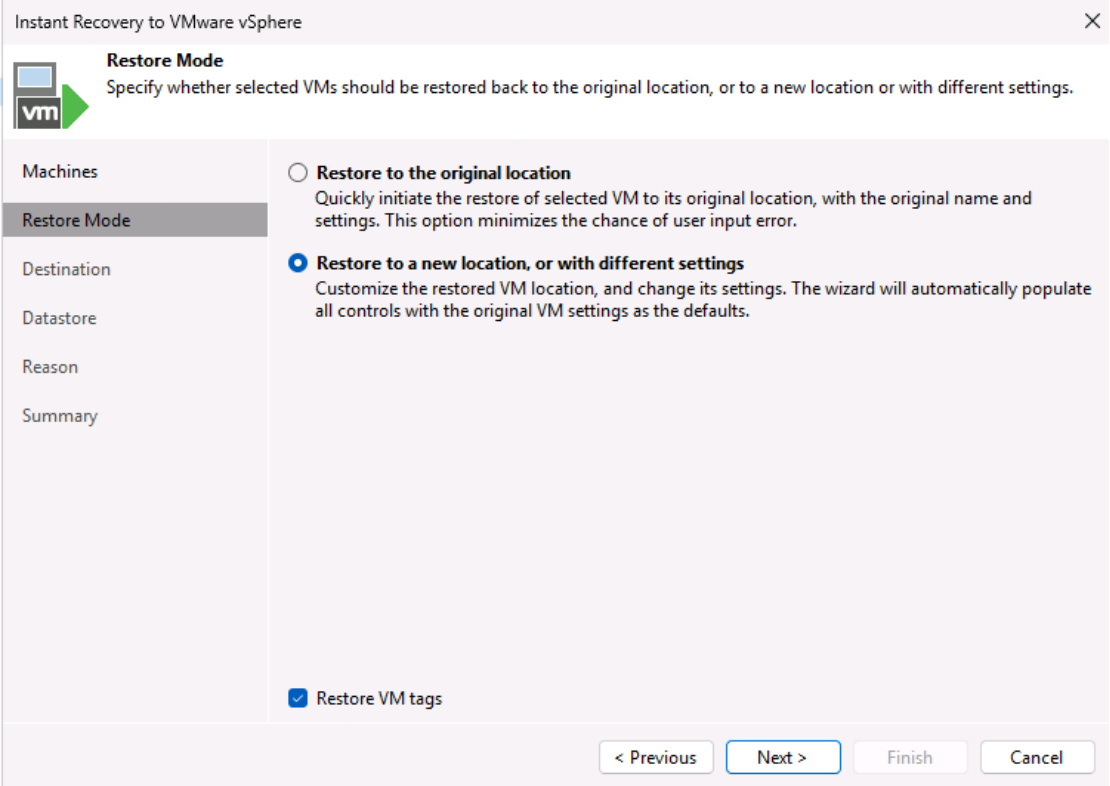
Restore Mode kısmında ise, Restore to the original location seçeneği ile devam ederseniz eski makinayı silip yeni olanı dahil edecektir. Ancak bu seçenek ile devam etmek yerine farklı bir makina olarak döndürmek daha doğru olacaktır. Bu yüzden Restore to a new location, or with different settings ile devam ediyoruz.
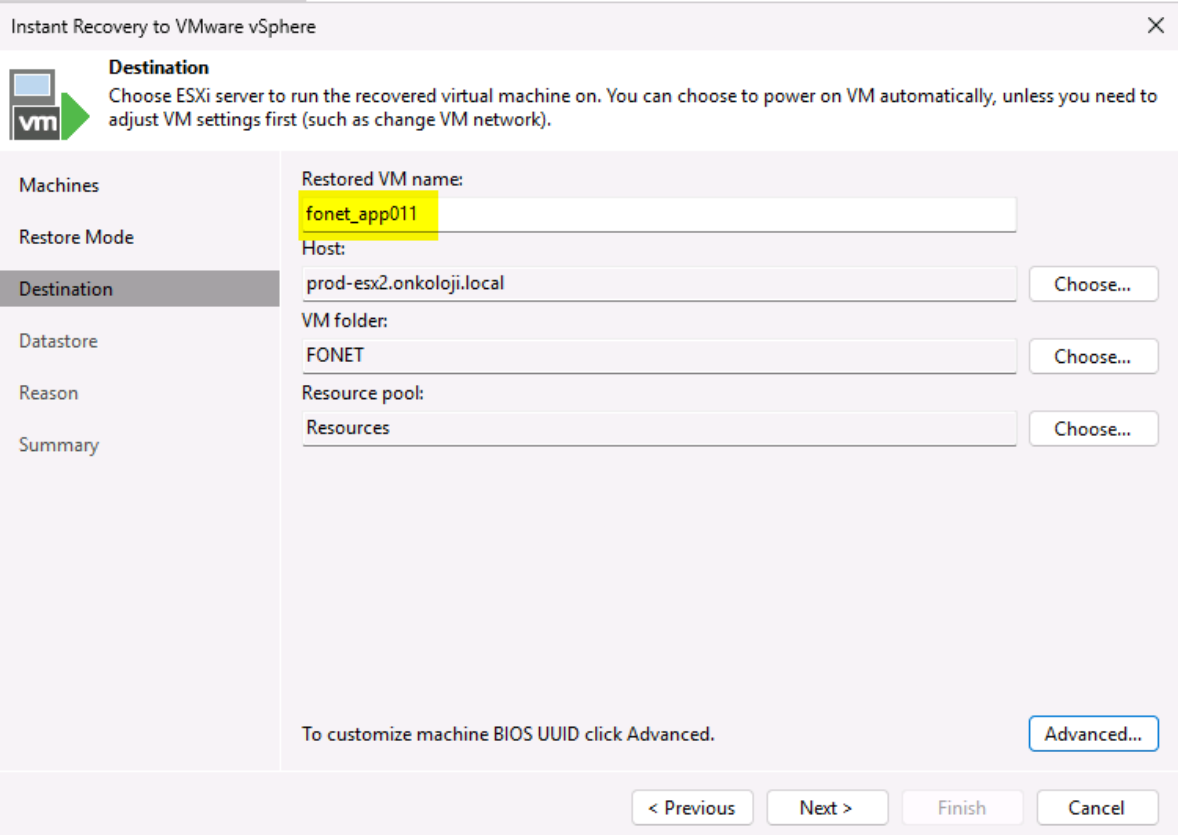
Destination kısmında ise kurtarılacak makinanın eski makina ile çakışmaması için ismini değiştiriniz. İsterseniz farklı host ve folder olarak güncelleyebilirsiniz.
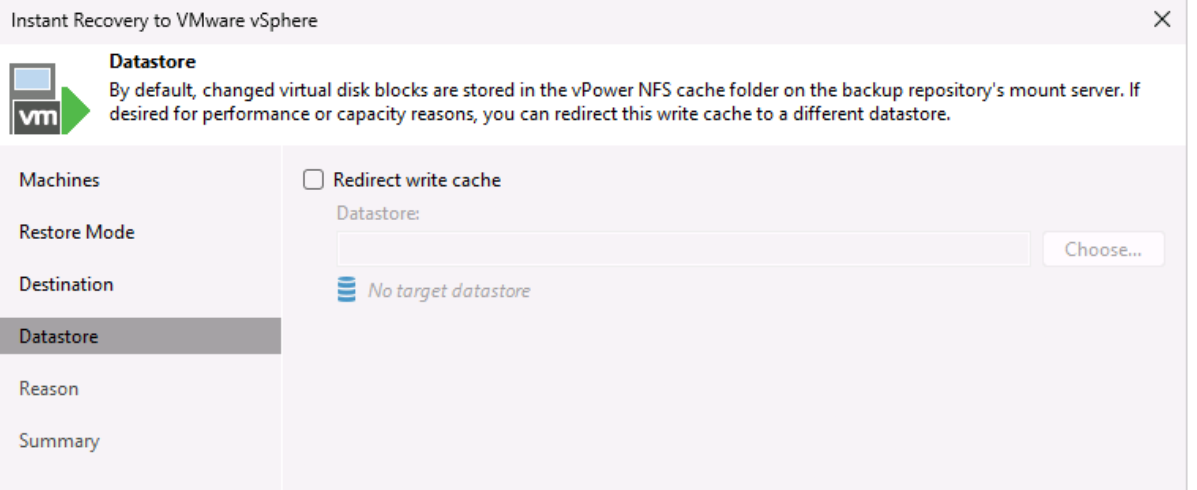
Instant Recovery VM, backup dosyası (.vbk) repository üzerinde read-only çalışır. VM’in yaptığı yeni yazma işlemleri (write I/O) repository’ye gidemez çünkü orası yedek dosyasıdır. Bu yüzden Veeam bu yazmaları redirect write cache adı verilen geçici bir alana yönlendirir. Datastore kısmında seçeceğin alan, VM’in çalışırken yaptığı yazma işlemlerinin geçici olarak tutulacağı alandır. Eğer cache için hızlı bir datastore seçersen (örn. SSD datastore), VM yazma işlemleri çok daha hızlı olur. Bu sayede, repository’ye yazma yükü gitmez, sadece okuma yapılır.
Eğer varsayılan olarak bırakıp devam ederseniz Veeam cache dosyalarını otomatik olarak Veeam Backup Server’ın local diski üzerinde Veeam\Backup\IRCache altında oluşturur. Demo ortamı olduğu için Next ile devam ediyorum.
VM kalıcı restore edilmeden önce cache’deki veriler repository’deki backup dosyasına işlenmez. Bu yüzden kalıcı restore (Quick Migration veya Full Restore) yapmadan cache datastore’u silersen veri kaybı olur.
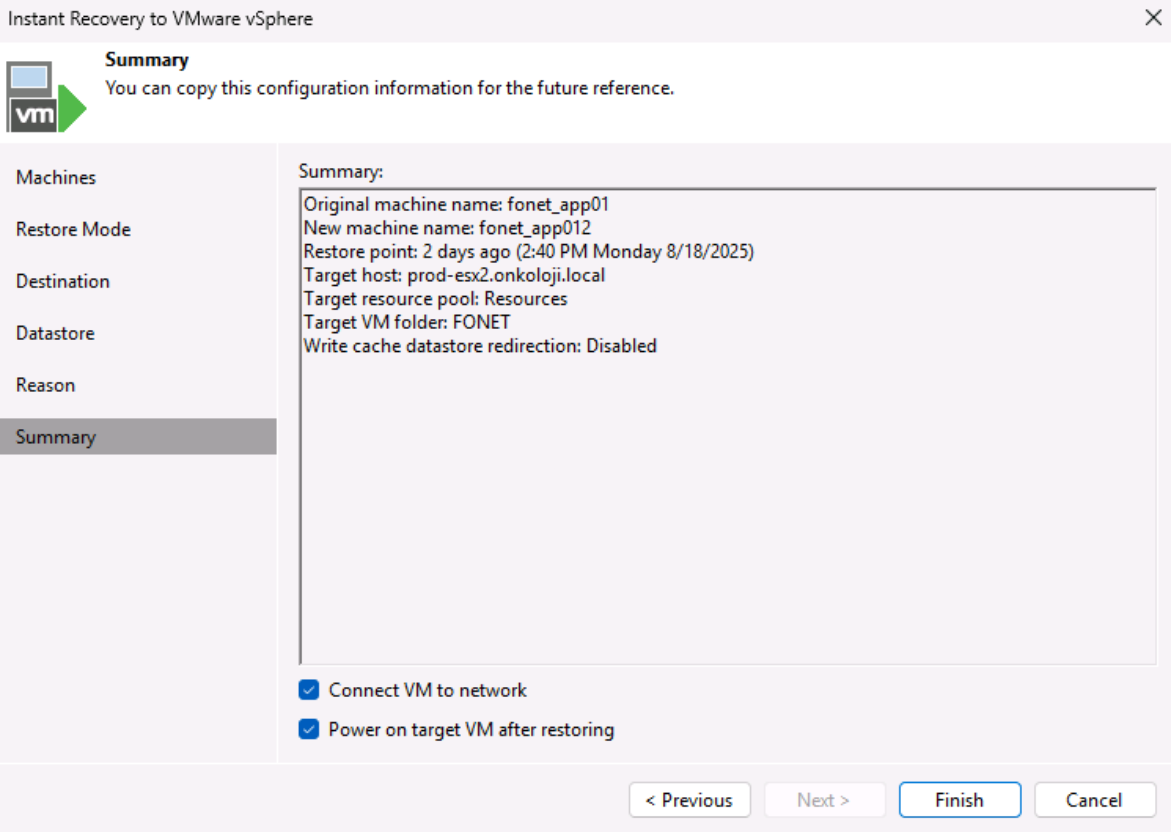
Summary kısmında son kontrolleri yaptıktan sonra, Finish butonuna basabiliriz.
İlk kurtarmada Connect VM to network kısmını kaldırarak izole etmeniz ip çakıması vb. durumlar için faydalı olabilir.
Kısa bir süre içinde makinanın oluştuğunu ve çalışmaya başladığını Esxi üzerinde görebilirsiniz.
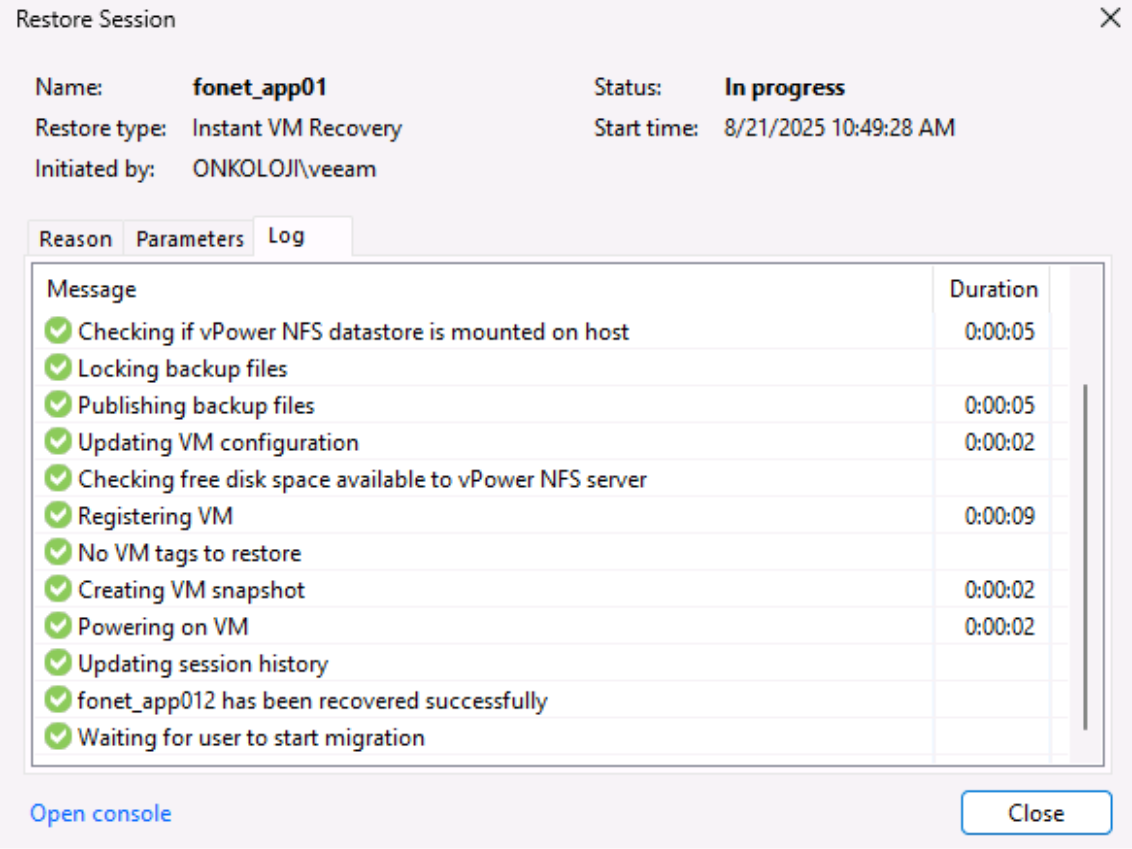
ESXI veya vCenter tarafında oluşan makina üzerine işlem bitene kadar yeniden başlatma veya kapatma gibi işlemler gerçekleştirmeyiniz.
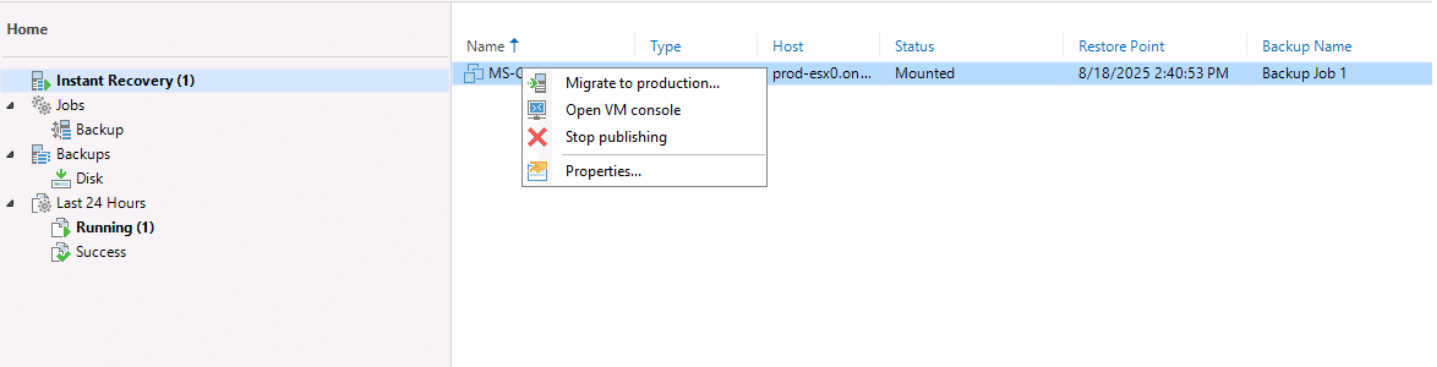
Instant Recovery menüsü altında bulunan makinanın Status bölümünde Mounted olarak görebilirsiniz. Bu durumda artık makinayı silebilir veya kalıcı hale getirebilirsiniz. Eğer Migrate to production seçeneği ile devam ederseniz aşağıdaki süreç devreye girer.
- VM repository üzerindeki yedek dosyadan çalışır ve yazmalar redirect write cache alanına gider.
- Servisler ayağa kalkıyor, erişim sağlanıyor ama hâlâ geçici durumdasın.
- Bu aşamada Veeam artık VM disklerini repository’den seçtiğin datastore’a kopyalar ve Redirect cache içindeki değişiklikleri de kalıcı disklere uygular. Sonrasında VM’i production datastore üzerinde açar.
- VM artık kalıcıdır, repository veya cache’e bağımlı değildir. Normal performansta çalışmaya devam eder.
Migrate to production seçeneği ile devam ediyoruz.
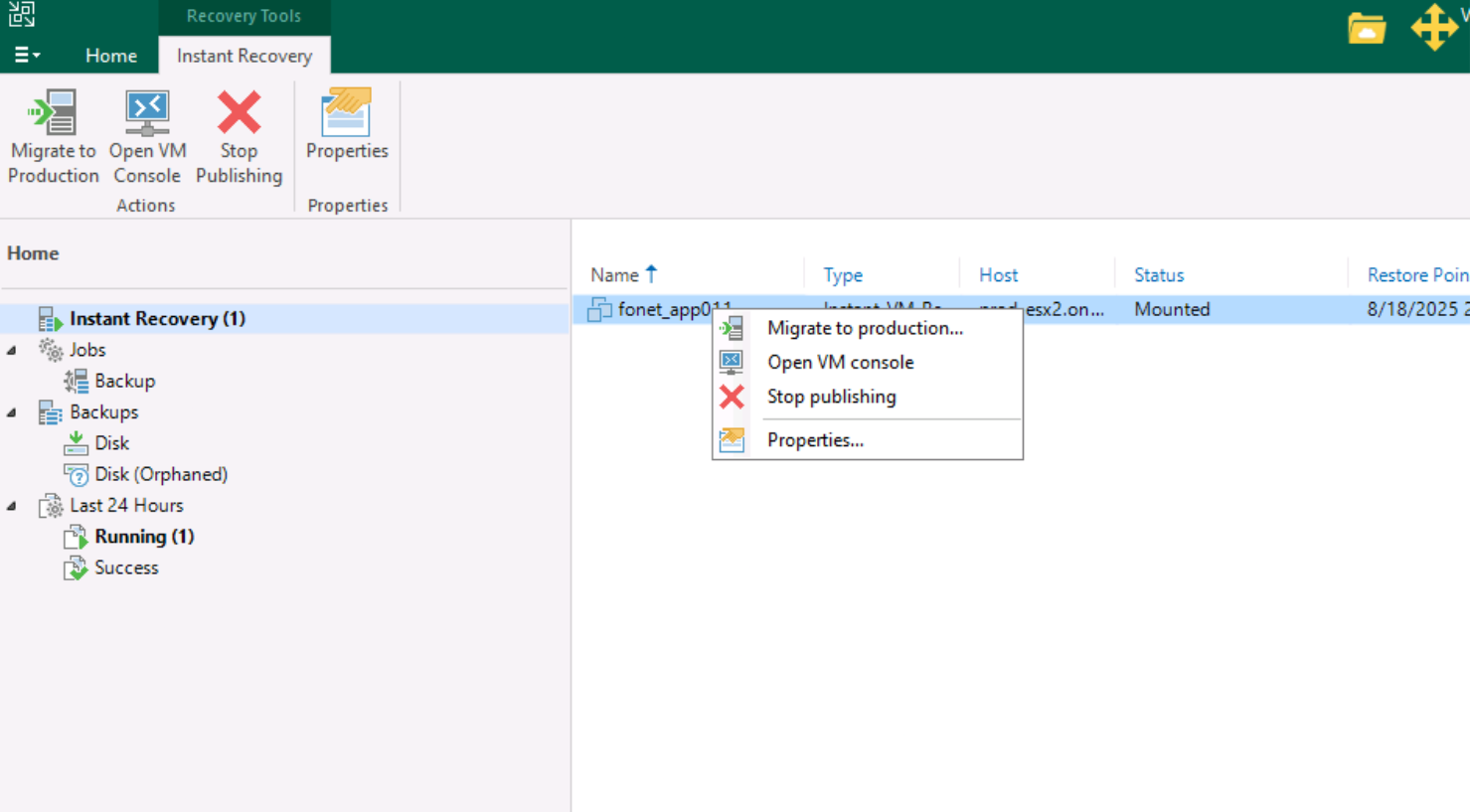
Açılan pencerede Destination kısmından yapınıza göre değişiklik yapabilir veya Next ile devam edebilirsiniz.
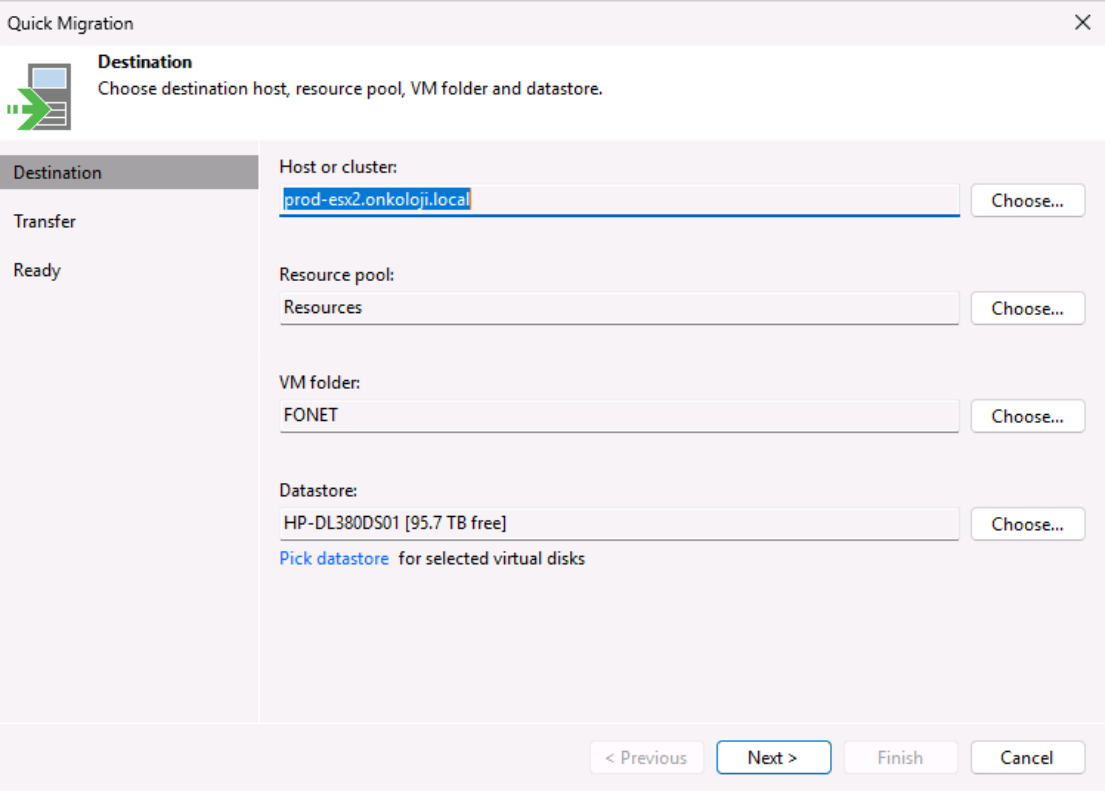
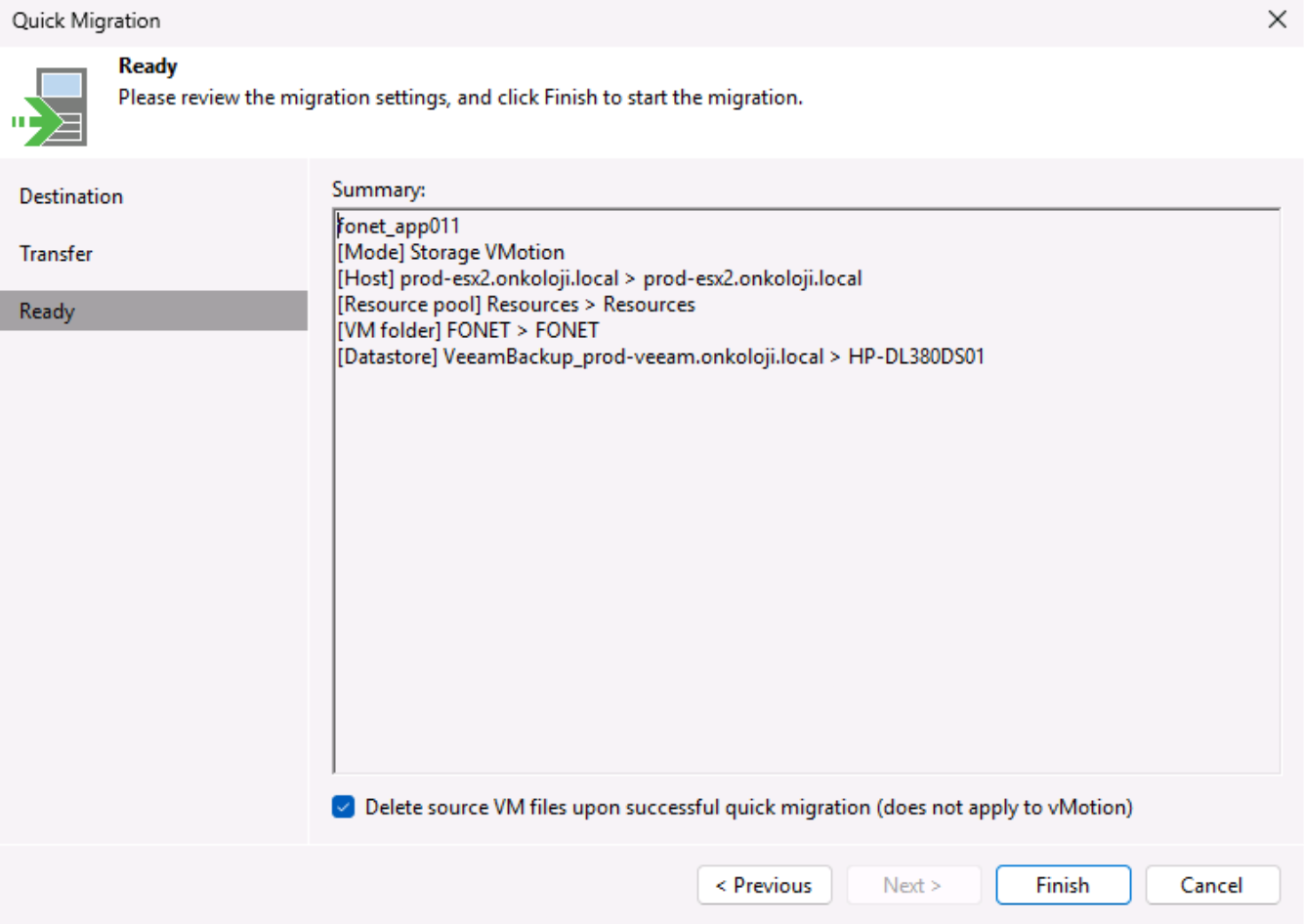
Ready kısmında ise Finish ile işlemi başlatıyoruz. İşlem tamamlanınca makina kalıcı hale gelecek ve Instant Recovery otomatik olarak silinecektir.
Diğer bir seçenekte ise Test ortamı veya acil bir durum olarak makinaya açtıysanız işlemi durdurmak için Stop publishing seçeneği ile devam edebilirsiniz.
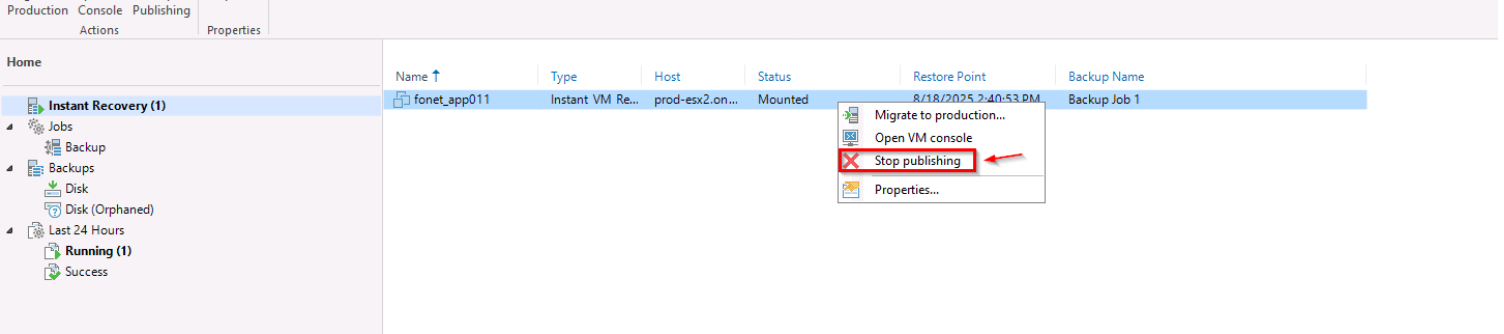
Instant Recovery işlemi başlattığınız da VMware ESXi yapısındaki NOD’unuz üzerinde çalışan Virtual Machine silinecektir.
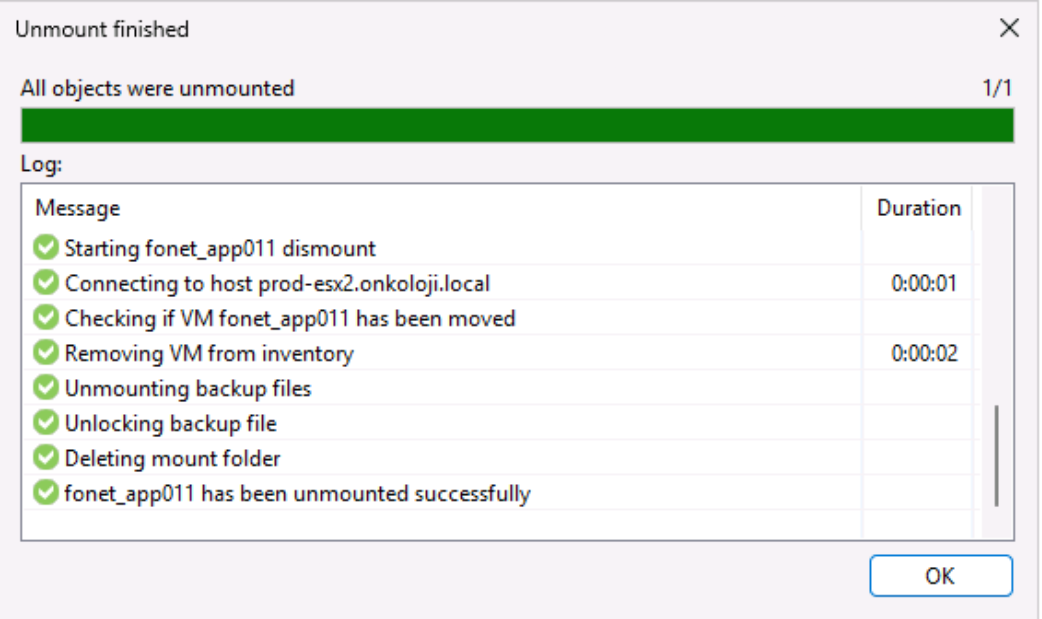
Full VM Restore
Full VM Restore işleminde sanal makinanın disk ve konfigürasyon dahil tamamını backup’tan alıp, vCenter/ESXi üzerine tekrar yazar. Yedek dosyasından hedef datastore’a diskler kopyalanacağı için bu işlem daha uzun sürer. İşlem bittiğinde VM kalıcı datastore’da olur ve normal performansla çalışır. Genelde kalıcı geri dönüş gerekiyorsa, VM tamamen kaybolduysa veya yeniden kurulum isteniyorsa kullanılır.
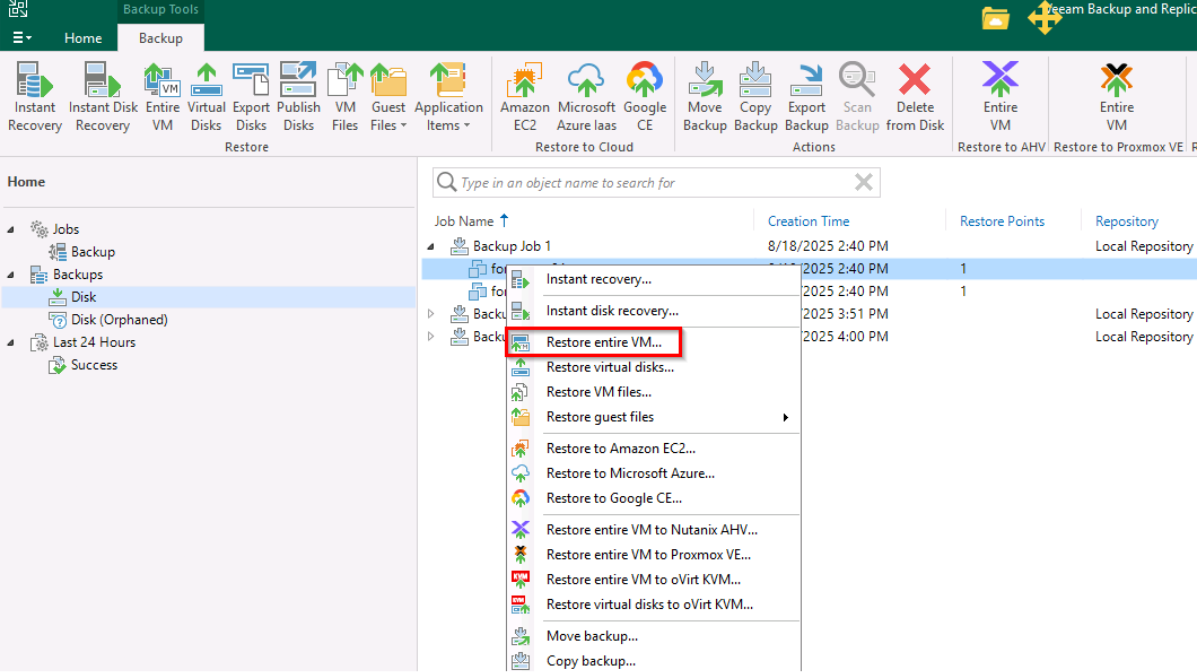
Full VM Restore seçeneğini kullanmak için Backups → Disk altından bulunan joblardan ilgili makina seçilip Restore entire VM ile devam ediyoruz.
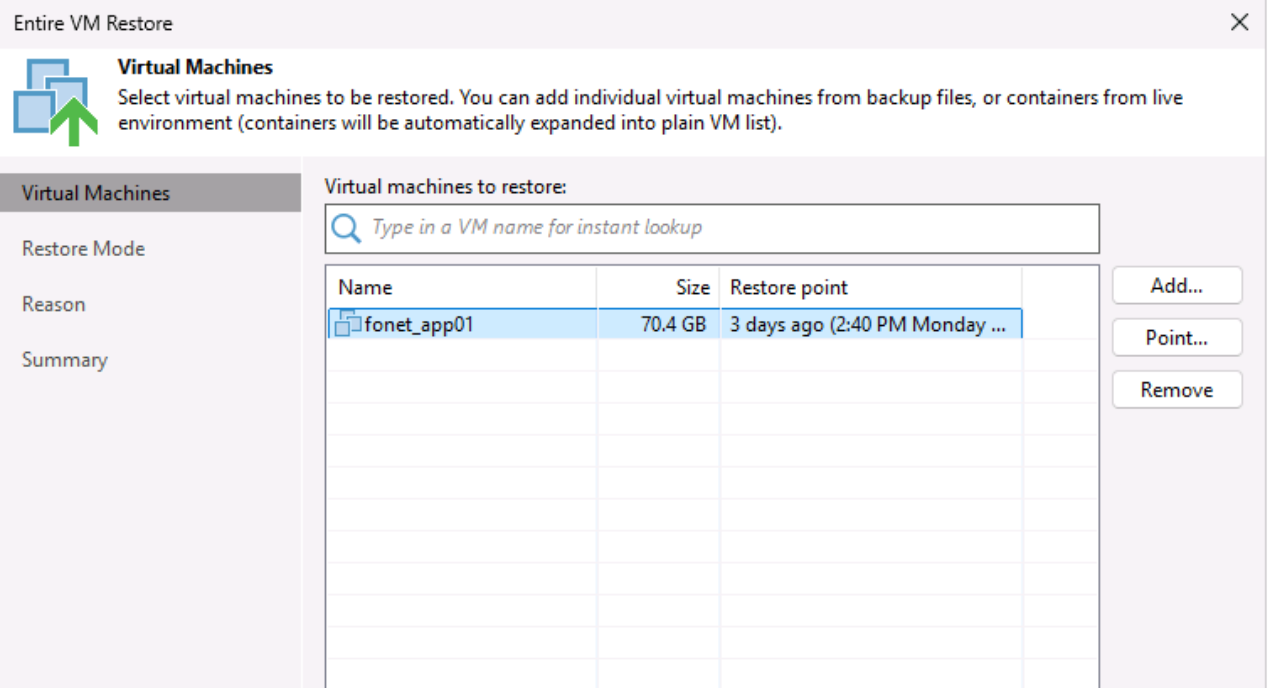
Açılan pencerede ilgili makinanın en son güncel yedeklendiği zaman otomatik olarak seçilecektir. Ancak Point kısmından yedek zamanını belirleyebilirsiniz. Bu kısımda, hata aldığınız zamandan eski bir zamana dönmeniz doğru olacaktır.
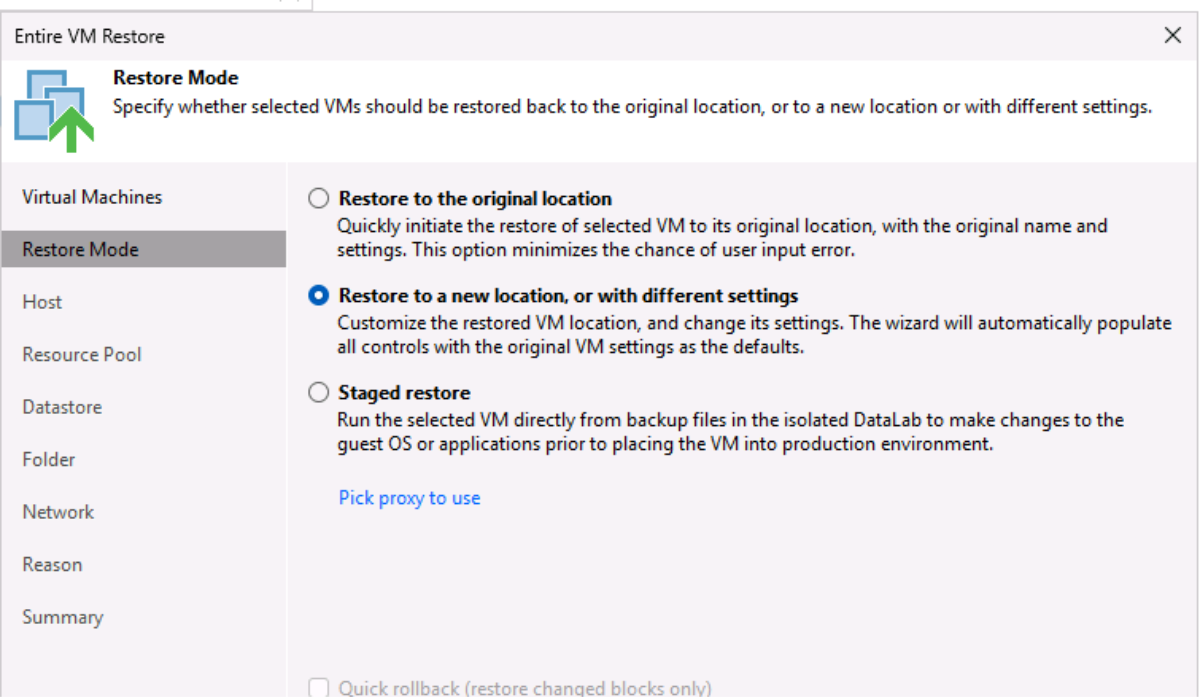
Restore Mode kısmında ise, Restore to a new location, or with different settings seçeneği ile devam ediyoruz.
- Restore to the original location: Var olan sanal makinayı silerek üzerine yazar. (Quick rollback seçeneği işaretlenirse sadece silinen dosyalar yani farklar geri getirilecektir.)
- Restore to a new location, or with different settings: Var olan makinayı silmeden, farklı isim, farklı datastore, farklı network ile restore eder.
- Staged restore: Backup açılmadan önce izole ortamda makinayı açar test edip sonra kalıcı hale getirebilirsiniz.
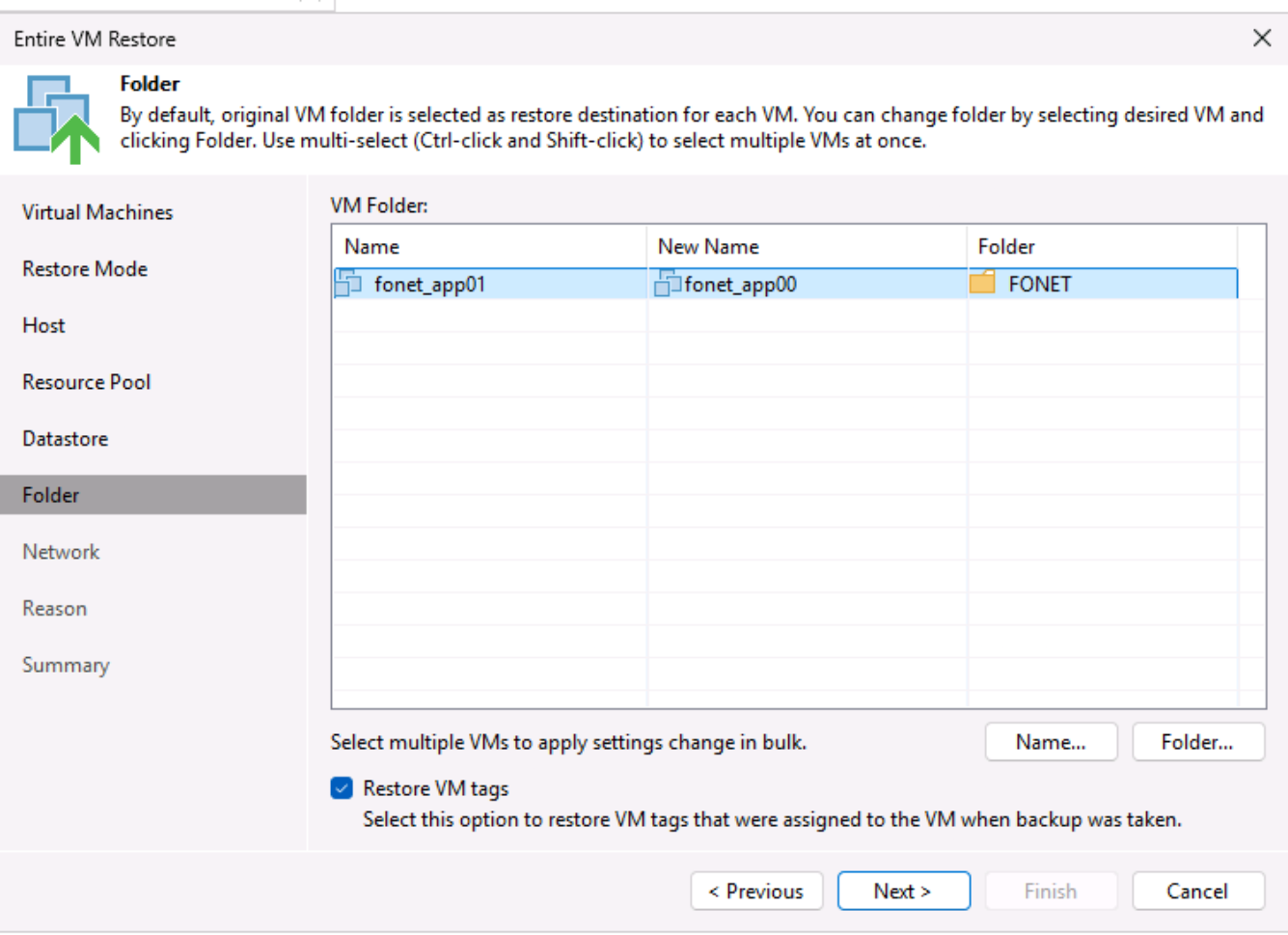
Host, Resource Pool, Datastore kısımlarda duruma göre özelleştirme yapabilirsiniz. Folder kısmından yeni makinanın adını değiştirin ve herhangi bir ip çakışması olmaması adına Network kısmından makinanın disconnect ediniz. Son aşamada Apply butonuna basarak işlemi başlatın.
Sanal makinanın boyutuna göre işlem tamamlanacaktır.
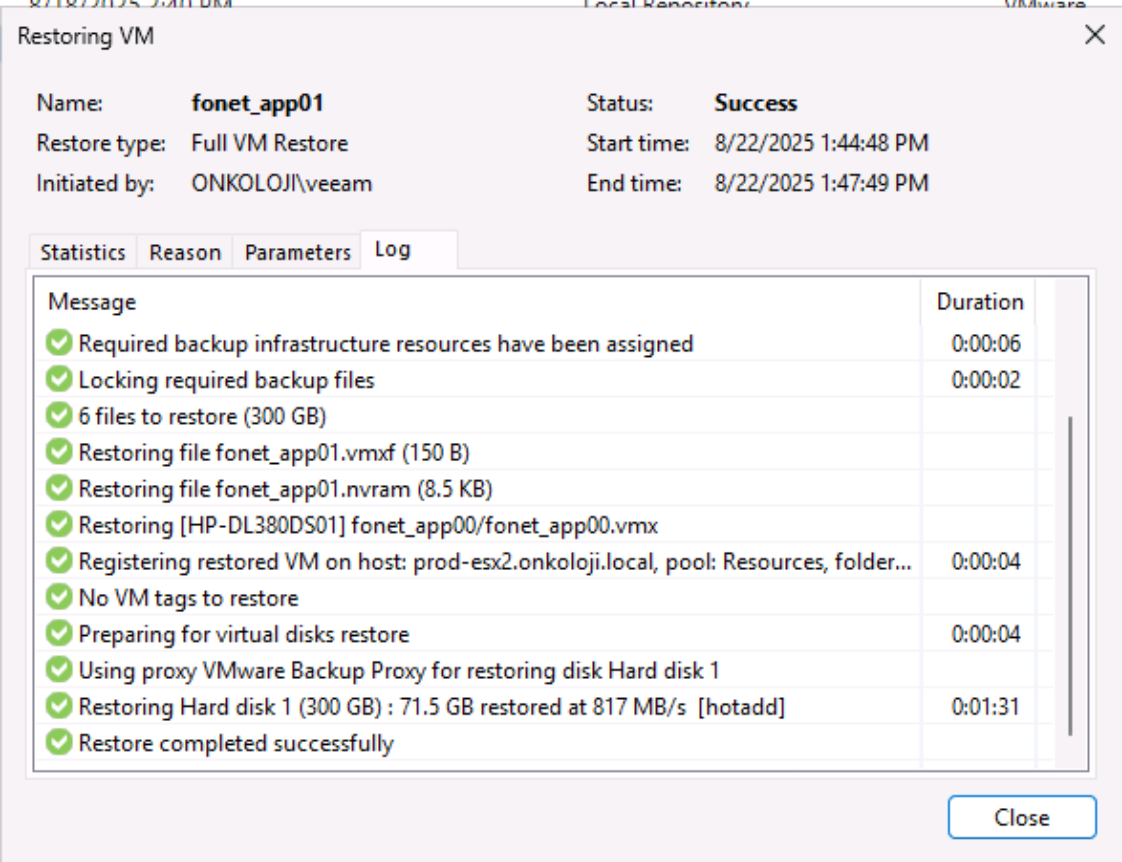
ESXI veya vCenter tarafında makinanın geldiğini görebilirsiniz.

Restore Virtual Disk
Veeam’de Restore Virtual Disk seçeneği, özellikle bir VM’in sadece bir diski zarar görmüşse veya yanlışlıkla silinmişse kullanılıyor. Yani tüm VM’i geri döndürmek yerine yalnızca ihtiyacın olan diski kurtarabiliyorsun.
? Örnek Kullanım Senaryoları
- Bir VM’in içinde C:\(OS diski) sağlam ama D:\ (veri diski) bozulmuş → sadece D:\’yi restore edersin.
- Yanlışlıkla bir sanal disk silinmiş → geri yükleyebilirsin.
- Test için bir VM’e yedekten ayrı bir disk eklemek istiyorsun.
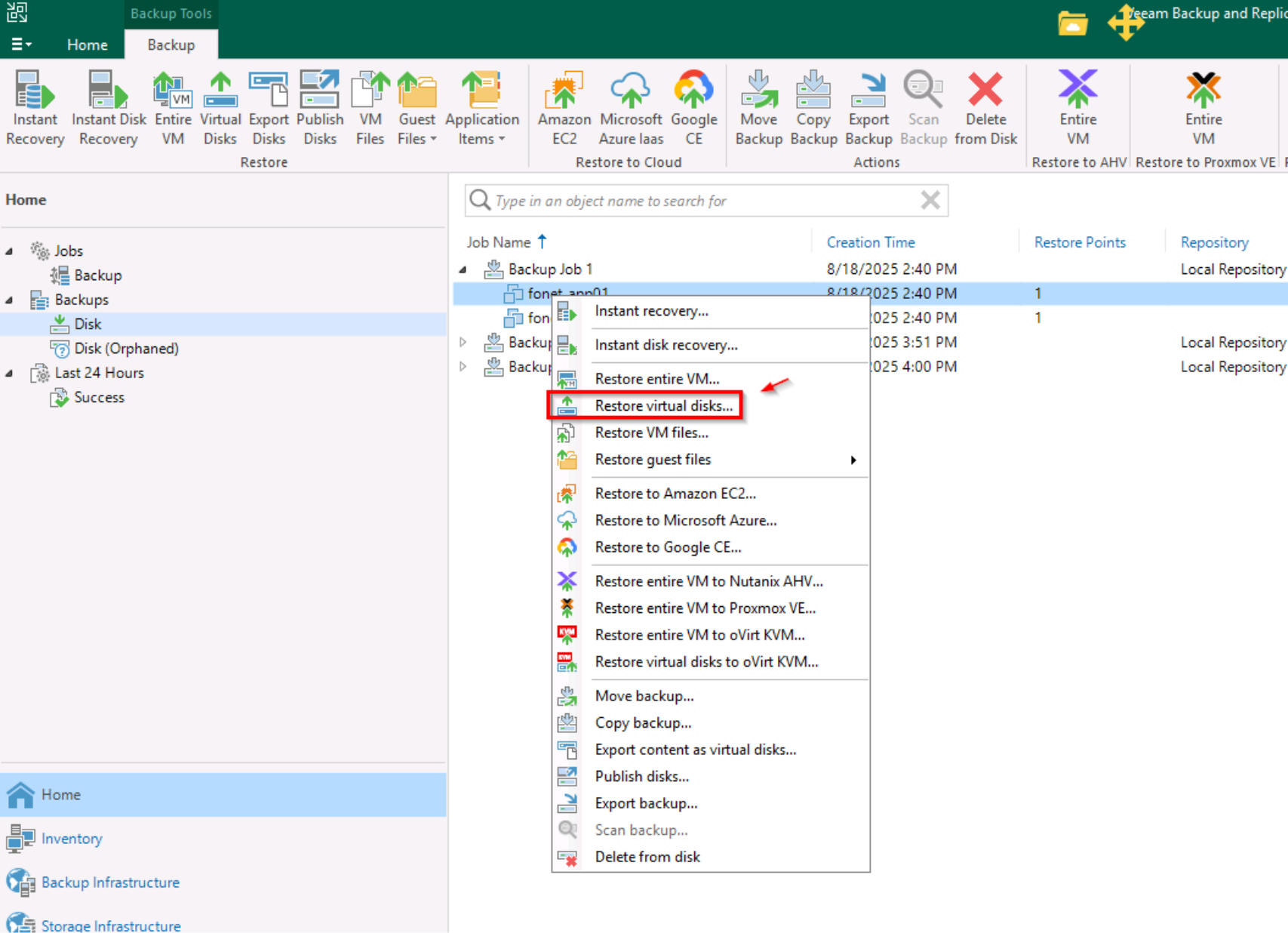
Restore Virtual Disk seçeneğini kullanmak için Backups → Disk altından bulunan joblardan ilgili makina seçilip Restore Virtual Disk ile devam ediyoruz.
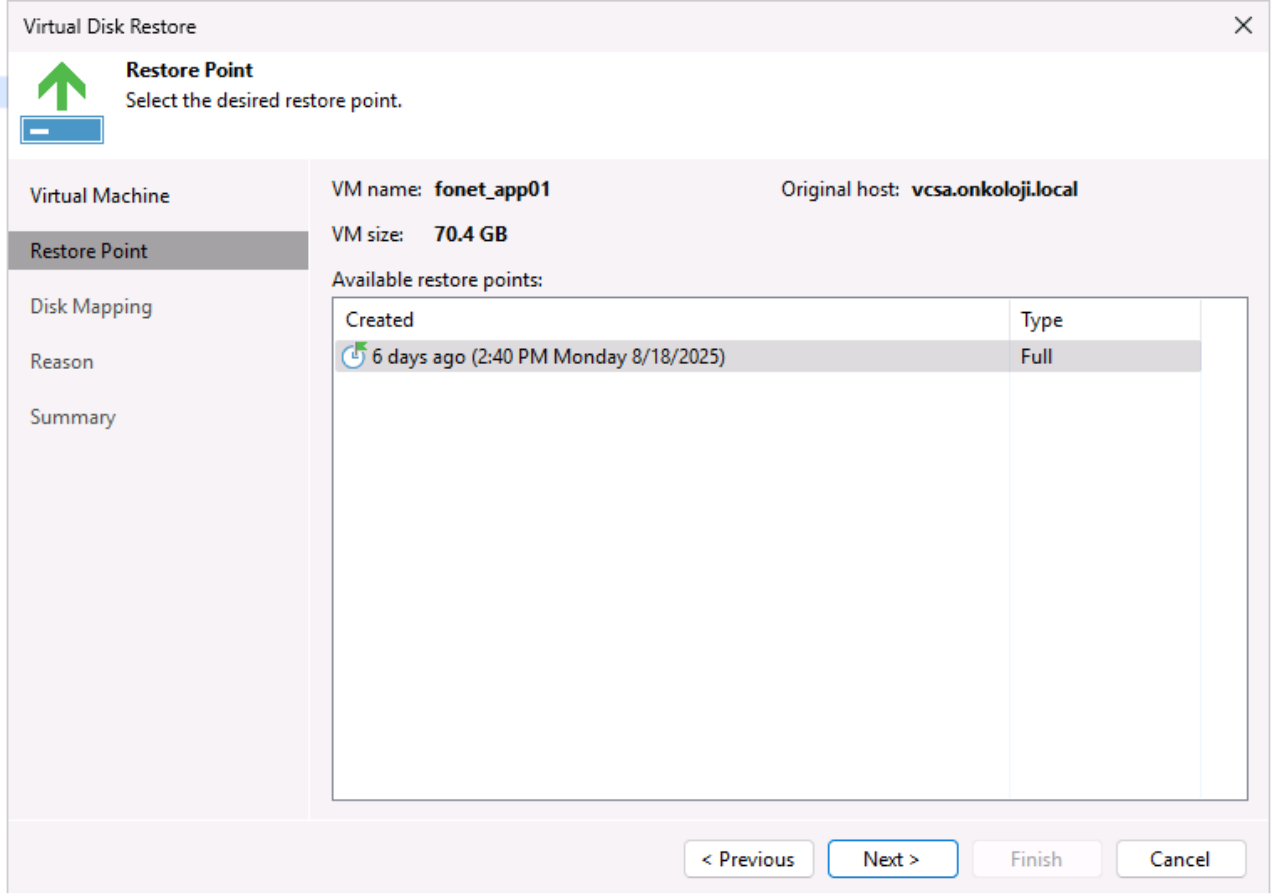
Restore Point kısmından dönmek istediğiniz yedek zamanını belirleyebilirsiniz.
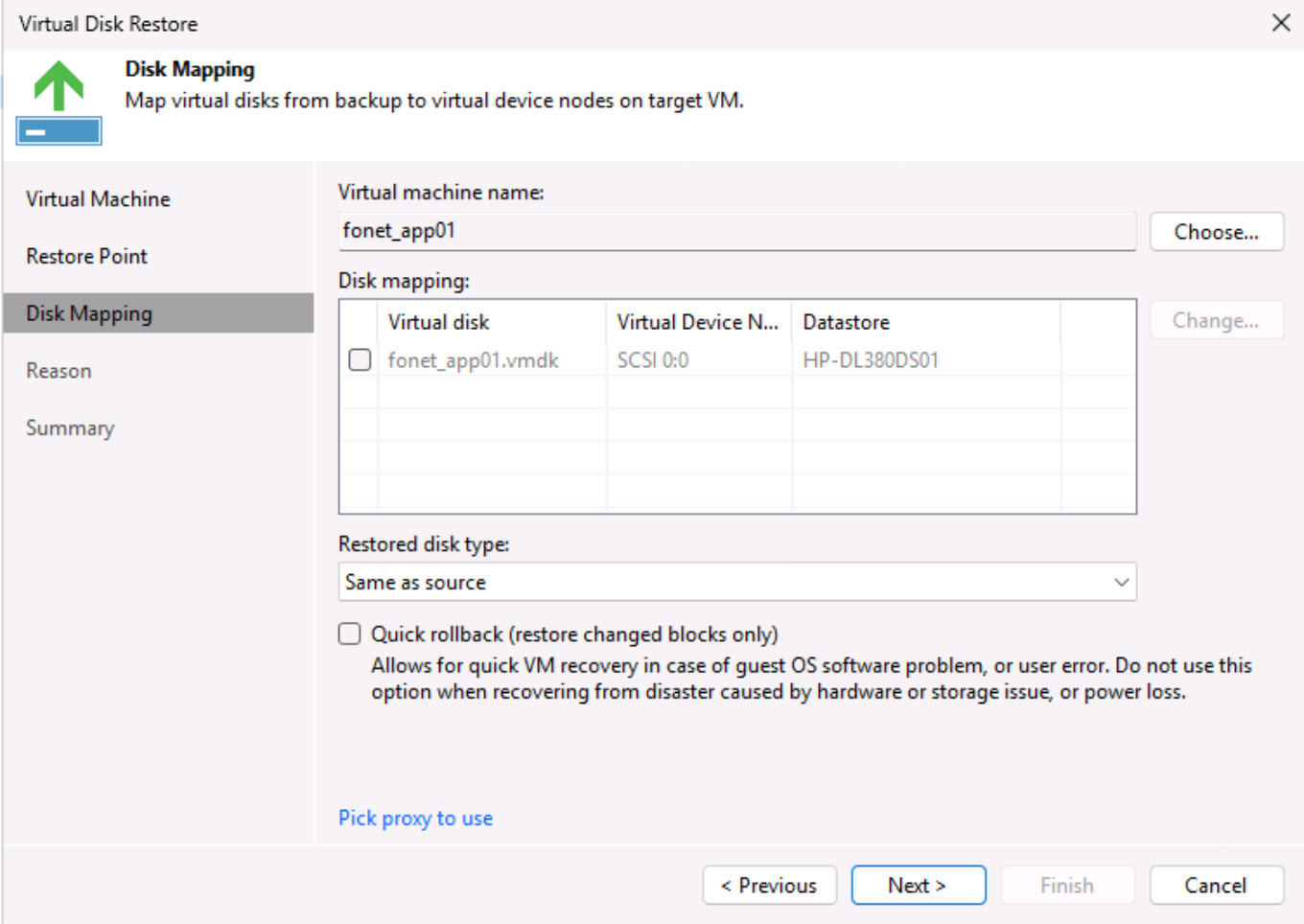
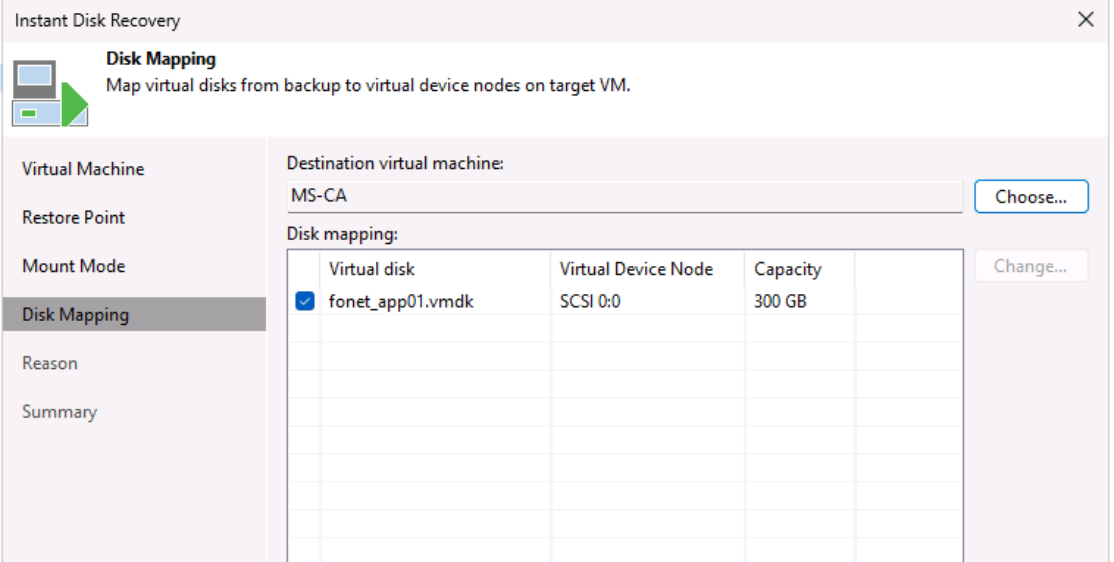
Disk Mapping kısmında ise,
- Choose kısmından diski ister aynı makinaya isterseniz farklı bir makinaya bağlayabilirsiniz.
- Disk mapping kısmından hangi diske dönmek istediğinizi seçiyorsunuz. Eğer birden fazla diskiniz varsa Virtual Device Node kısmına bakarak SCSI kaç olduğunu vCenter disk bilgileri kısmından görüp değiştirebilirsiniz. Normal şartlarda diski üzerine yazacaktır. Eğer yeni bir disk olarak eklemek isterseniz Change kısmından boş bir SCSI seçebilirsiniz.
- Restored disk type kısmından thin, thick gibi dönüştürmeler gerçekleştirilebilir.
- Quick rollback seçeneği işaretlenirse sadece silinen dosyalar yani farklar geri getirilecektir.
Next ile işlemi tamamlayabilirsiniz.
Instant Disk Recovery
Instant VM Recovery’yi yukarıda bahsetmiştik, onun bir benzeri de Instant Disk Recovery. Amaç aynı: yedekten diski anında çalıştırmak, yani VM’i tümüyle restore etmek yerine sadece bir diski hızlıca erişime açmak.
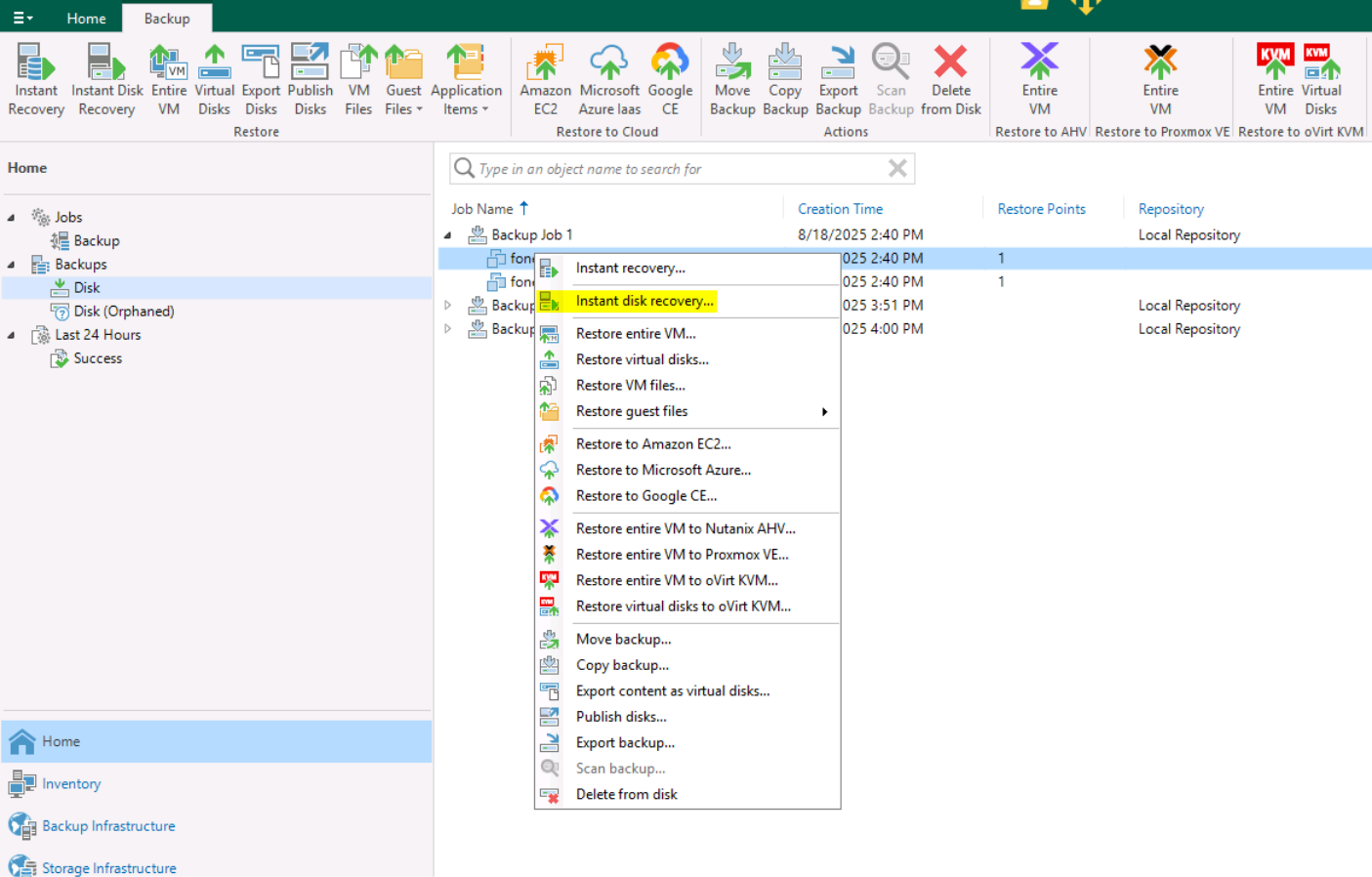
Instant Disk Recovery seçeneğini kullanmak için Backups → Disk altından bulunan joblardan ilgili makina seçilip Instant Disk Recovery ile devam ediyoruz.
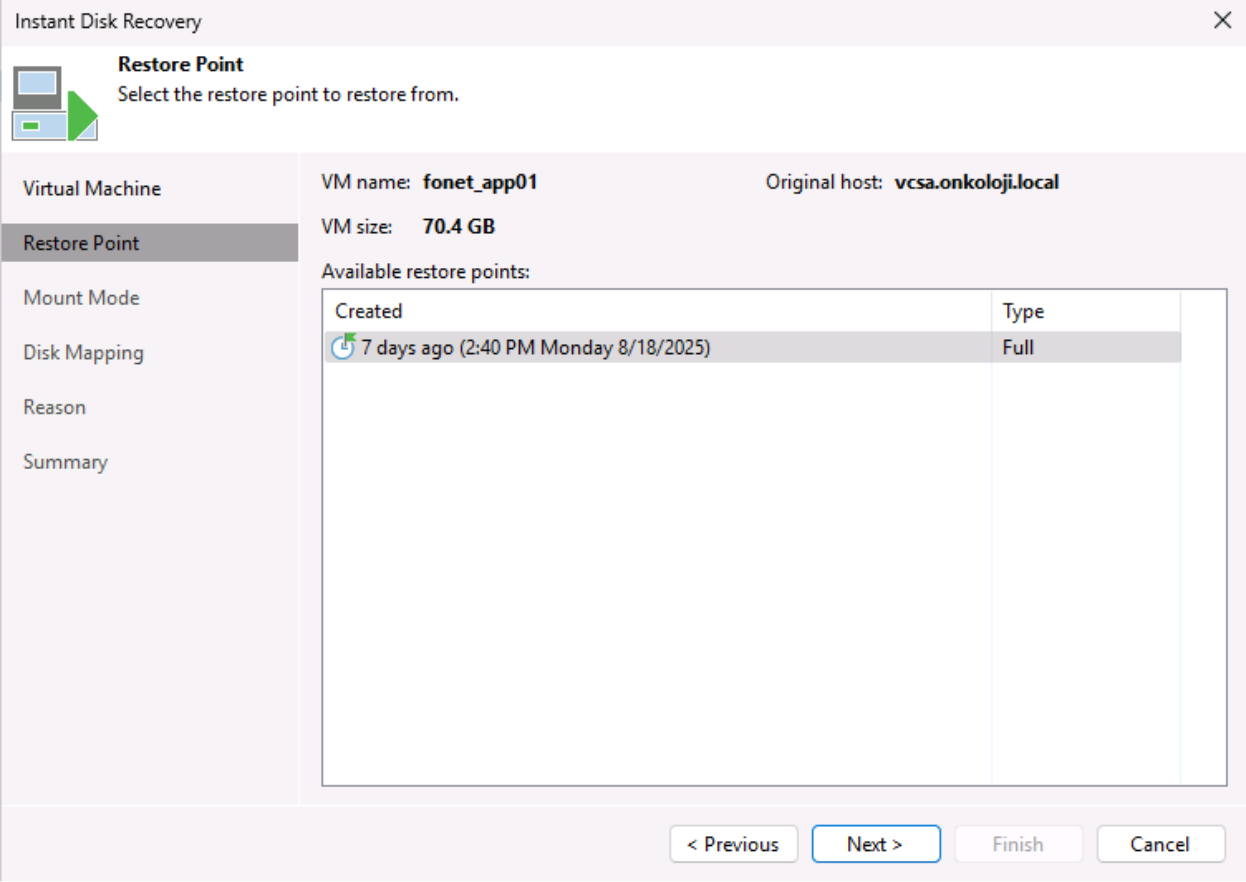
Restore Point kısmından dönmek istediğiniz yedek zamanını belirleyebilirsiniz.
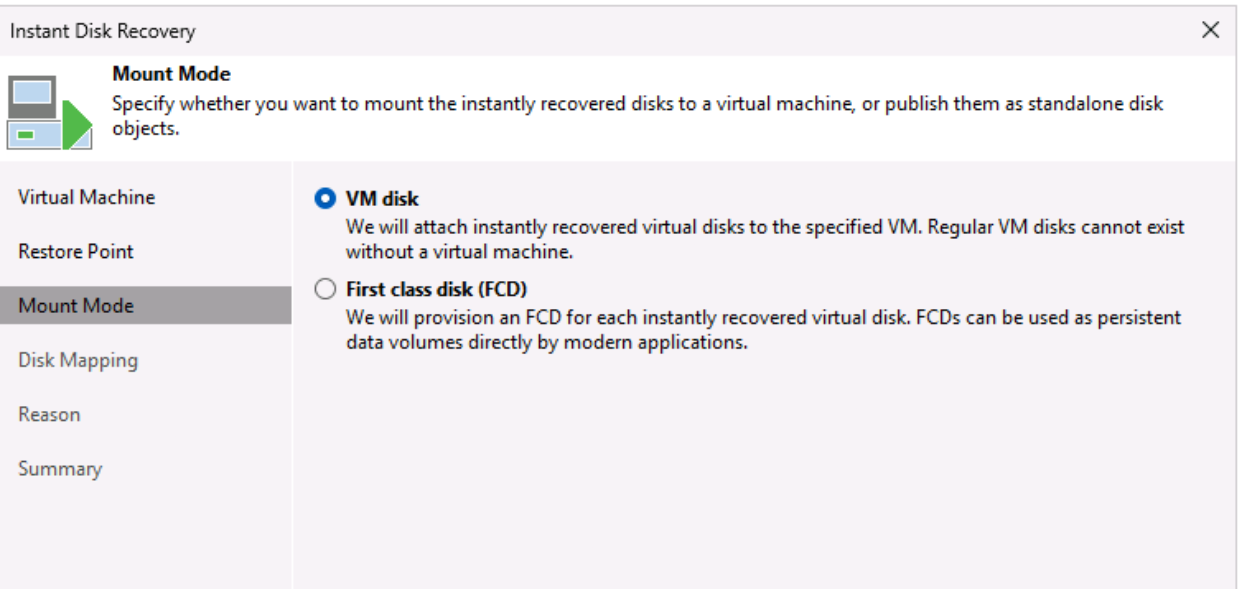
Mount Mode kısmında ise VM disk ile devam ediyoruz.
- VMDK → VM’e bağlı klasik disk.
- FCD (First Class Disk) → VM’den bağımsız, kendi başına var olabilen disk nesnesi (modern bulut-native entegrasyonlar için).
Disk Mapping kısmında ise,
- Choose kısmından diski ister aynı makinaya isterseniz farklı bir makinaya bağlayabilirsiniz.
- Disk mapping kısmından hangi diske dönmek istediğinizi seçiyorsunuz. Eğer birden fazla diskiniz varsa Virtual Device Node kısmına bakarak SCSI kaç olduğunu vCenter disk bilgileri kısmından görüp değiştirebilirsiniz. Normal şartlarda diski üzerine yazacaktır. Eğer yeni bir disk olarak eklemek isterseniz Change kısmından boş bir SCSI seçebilirsiniz.
Next ile işlemi tamamlayabilirsiniz.
Instant Recovery menüsü altında bulunan makinanın Status bölümünde Mounted olarak görebilirsiniz. Bu durumda artık diski silebilir veya kalıcı hale getirebilirsiniz. Eğer Migrate to production seçeneği ile devam ederseniz aşağıdaki süreç devreye girer.
- Disk repository üzerindeki yedek dosyadan çalışır ve yazmalar redirect write cache alanına gider.
- Servisler ayağa kalkıyor, erişim sağlanıyor ama hâlâ geçici durumdasın.
- Bu aşamada Veeam artık diski repository’den seçtiğin datastore’a kopyalar ve Redirect cache içindeki değişiklikleri de kalıcı disklere uygular. Sonrasında VM’i production datastore üzerinde açar.
- Disk artık kalıcıdır, repository veya cache’e bağımlı değildir. Normal performansta çalışmaya devam eder.
Biz Stop publishing ile süreci bitireceğiz. Eğer file server sunucunuz var ve diski ayrı ise bu şekilde başka bir sunucuya kolay bir şekilde hızlıca bağlayabilirsiniz.
AD, FS Recovery
AD Object Recovery
Active Directory üzerindeki kullanıcı, grup, bilgisayar, OU, GPO gibi nesneleri yedekten tek tek kurtarmaya yarar. Tüm domain controller’ı restore etmene gerek kalmadan, sadece silinen/bozulan objeyi geri getirebilirsin. Veeam, AD veritabanını (NTDS.dit) application-aware yedeklediği için içindeki objeleri item bazında gösterebilir.
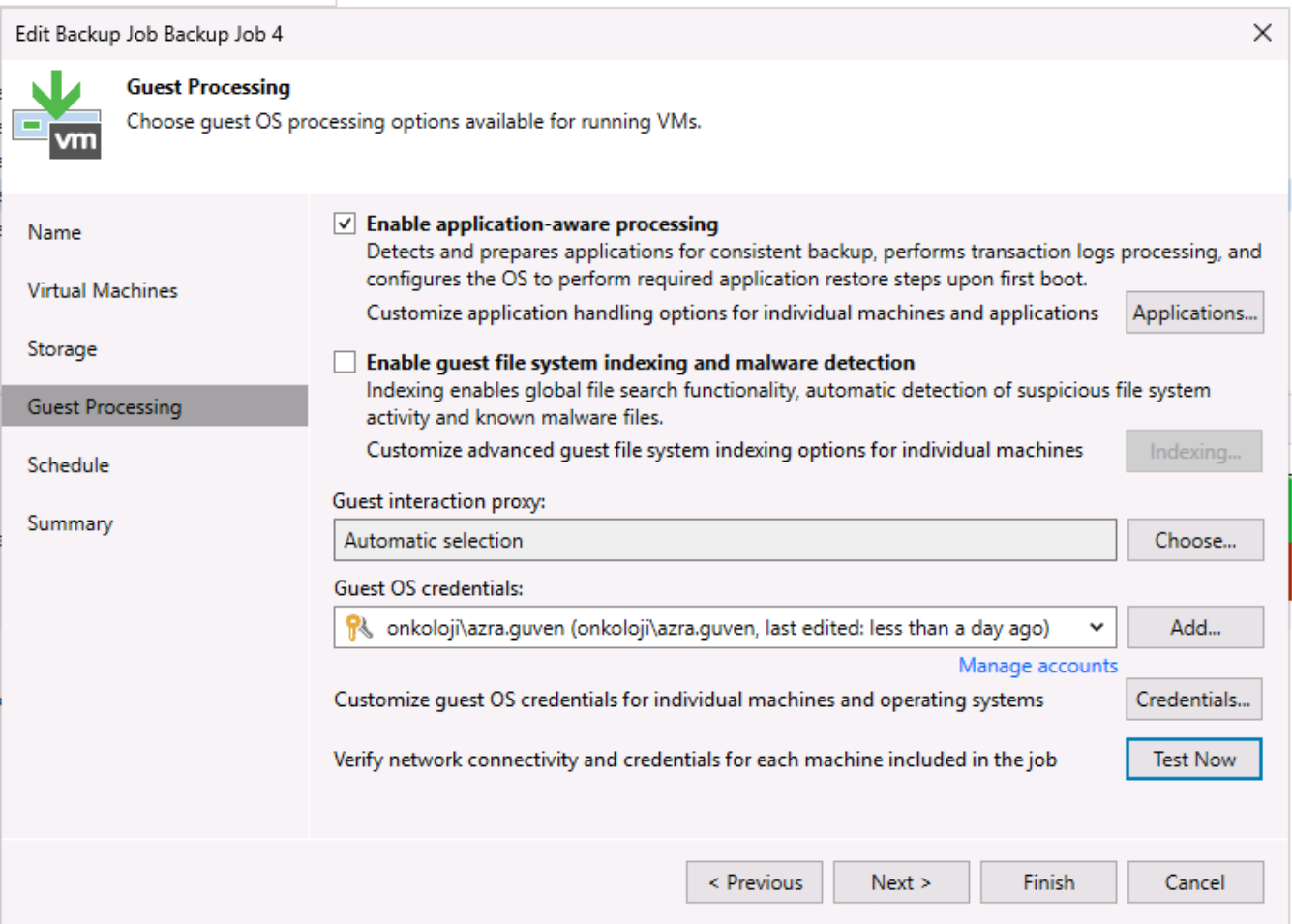
Bu özelliği kullanabilmek için Active Directory Backup Job için Guest Processing kısmında Enable application-aware processing aktif edilmesi ve Guest OS credentials kısmına minumum domain admin bir hesap girilip Test Now kısmından geçmesi gerekmektedir.
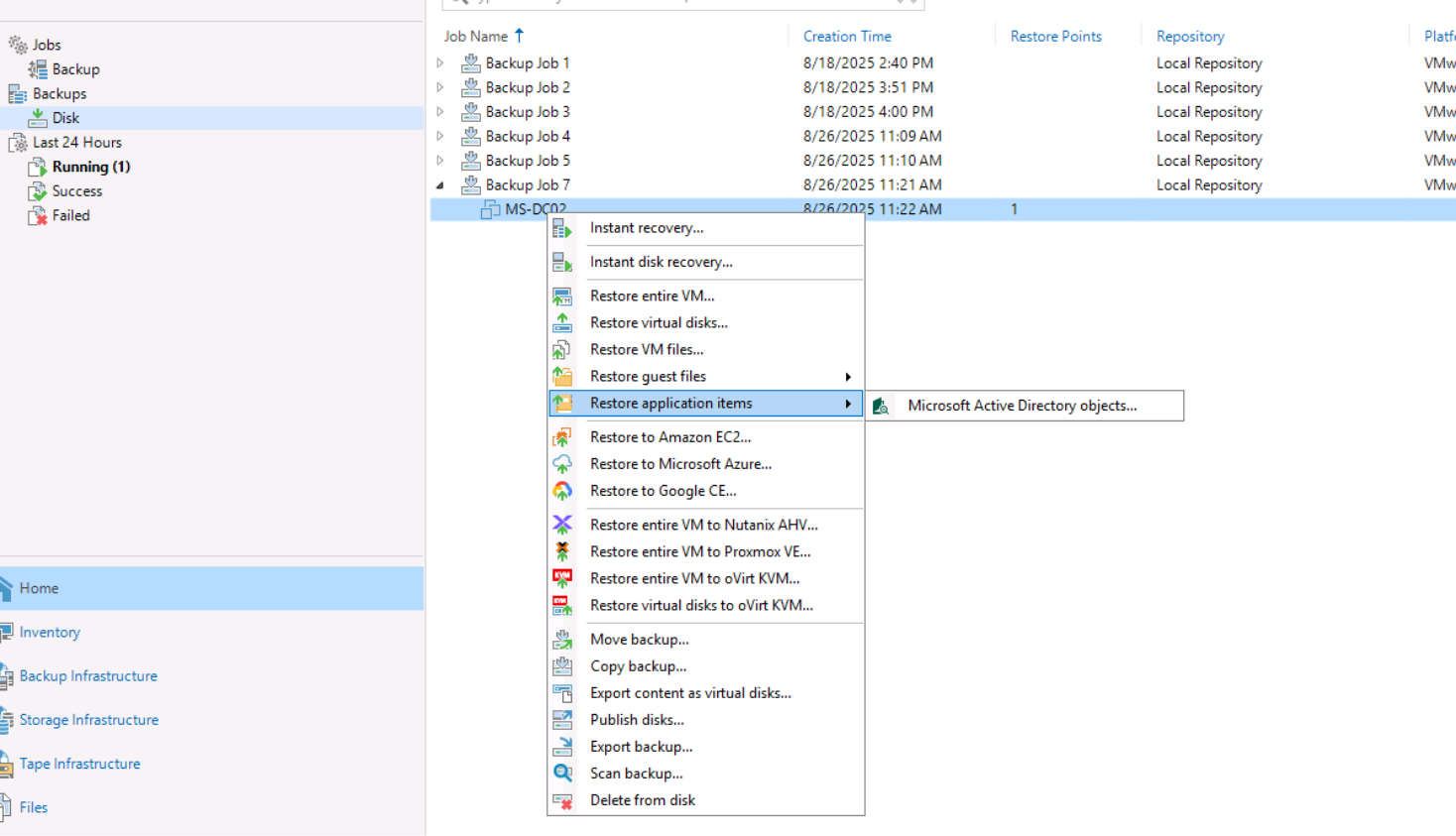
Backup alma işlemini bitirdikten sonra test yapmak için Active Directory üzerinden herhangi bir kullanıcı objesi silebilirsiniz. Silme işleminden sonra, obje kurtarmak için Backups → Disk altından bulunan joblardan ilgili makina seçilip Restore application items → Microsoft Active Directory objects ile devam ediyoruz.
Restore Point kısmından dönmek istediğiniz yedek zamanını belirleyebilirsiniz.
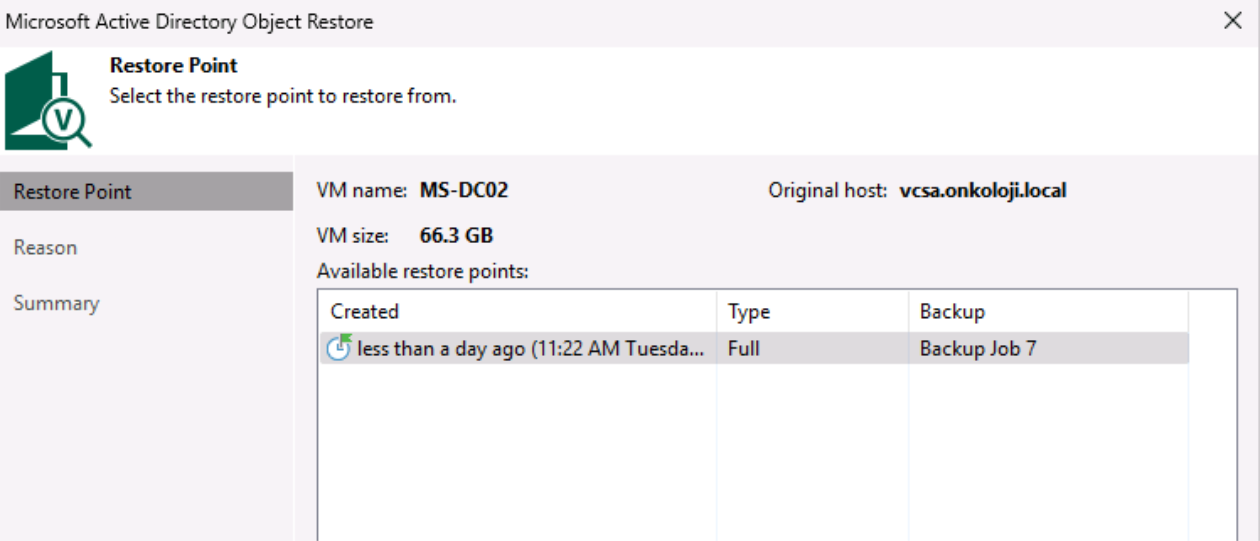
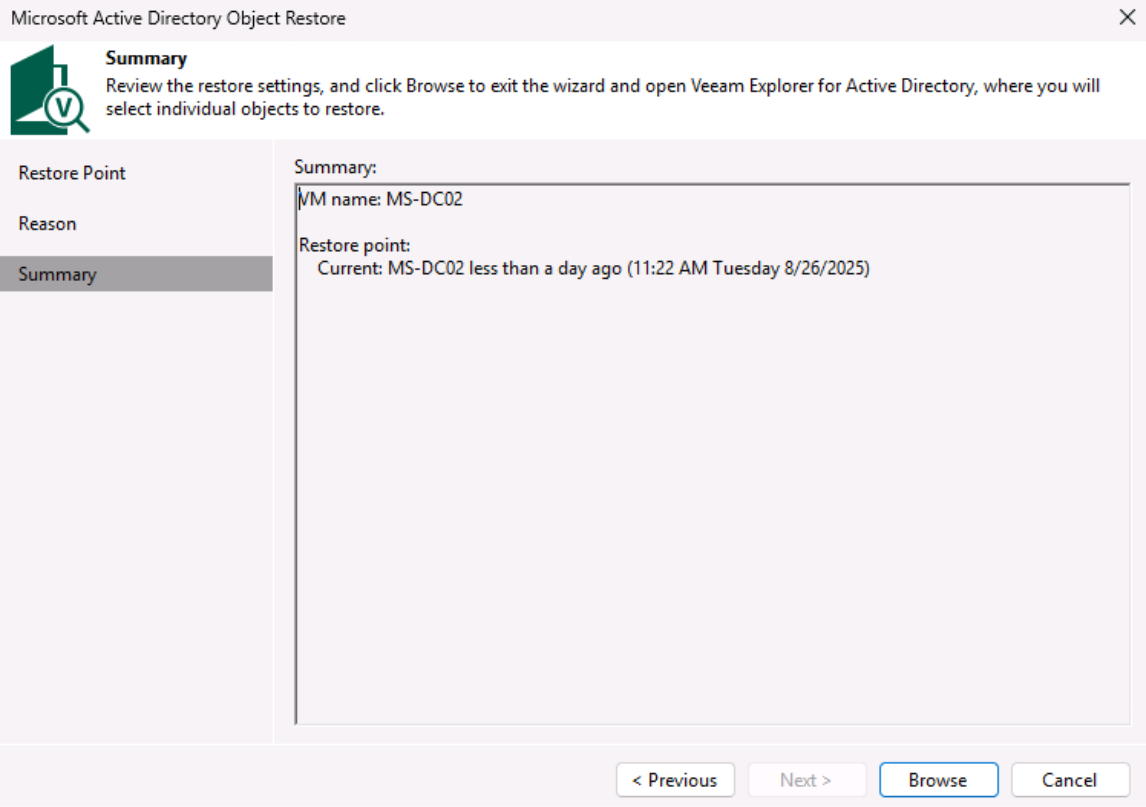
Summary kısmından Browse butonuna basıyoruz.
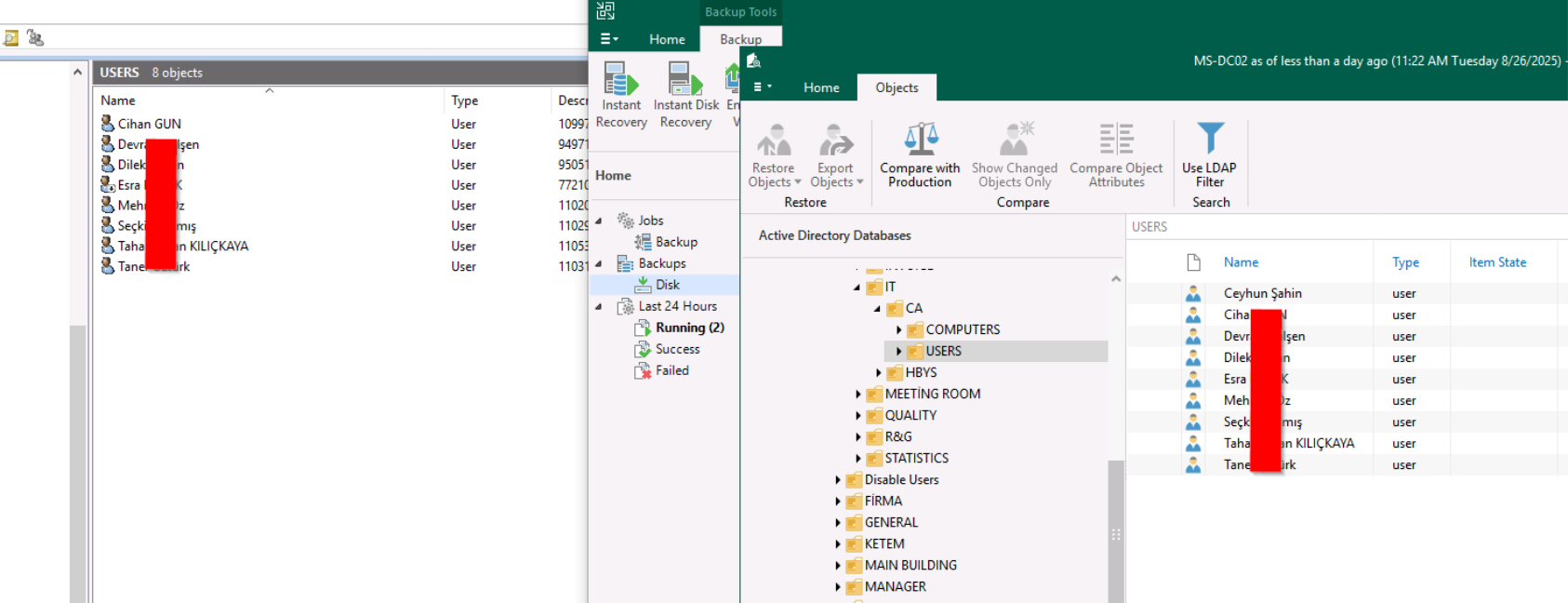
Bu işlemden sonra açılan pencerede backup alınan tüm objeleri görebilirsiniz. Aşağıdaki görselde ceyhun isimli kullanıcın AD üzerinde olmadığını ancak veeam backup üzerinde bulunduğunu görebilirsiniz.
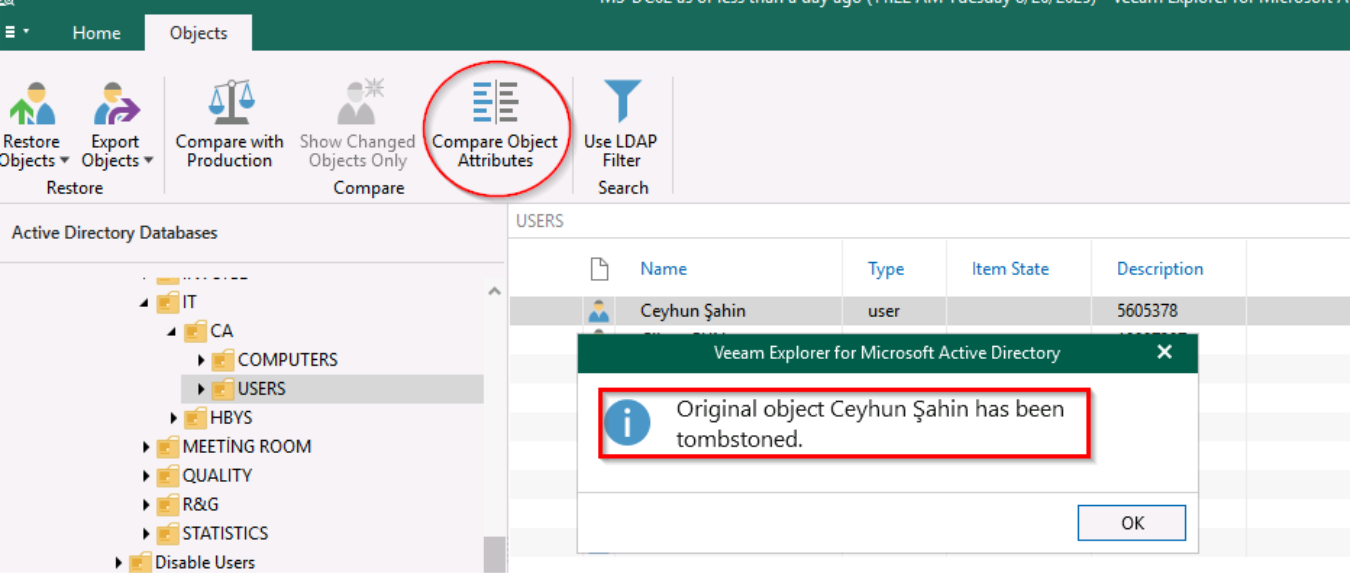
Silinen kullanıcıya tıklayıp Compare Object Attributes butonuna basarsanız hesabın silinmiş olarak işaretlendiğini görebilirsiniz.
Kullanıcıyı kurtarmak için Restore objects to domain controller seçerek kurtarma işlemini başlatabilirsiniz.
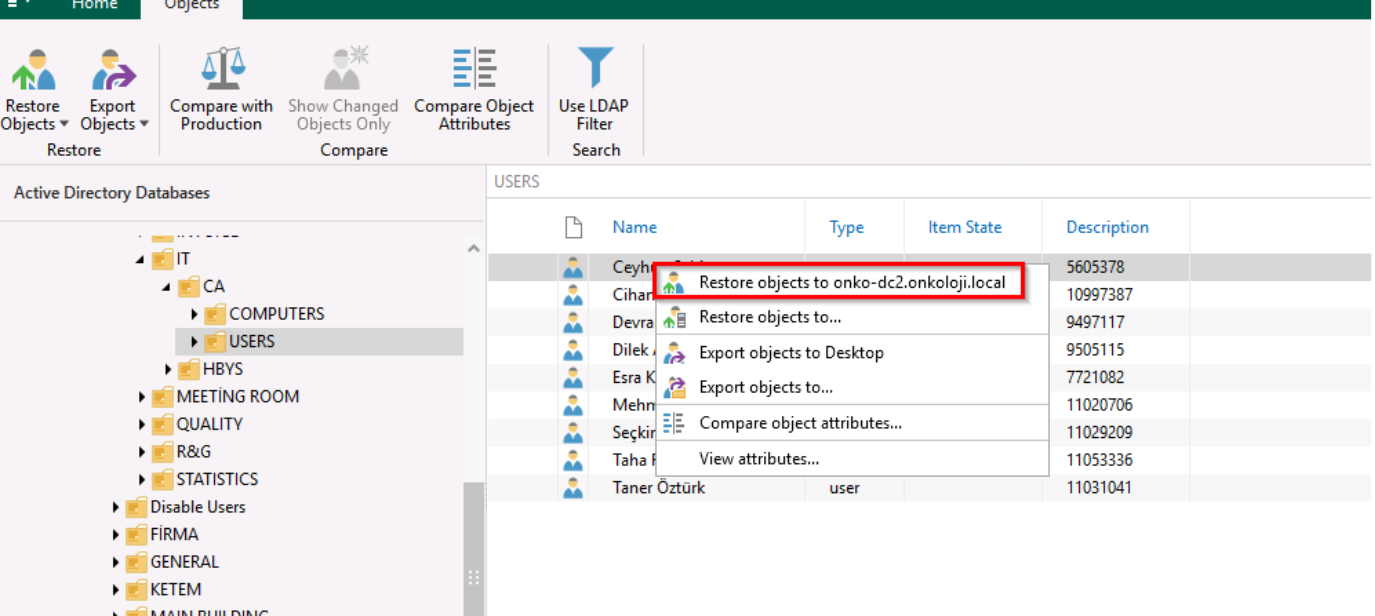
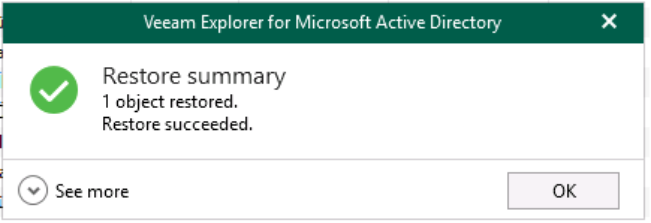
Kısa bir süre sonra kurtarma işlemi başarılı olacaktır. Active Directory ortamına giderek kullanıcının geri geldiğini görebilirsiniz.
FS Recovery
Veeam’in File Share özelliği ile alınan Microsofot File Server, NAS veya SMB/NFS paylaşımları üzerinden tekil dosya veya klasörleri yedekten kurtarmaya yarar. Komple file server restore etmek gerekmez, sadece istenen dosya/klasör alınır. Kullanıcıya doğrudan dosya geri yüklemesi yapılabilir. FileServer backup alırken ister aşağıdaki yöntemi, istersenizde direk sanal makina yedeğini alıp indexleme yöntemini kullabilirsiniz.
FS Recovery seçeneğini kullanmak için Jobs → Backup → File share seçeneği ile devam ediyoruz.
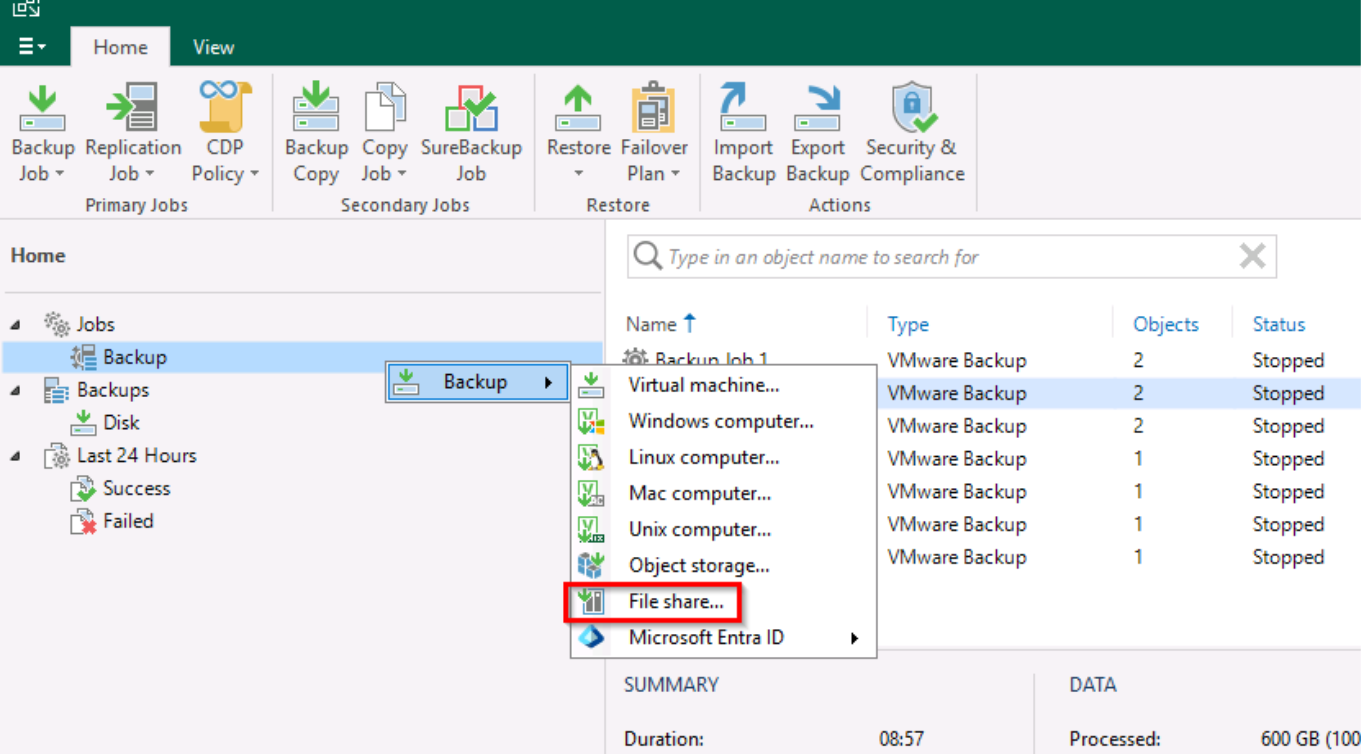
Açılan pencerede yapınıza göre aşağıdaki seçenekler ile devam edebilirsiniz. Ben File Server ile devam edip windows sunucumu ekleyeceğim.
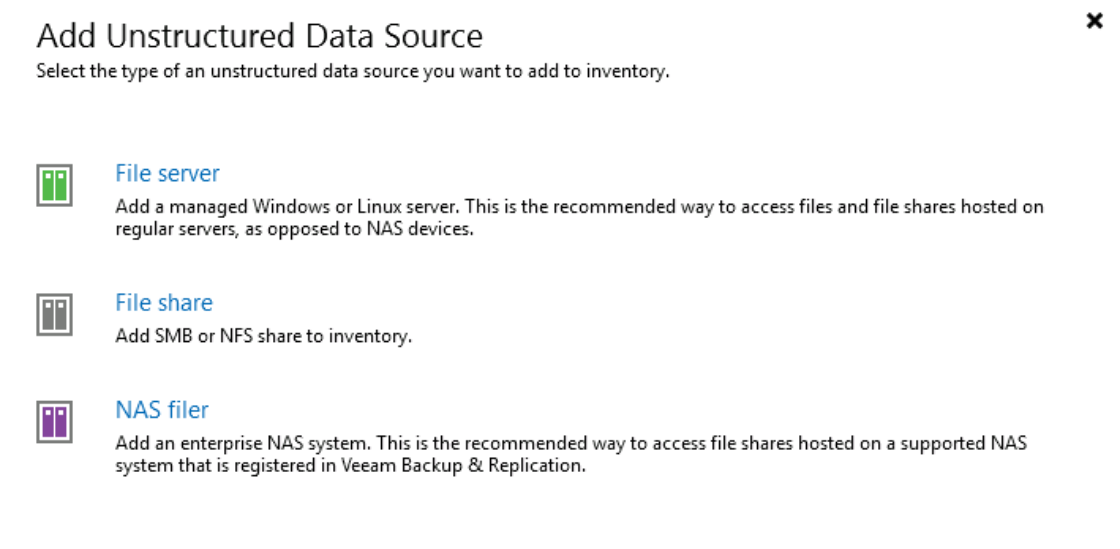
Açılan pencerede Add New kısmından Microsoft Windows server ile devam ediyorum.
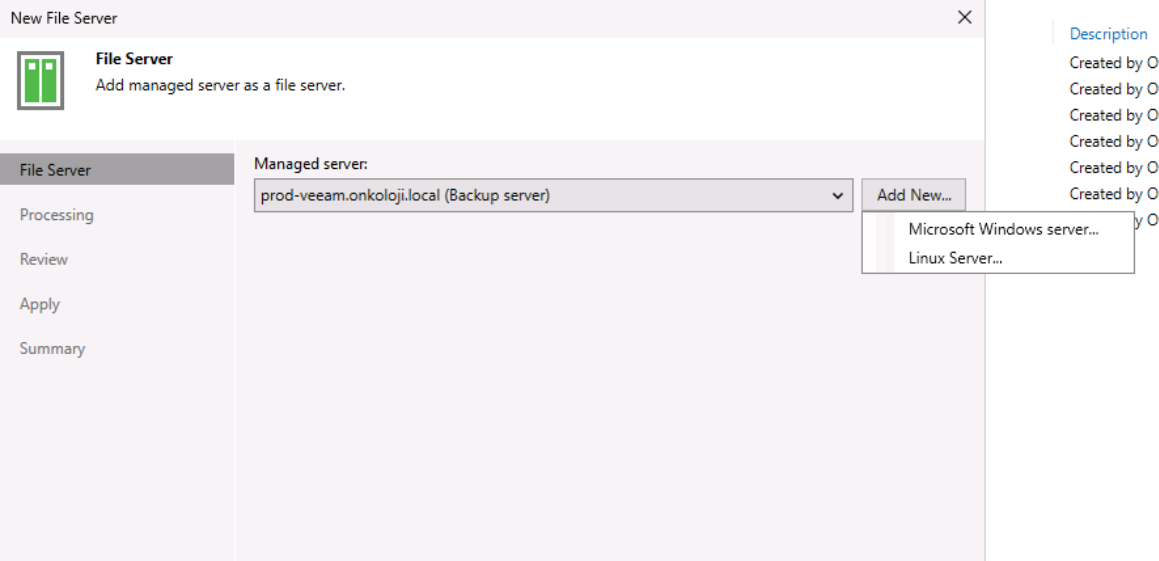
Name kısmından sunucunun FQDN olarak yazıp, Credentials kısmında ise Administrator yetkisine sahip bir hesap giriyoruz. Next seçenekleri ile devam ediyoruz.
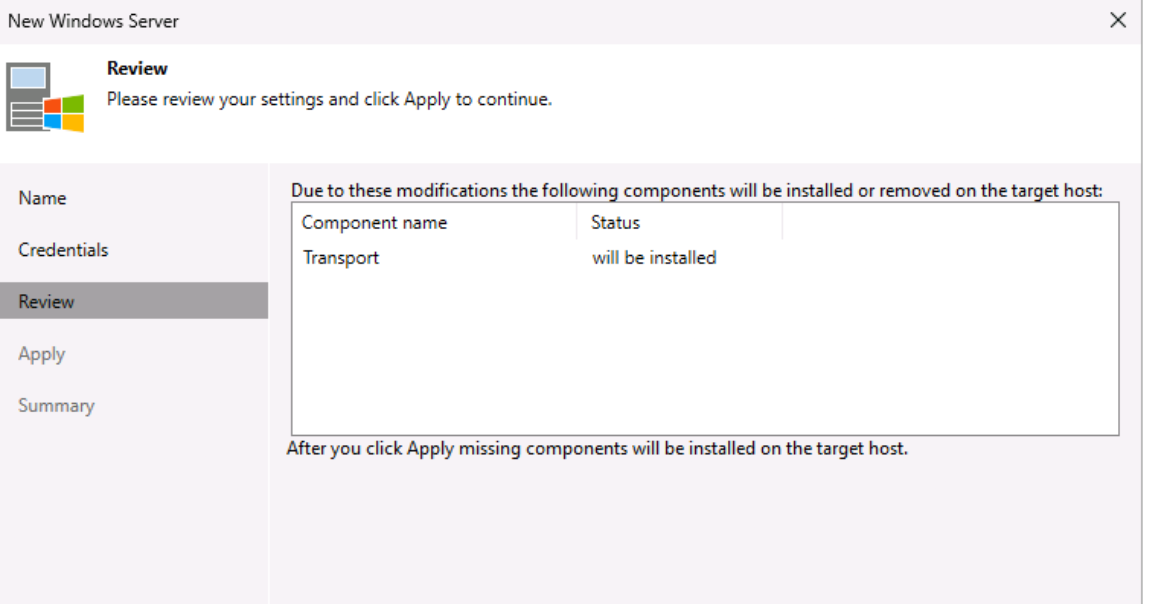
Gerekli bileşenler kısa bir süre sonra yüklenecektir. Finish ile işlemlere devam edelim.
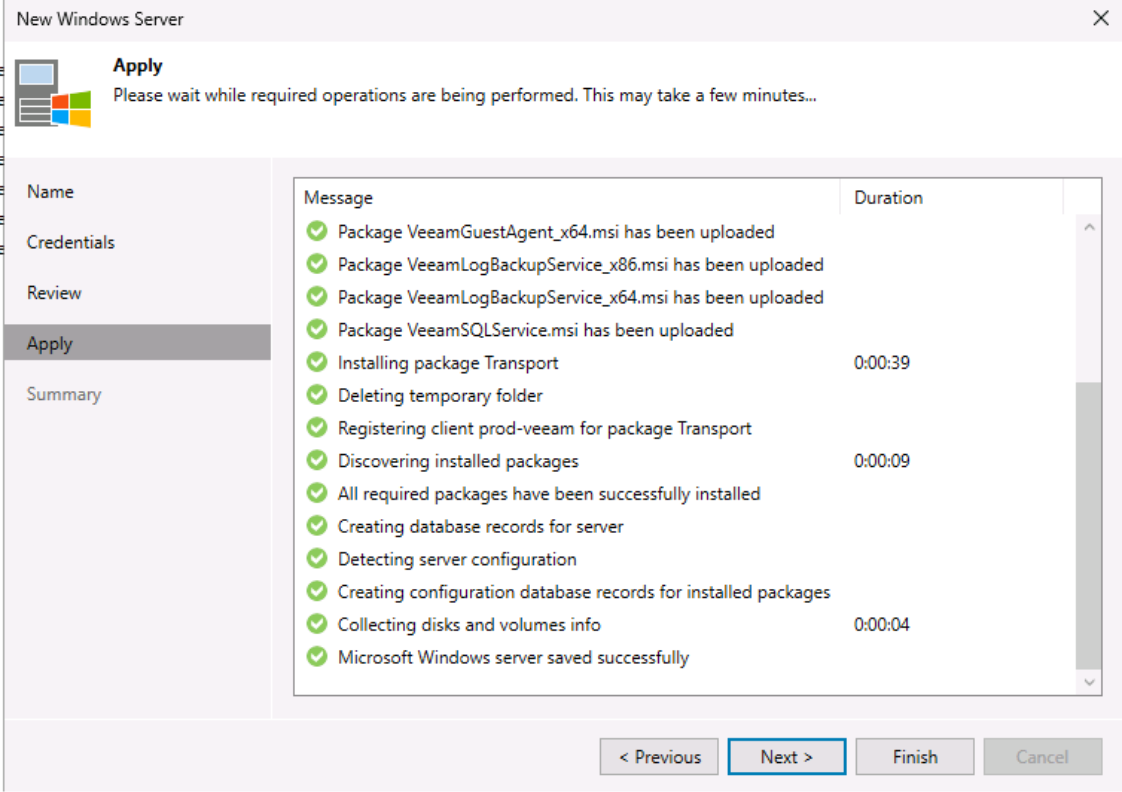
Processing kısmında ise 2 ayar bizi karşılıyor.
- Cache repository kısmında NAS/File Share yedeklemesi sırasında metadata (değişen dosya bilgileri, hash değerleri, dosya yapısı) için bir ara alan (cache) gerekir. Çünkü milyonlarca küçük dosyayı doğrudan repository’ye yazmak çok verimsiz olur. Cache repository olarak genellikle hızlı bir disk (SSD veya performanslı storage) seçmek önerilir.
- Backup I/O control ise backup sırasında file server veya NAS cihazının aşırı yüklenmesini önlemek için kullanılan kontrol mekanizmasıdır. Yedekleme sürecinde kaynak üzerindeki I/O kullanımını sınırlayabilirsin. Böylece production ortamda çalışan kullanıcılar dosya paylaşımına erişirken yavaşlama yaşamaz.
Varsayılan ayarlar ile devam ediyoruz.
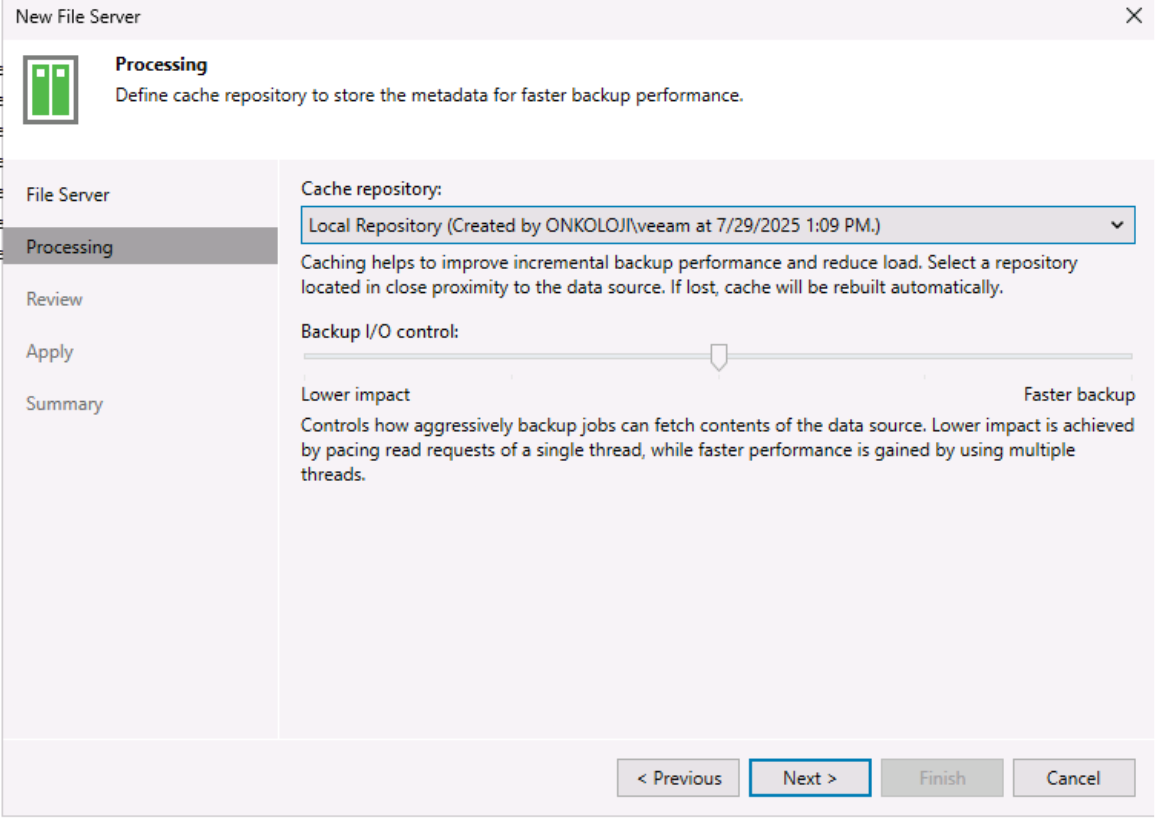
Gerekli bileşenler yüklenince Finish ile devam ediyoruz.
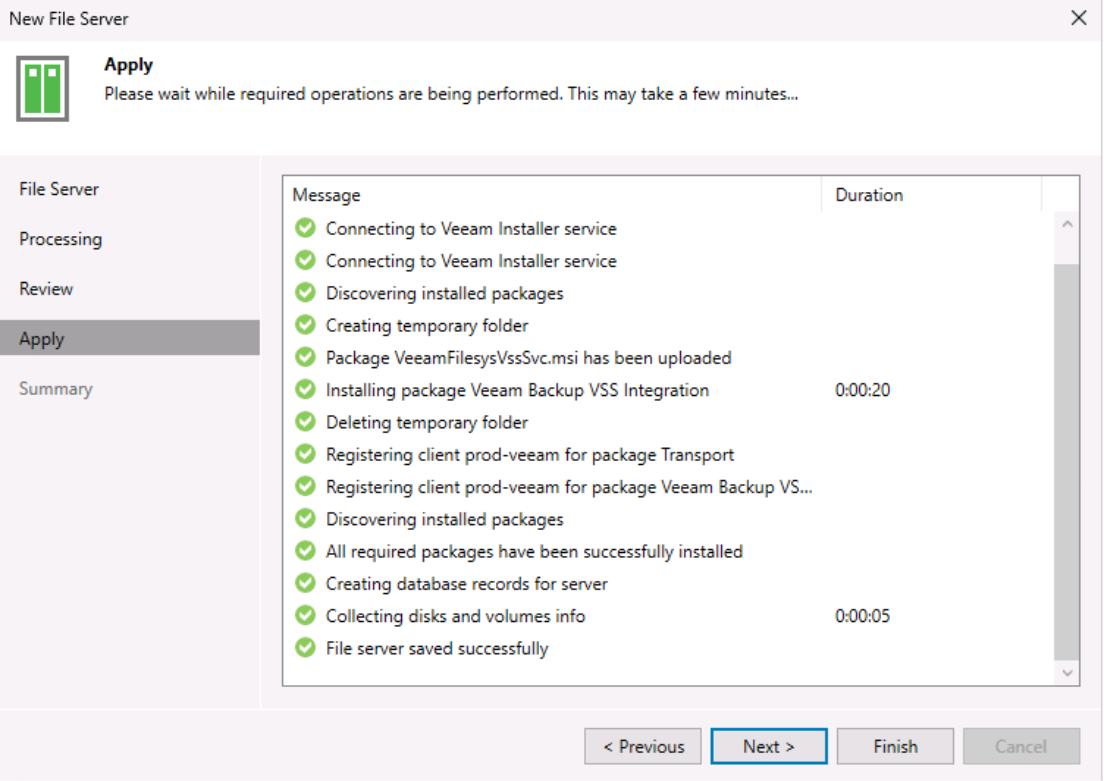
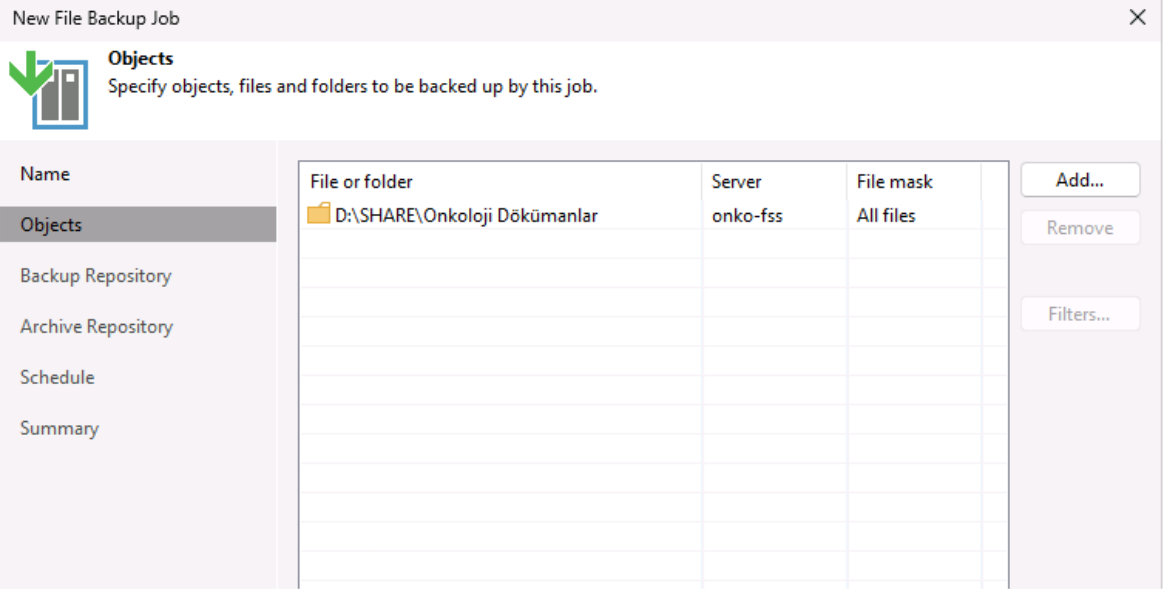
Artık job oluşturma ekranı bizi karşılıyor. Name kısmından bir isim verip, Objects kısmından ise paylaşım klasörünü seçerek devam ediyoruz.
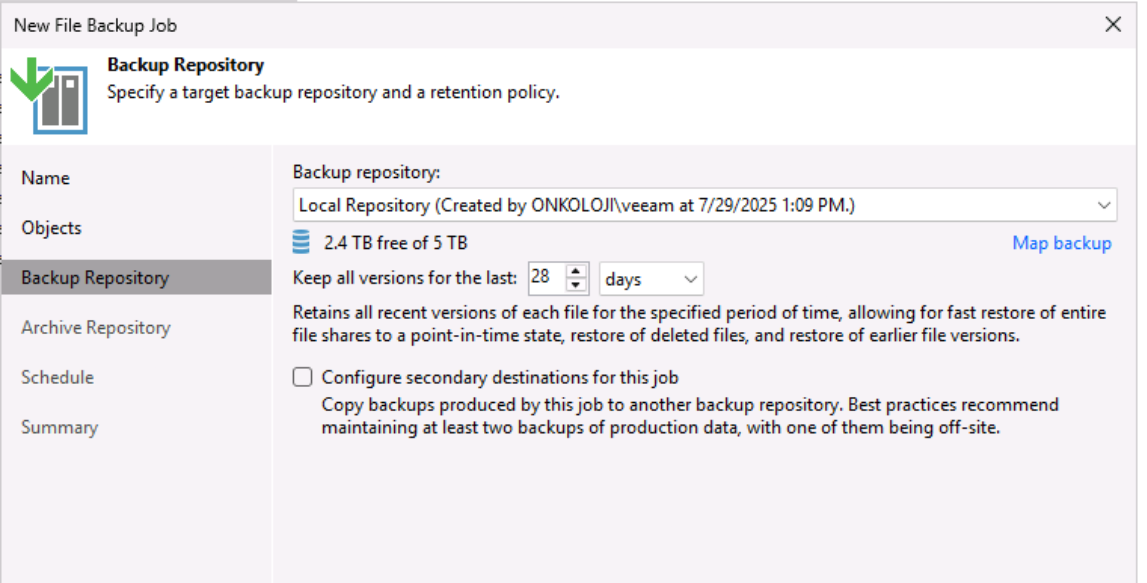
Backup Repository kısmında Repository seçerek Keep all versions for the last kısmında ise değişikliklerin ne kadar gün saklanacağınız belirliyoruz.
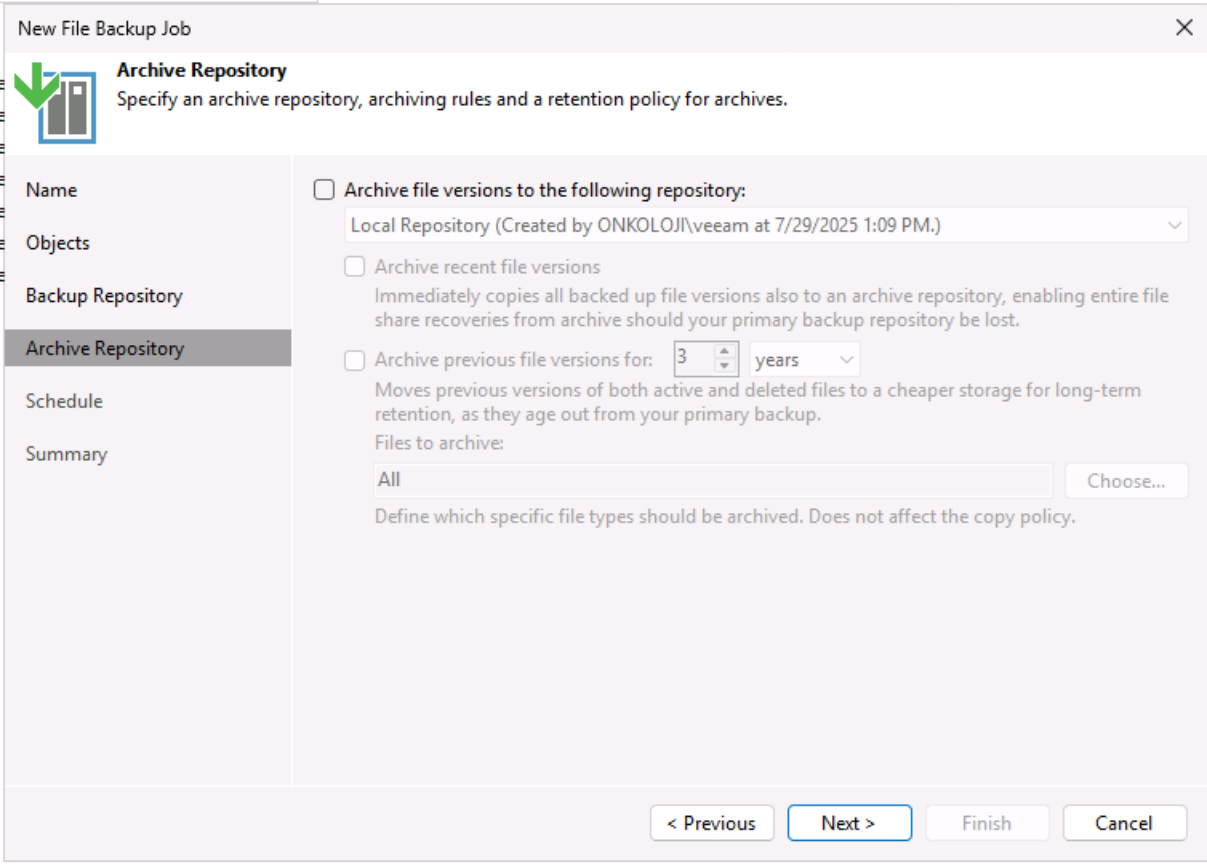
Archive Repository kısmında ise aldığınız yedekleri belirli bir süre arşiv olarak saklayabilirsiniz.
Yedekleme ve arşivleme için aynı repository kullanılamaz.
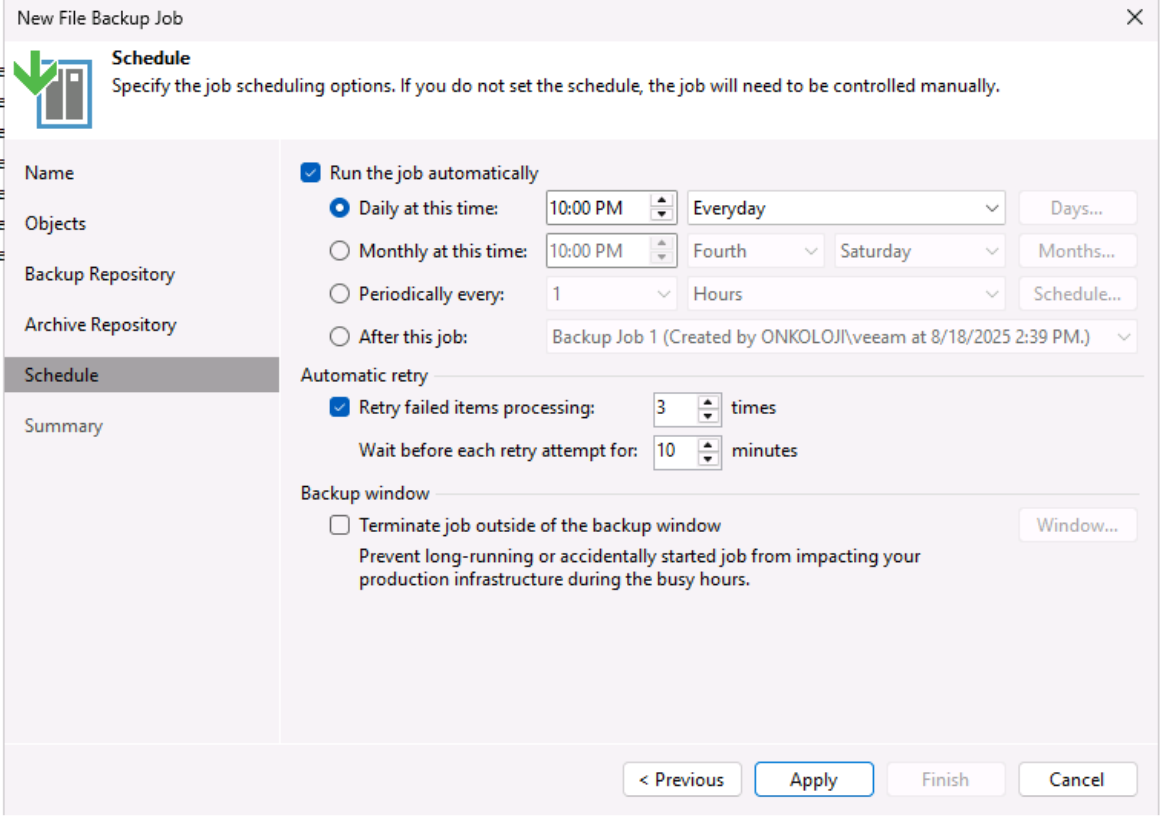
Schedule kısmında ise yedeklerin hangi zamanlarda olacağını ayarlayabilirsiniz.
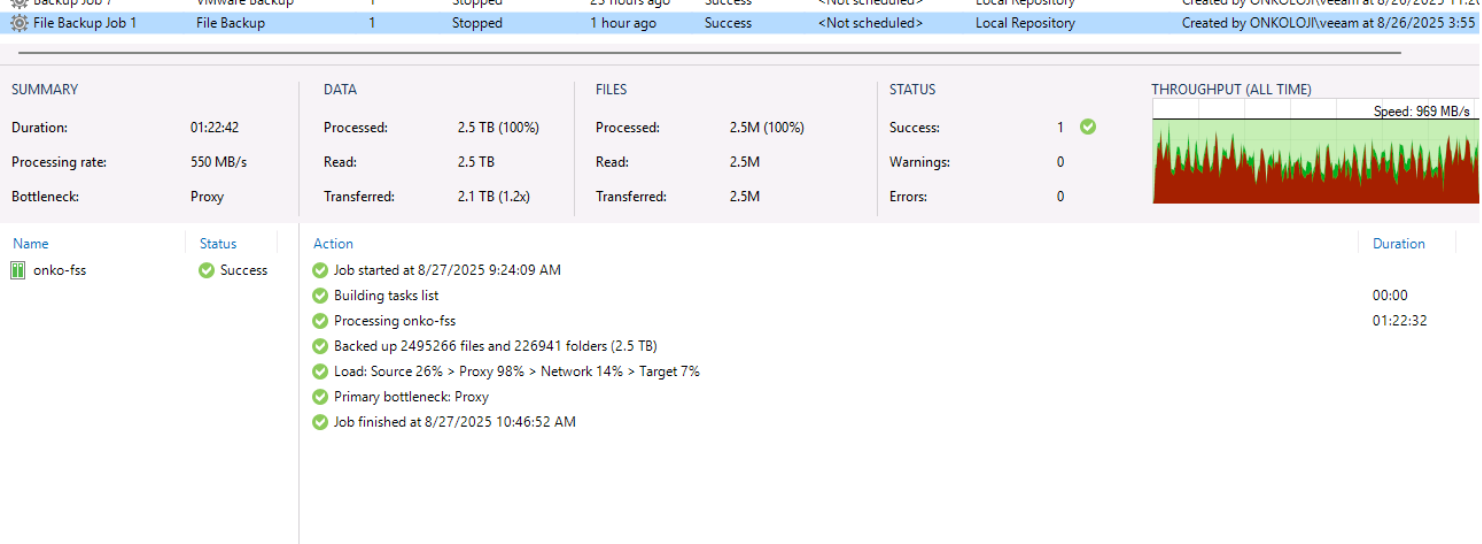
Finish diyerek görevi hemen çalıştırın. İşlem başlayınca Windows Shadow Copy yöntemi ile dosyalarınızı yedekleyecektir.
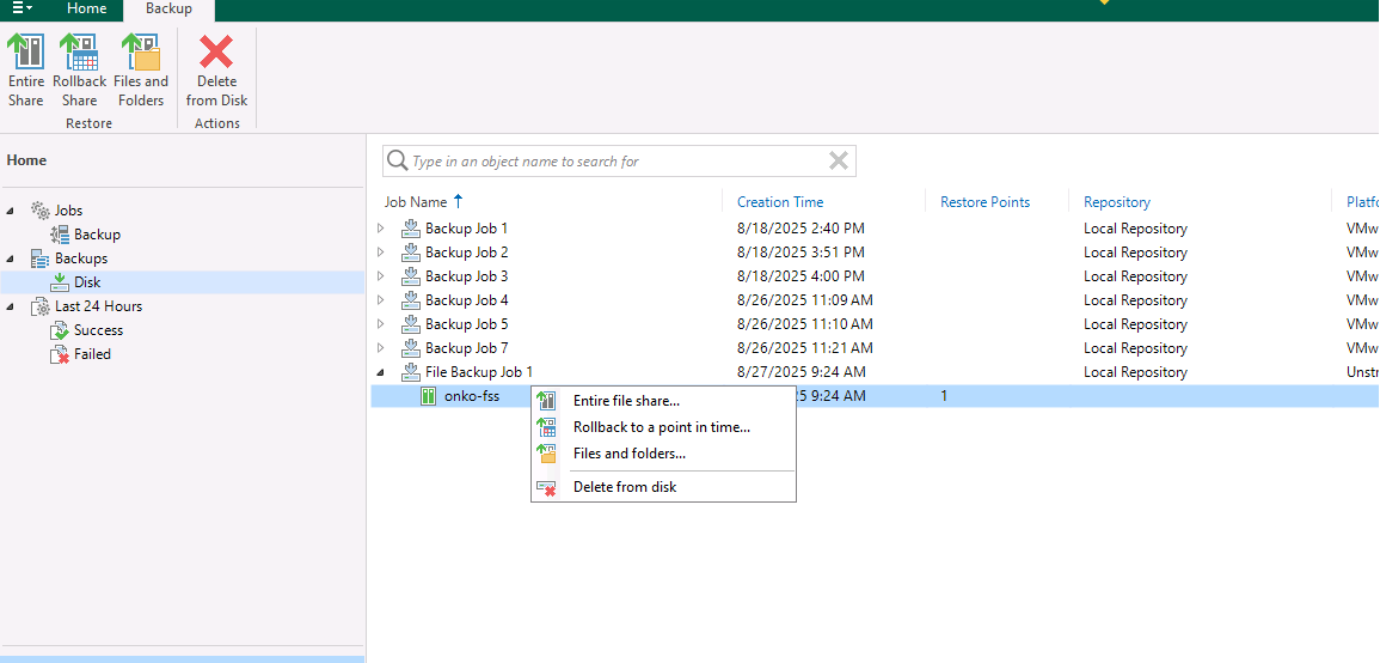
Herhangi bir dosya silindiğinde kurtarmak istersek, Disk kısmından bir kaç yöntem kullanabiliriz.
- Tüm file server üzerindeki paylaşım komple geri döndürür. Yani yedekteki haliyle tüm dosya yapısı ve içeriği yeniden yazılır.
- Amaç: Share tamamen kaybolmuş veya ciddi bozulma olmuşsa komple geri almak için.
- Kullanım: Genellikle disaster recovery (felaket senaryosu) durumunda tercih edilir.
- Dezavantaj: Var olan dosyaların üzerine yazar, production ortamı etkileyebilir.
- Paylaşılan dosyaları, seçilen bir tarih/saatteki haline “geri döndürür”.
- Farklılık şu: Tüm dosyaları baştan yazmaz, sadece değişmiş veya silinmiş dosyaları eski haline getirir. Yani incremental rollback gibidir.
- Amaç: Ransomware, virüs, toplu silme gibi olaylarda, sadece problemli dosyaları hedef tarihteki haline geri döndürmek için.
- Avantaj: Çok hızlıdır, çünkü sadece farkları uygular. Örnek: Ransomware sabah 10’da dosyaları şifreledi → dün geceki backup’a rollback yaparsan, sadece değişmiş olan dosyalar (şifrelenmiş olanlar) geri döner.
- Tüm share’i değil, sadece seçilen dosya veya klasörleri geri getirir.
- Kullanıcı yanlışlıkla dosya/klasör sildiğinde veya bozduğunda kullanılır.
- Dosyayı doğrudan Orijinal yerine geri yükleyebilirsin veya farklı bir path’e restore edebilirsin.
- Avantaj: En granular (en ince detaylı) yöntemdir. Örnek: Kullanıcı “rapor.xlsx” dosyasını silmiş → sadece o dosyayı restore edersin, tüm share’i etkilemez.
Files and Folders Restore seçeneği ile devam ediyoruz.
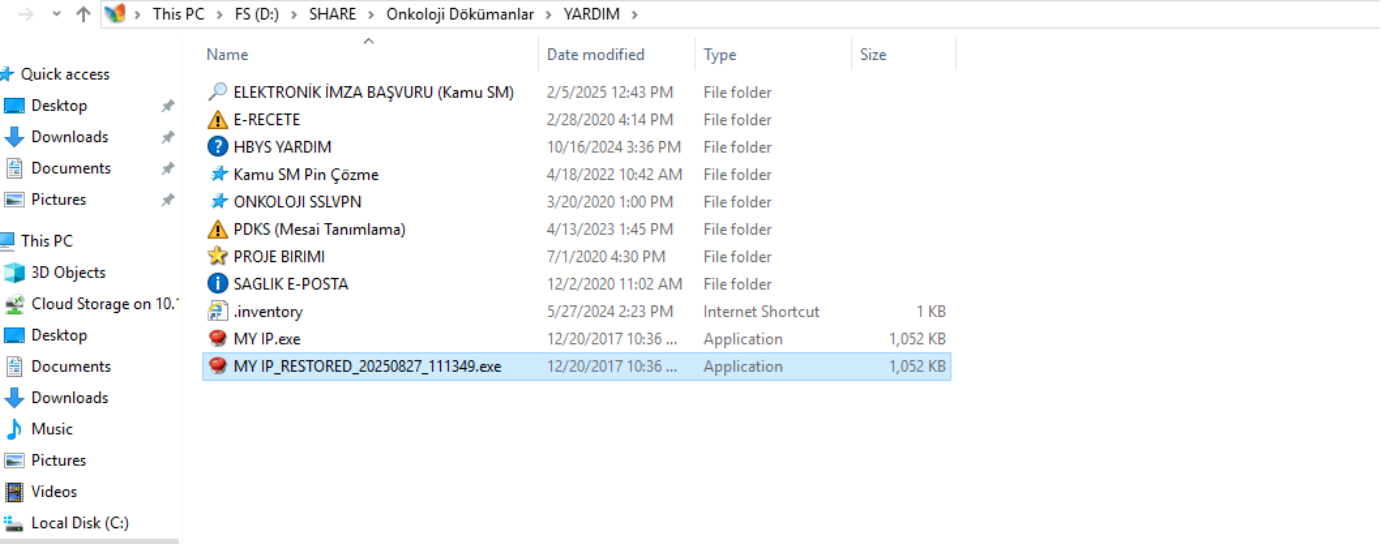
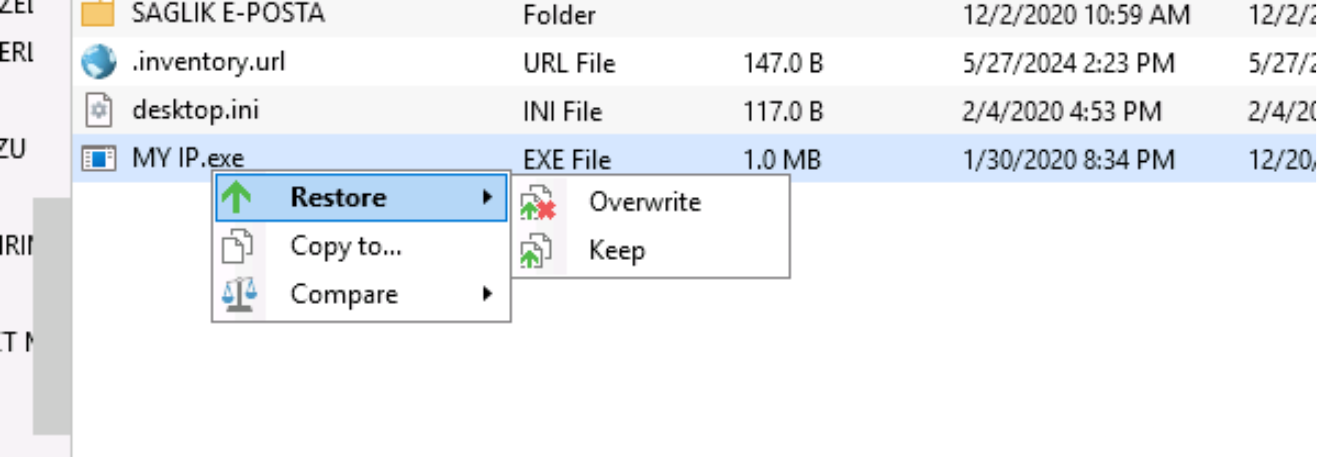
Açılan pencerede FileServer içeriğini tamamen görebilir. Sol tarafta paylaşım klasöründe MY IP.exe dosyasının silindiğini görebilirsiniz. Veeam yedekte ise bu dosya mevcut.
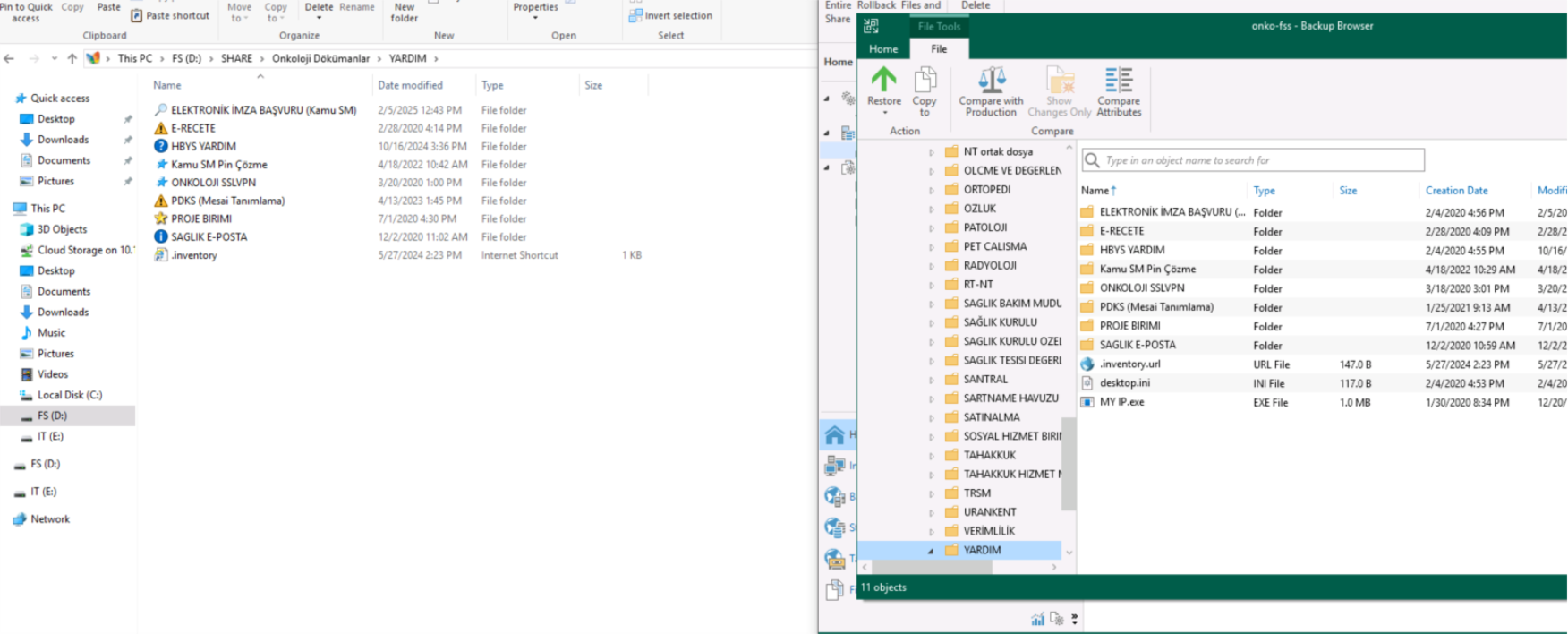
Dosyalara veya klasörlere sağ tıklayıp Copy to ile kopyalayabilir veya Restore ile geri döndürebilirsiniz. Restore kısmından Overwrite ile üstüne yazabilir veya Keep seçeneği ile üstüne yazmadan yeni bir dosya olarak kurtarabilirsiniz.
İşlemi başlattıktan sonra aşağıdaki orjinal lokasyona baktığınız zaman dosyaların geri geldiğini görebilirsiniz.