Veeam Patch Upgrade

Zaman zaman Veeam Backup & Replication yazılımındaki bilinen sorunları çözmeyi amaçlayan Veeam Software yamalarını edinebilirsiniz. Yama, ürünün büyük veya küçük sürümünü değiştirmeyen bir düzeltme veya hata düzeltmesidir. İstemci altyapısındaki bireysel yedekleme sunucularına yama uygulamak çok zaman ve çaba gerektirebilir. Bu işlemi kolaylaştırmak için Veeam Service Provider Console'da yönetilen bir Veeam Backup & Replication grubuna yamalar uygulayabilirsiniz.
Veeam Backup & Replication sunucularına yama uygulama prosedürü bir yönetim aracısı yardımıyla gerçekleştirilir. Yönetim aracısı, yama kapsamı içindeki yedekleme sunucuları için mevcut yama dosyalarını Veeam Kurulum Sunucusundan (İnternet üzerinden) alır, bu dosyaları adresine yükler barındırılan ve yama kapsamındaki istemci bilgisayarlar, ve bu bilgisayarlarda yama işlemini başlatır.
Alternatif olarak, Veeam Backup & Replication sunucularını manuel olarak yamalayabilirsiniz. Bu durumda yönetim aracısı, tarafından sağlanan yama dosyalarını alır Yönetici Portal kullanıcısı, bu dosyaları adresine yükler barındırılan ve yama kapsamındaki istemci bilgisayarlar, ve bu bilgisayarlarda yama işlemini başlatır.
Daha fazla bilgi için bakınız: https://helpcenter.veeam.com/docs/vac/provider_admin/vbr_patch.html?ver=81
Başlamadan Önce
Yamaları uygulama prosedürüne başlamadan önce:
- https://www.veeam.com/backup-replication-download.html linkinden bilgileri doldurarak en son iso dosyasını indirin.
- Tüm aktif işleri durdurun ve devre dışı bırakın ve tüm geri yükleme işlemlerini tamamlayın.
- Veeam açık olan konsolu kapatın.
- Sunucuda sorun oluştuğu zaman geri dönebilmek için snapshot alın.
- Tüm Windows güncellemelerini uygulayın.
- https://helpcenter.veeam.com/rn/veeam_backup_12_3_release_notes.html#upgrading-veeam-backup---replication-system-requirements linkinden sistem gereksinimlerini kontrol edebilirsiniz.
Veeam 12.3.0.310 to 12.3.2.3617
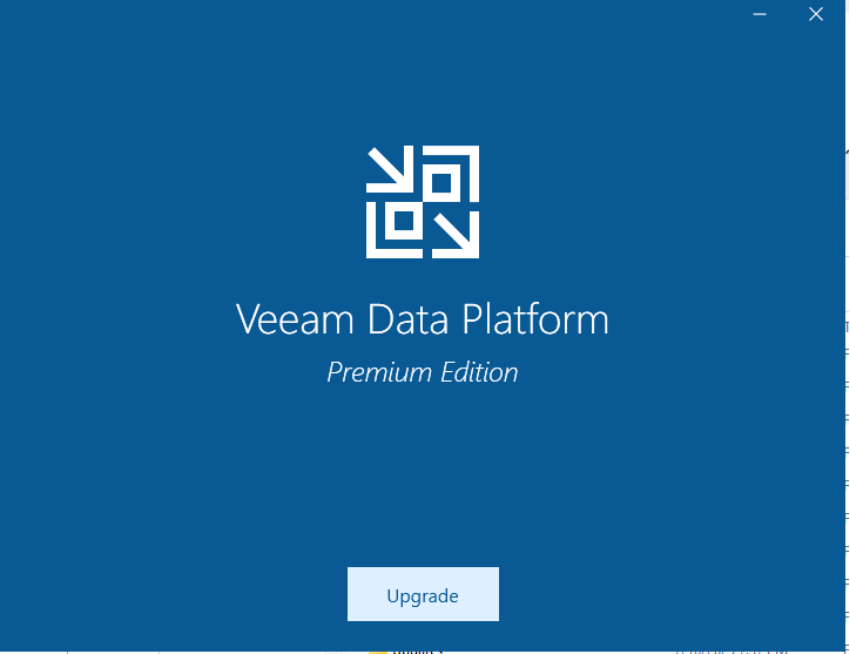
Sunucuya bağladığınız iso dosyasında setup dosyasını çalıştırın. Açılan pencerede Upgrade butonuna basın.
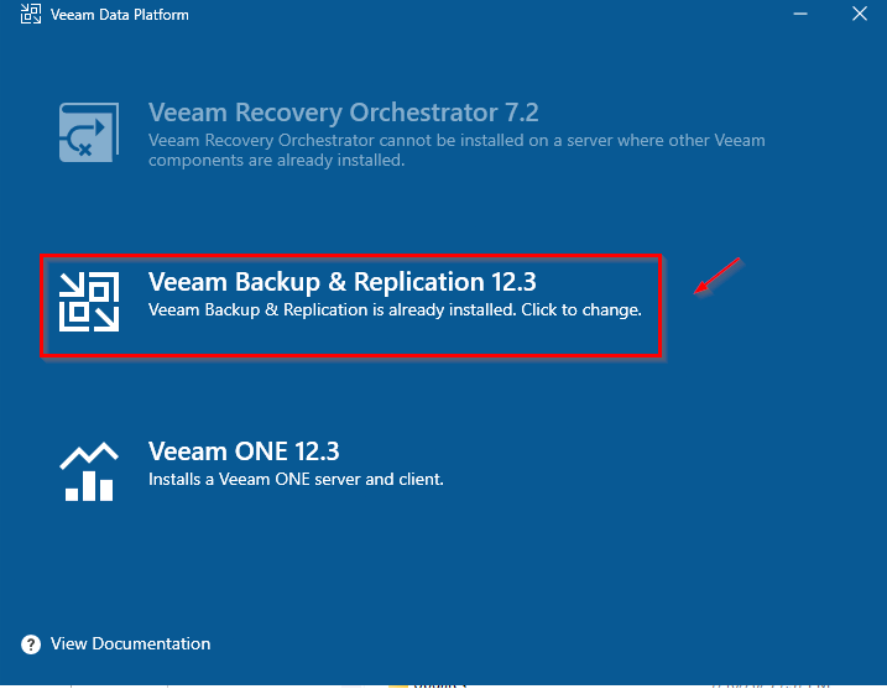
Veeam Backup & Replication 12.3 seçeneği ile devam ediyoruz.
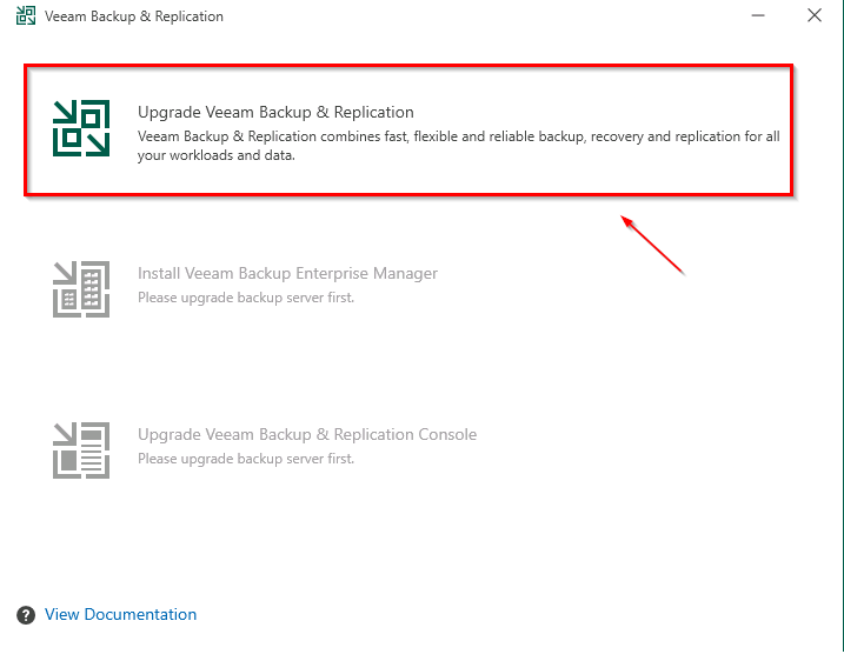
Upgrade Veeam Backup & Replication ile devam edelim.
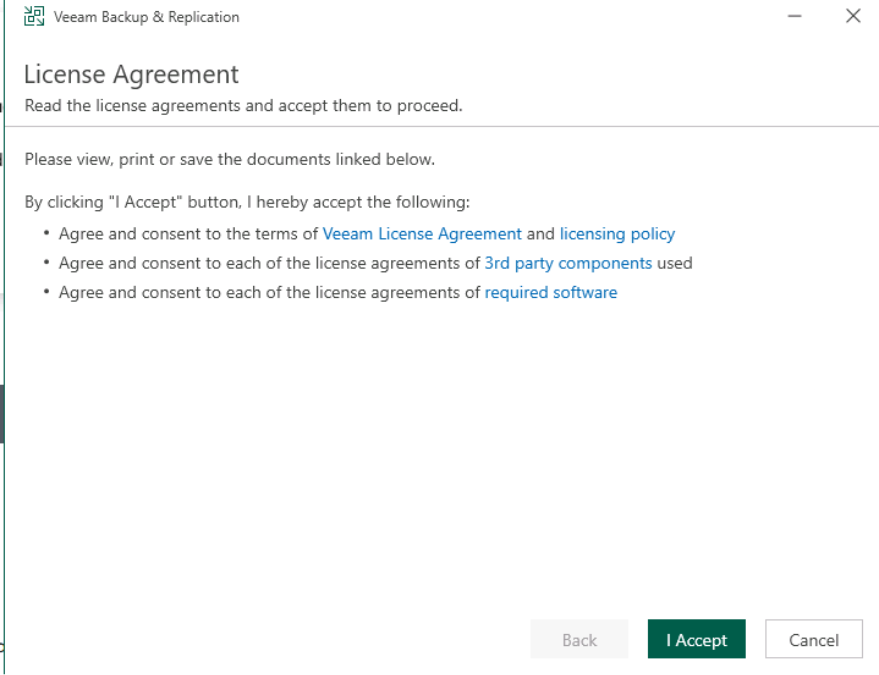
Lisans sözleşmesini kabul edip devam ediyoruz.
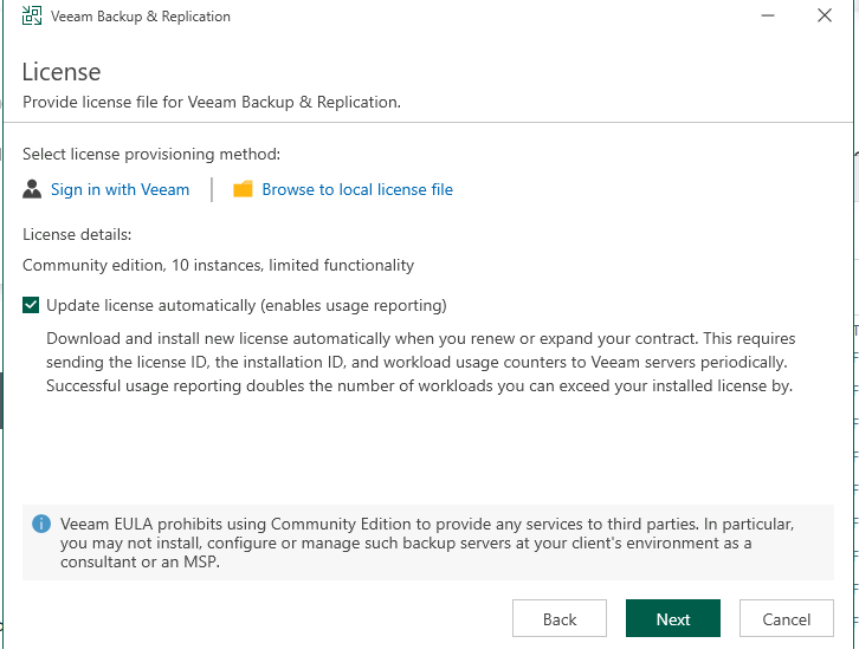
Lisans dosyasını gösterip Next ile devam ediyoruz. Aksi halde Community sürüme geçecektir.
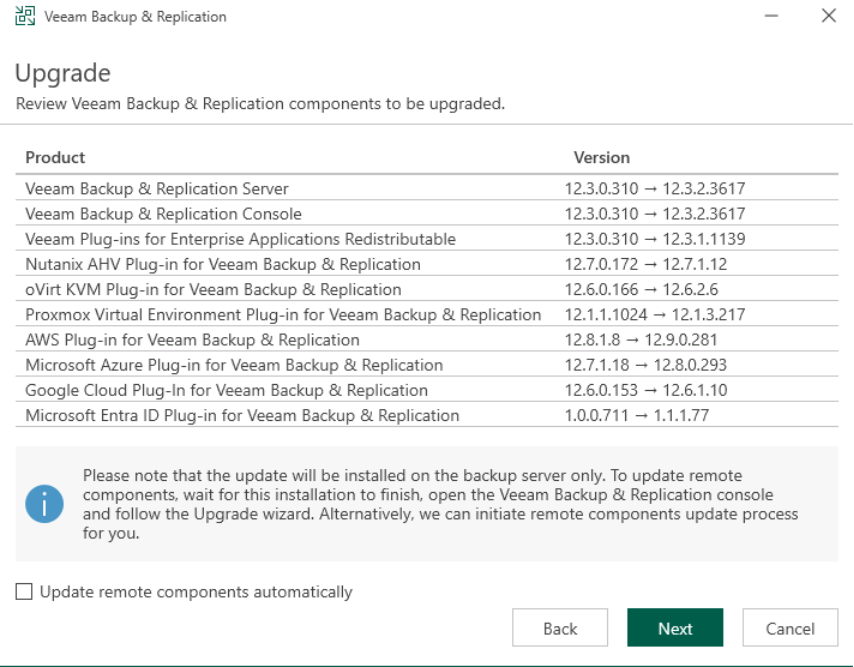
Yükseltme yapılacak ürünlerin listesini gördükten sonra Next ile devam ediyoruz.
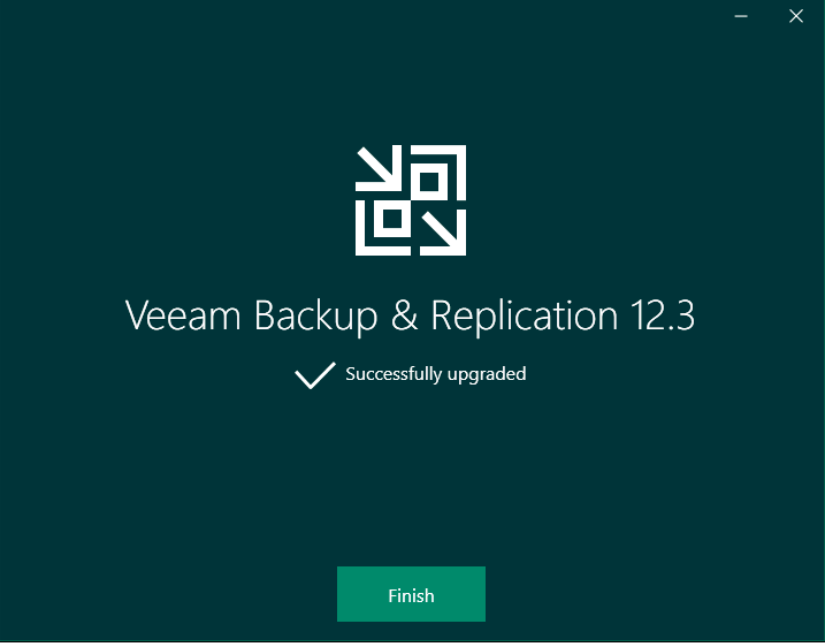
Yükseltme devam edecek ve çeşitli adımlardan geçecektir. Yükseltme ortamınıza göre yaklaşık 30-60dk dakika sürebilir.
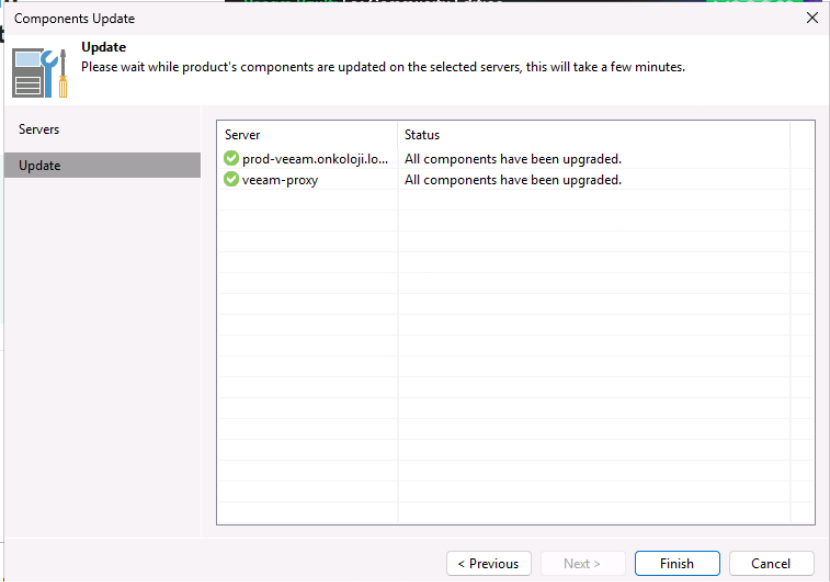
Veeam konsol açtıktan sonra Apply butonuna basarak bileşenleri yükselterek işlemleri tamamlayabilirsiniz.
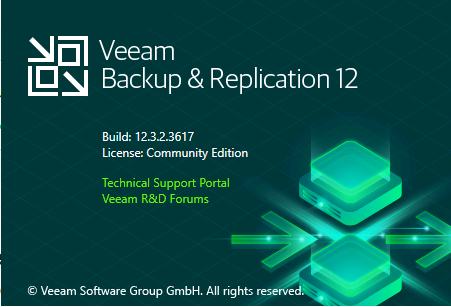
About kısmına tıklayarak versiyonu görebilirsiniz.