Capture an Image
'Görüntü yakalama' ile, diğer makinelerde kopyalamak istediğiniz bir makinenin sabit diskindeki içeriğin bir kopyasını alacağınızı kastetmektedir.
Bu kılavuzun amacı, size bir görüntü yakalama ve onu FOG yardımıyla diğer donanımlara dağıtma sürecini göstermektir. Bu kılavuzda, BIOS'u olan (ve UEFI donanımı olmayan) eski bir donanımda bir Windows 10 makinesinin görüntüsünü yakalayıp dağıtacağız, ancak bir UEFI makinesinin süreci neredeyse benzerdir.
Prerequisites
Görüntüyü yakalamadan önce, makinenin 'görüntülemeye hazır' olduğundan emin olmanız gerekir. Bir Windows makinesi için bu, genellikle aşağıdakileri yaptığınız anlamına gelir.
Bu kılavuzda test vMware vCenter üzerinde sanal makinalara windows 10 kurularak test edilmiştir.
- 2 adet sanal makina kurun.
- Legacy sanal makina için makina ayarlarında Boot seçenekleri kısmından EFI yerine normal BIOS seçin. Network adapter kısmı ise E1000E olarak ayarlayın.
- UEFI sanal makina için makina ayarlarında Boot seçenekleri kısmından EFI seçip secure boot seçeneğini kapatın. Network adapter kısmı ise VMXNET3 olarak ayarlayın.
- Her iki makinada açılışta network(PXE) olarak ayarlayın yada makinalar açılmadan BIOS kısmına giriniz.
- DVD'ye veya USB sürücüsüne kopyaladığınız bir Windows yükleyici ISO'su indirilmesi.
- Makineyi DVD/USB sürücüsü ile önyükleyin ve Windows'u istediğiniz seçeneklerle yükleyin.
- Görüntüye dahil etmek istediğiniz ek programları yükleyin.
- Bölgesel ayarlar gibi belirli Windows ayarlarını yapılandırın.
- Üzerine FOG istemcisini kurun. Dağıtımdan sonra, FOG istemcisi, ana bilgisayar adını değiştirme, ek uygulamalar yükleme, yazıcı yükleme vb. gibi ek görevleri üstlenir. (Bu seçenek zorunlu değildir ve domain ortamı olacak ise istemci kurulum öncesi sysprep ile istemci kılavuzları okuyun )
- Makineyi Sysprep'leyin ve kapatın. (sysprep sonrası makina açılışında bir çok ayarı manuel yapmanız gerekmektedir. Bu açılış süreçlerini atlamak için kılavuzlar arasında sysprep Generalize Using Unattend kısmını inceleyin.)
Burada, çalışan bir FOG sunucunuz olduğunu ve FOG Web Kullanıcı Arayüzünde oturum açabildiğinizi varsayıyoruz.
Makineyi FOG'a Kaydetme
Artık makine görüntüyü yakalamaya hazır olduğuna göre, onu ağdan başlatmanın zamanı geldi. Kablolu bir ethernet bağlantısı takın ve BIOS'ta makinenin network üzerinden önyükleme yaptığından emin olun.
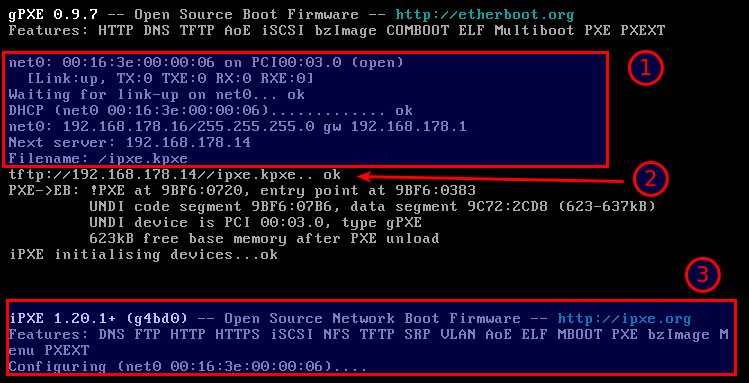
- Aşağıdaki ekran görüntüsünde başarılı bir ağ önyüklemesi görüyorsunuz.
- Makinedeki PXE istemcisi ağ bağlantısını getirir ve DHCP aracılığıyla bir IP adresi istenir. DHCP sunucusu (ekran görüntüsünde DHCP sunucusu 192.168.178.1'dedir), birlikte bir IP adresi (192.168.178.16/255.255.255.0), ayrıca 'sonraki sunucu' (192.168.178.14) ve 'dosya adı' ( ipxe.kpxe) seçenekleri teslim edilir.
- Makinedeki PXE istemcisi daha sonra ipxe.pxe görüntüsünü TFTP aracılığıyla alır. iPXE yürütülür ve kendini yapılandırır.
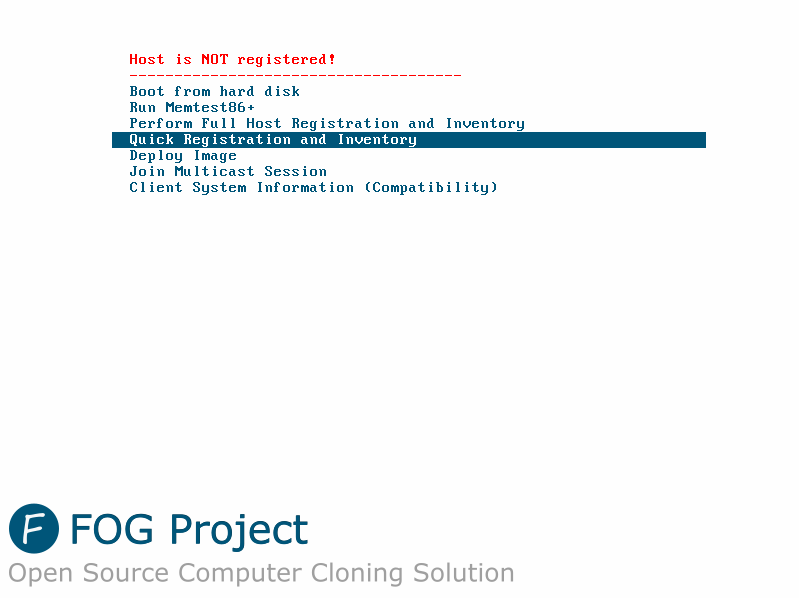
Ardından, FOG önyükleme menüsü size sunulacaktır. Seçimi yukarı ve aşağı taşımak için ok tuşlarını kullanın. Varsayılan "sabit diskten önyükleme" 3 saniye içinde seçilir, bu yüzden hızlı olun. Kırmızı renkte, ana bilgisayarın kayıtlı OLMADIĞINI belirten ifadeyi görürsünüz. Ev sahibinin Fog tarafından bilinmediği anlamına gelir.
Bir görüntü yakalamak için toplantı sahibinin kayıtlı olması gerekir, bu nedenle "Quick Registration and Inventory"i seçin.
Quick Registration and Inventory seçeneğinden sonra işlemler tamamlanacak ve bilgisayar yeniden başlayacaktır. BİLGİSAYAR AÇILMADAN HEMEN KAPATIN veya BIOS ekranına girin.
Fog sunucuyu kaydederken ekranda kayan bir metin göreceksiniz:
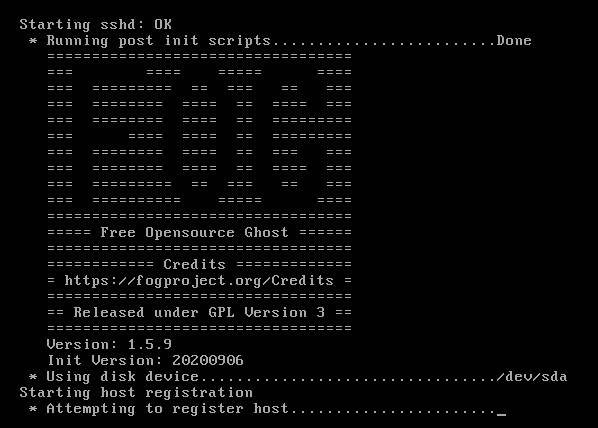
Ardından istemci yeniden başlatılır. Bilgisayarı açılmadan HEMEN Kapatın veya BIOS ekranına girin.
Görüntüyü FOG'da Kaydedin
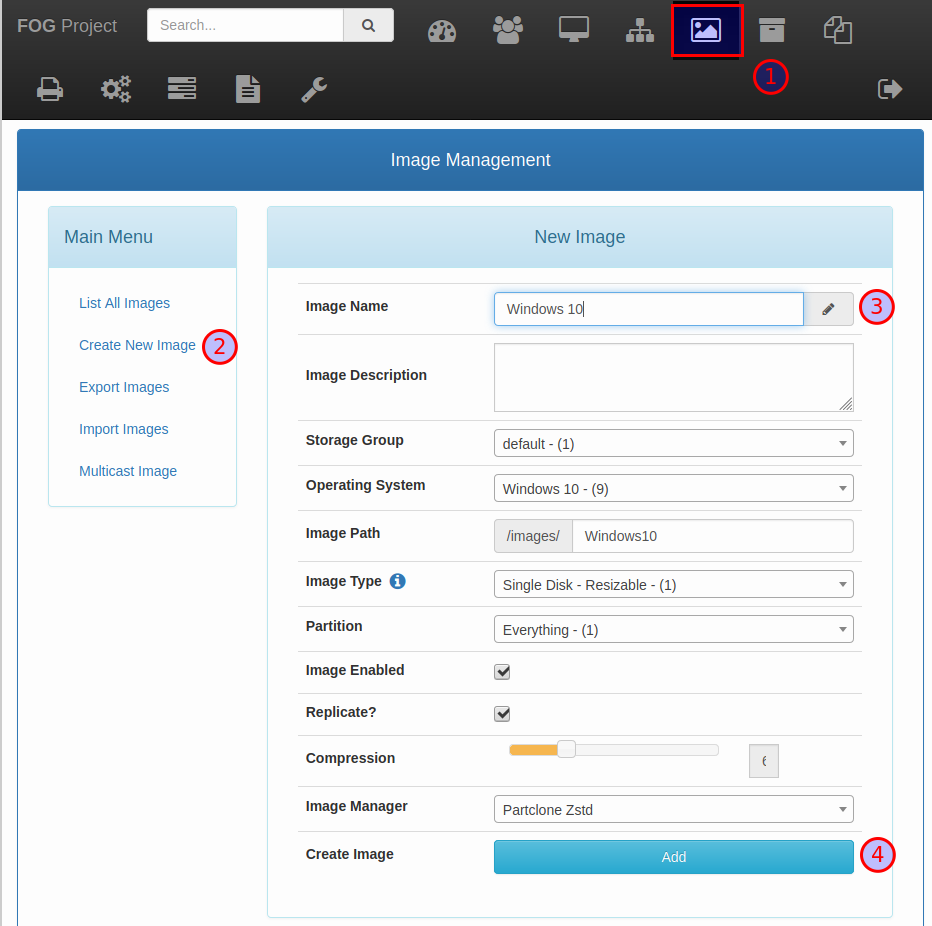
Fog Web Kullanıcı Arayüzünde oturum açın ve 'Image Management' -> 'Create New Image' seçeneğine gidin. Yeni image için bir isim verin ve seçilen seçenekleri olduğu gibi bırakın ve ‘Add’ tıklayın. Bu adımın amacı, Fog'a yeni bir görüntü kaydetmenizdir (birden çok görüntüyü yönetmeyi kullanabilirsiniz). Görüntü, tüm sabit diskin bir kopyası olacak ve sabit diskteki tüm bölümler yakalanacak ve konuşlandırılacaktır.
Görüntüyü Makineyle İlişkilendirin
Şimdi ‘Host Management' -> ‘List All Hosts’ seçeneğine gidin ve az önce kaydettiğiniz makineye tıklayın:
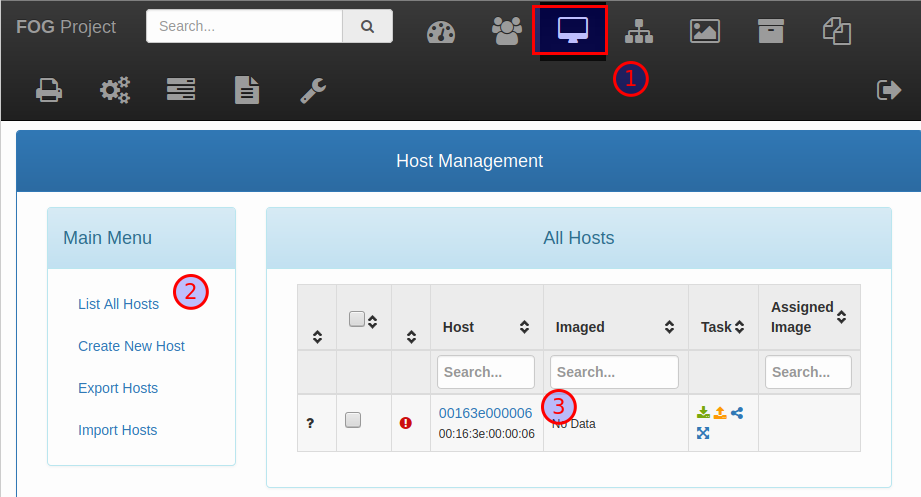
Şimdilik, makine adı MAC adresidir. Bu ana bilgisayarı yalnızca görüntü yakalamak için kullanacağımız için şimdi bunun için endişelenmeyin.
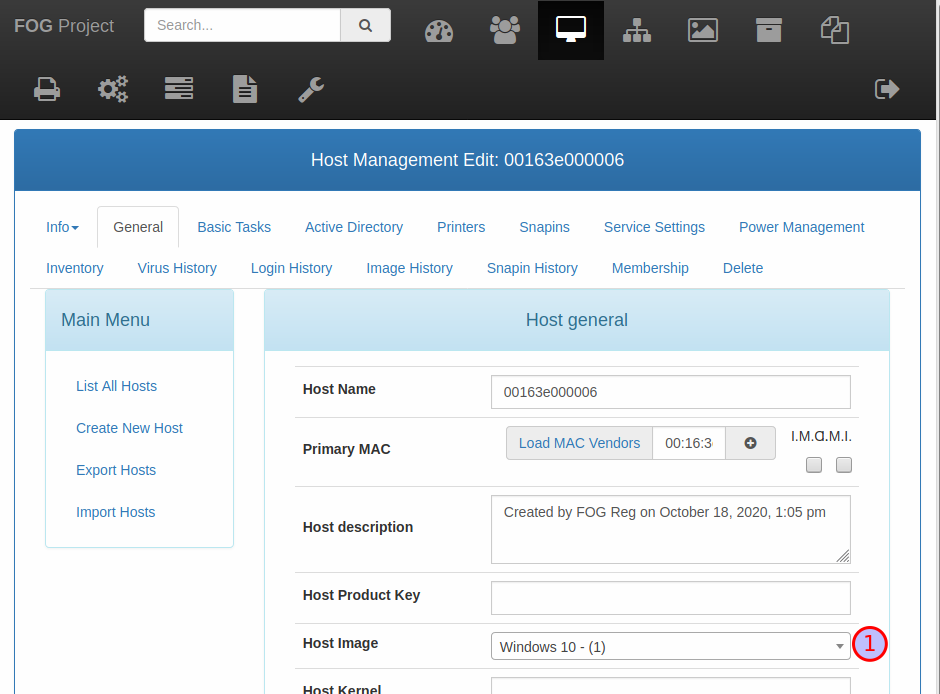
‘Host Image’ açılır kutusu için az önce oluşturduğunuz görüntüyü seçin. Ardından ekranın altındaki ‘Update’ seçeneğine tıklayın. Artık Windows 10 görüntüsünü bu ana bilgisayarla ilişkilendirdiniz.
Bir Yakalama Görevi Oluştur
Şimdi bu host için ‘capture taks’ yapacağız. Bu görev, FOG'a, bu makine ağdan önyükleme yaptığında, sabit disk içeriğinin yakalanması ve FOG sunucusunda 'Windows 10' görüntüsü olarak saklanması gerektiğini bildirir.
Hâlâ bu makinenin Ana Bilgisayar Yönetimindeyken, ‘Basic Tasks’a gidin ve "Capture"yi seçin.
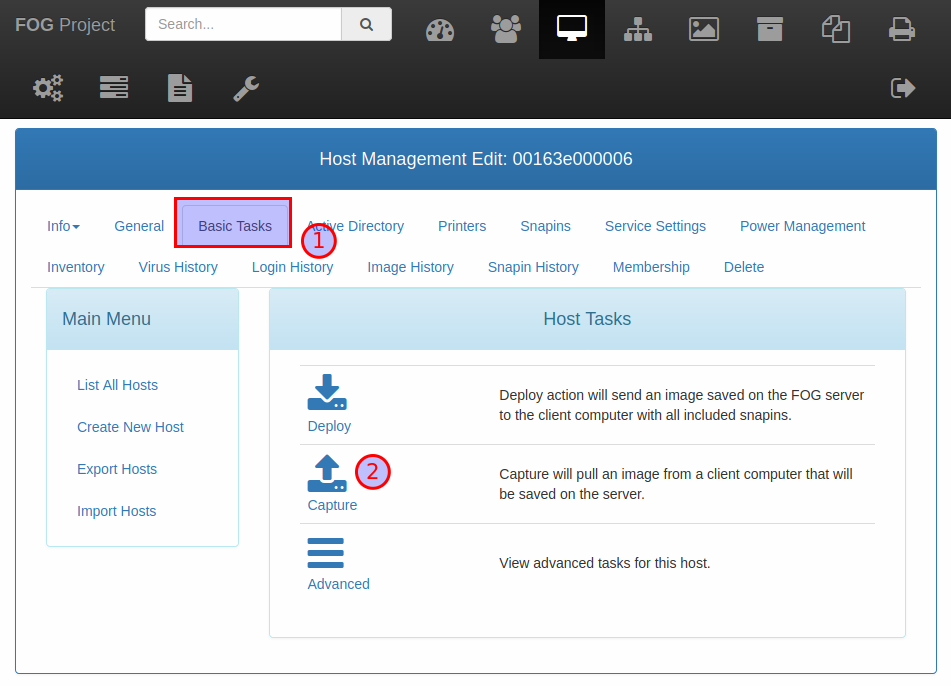
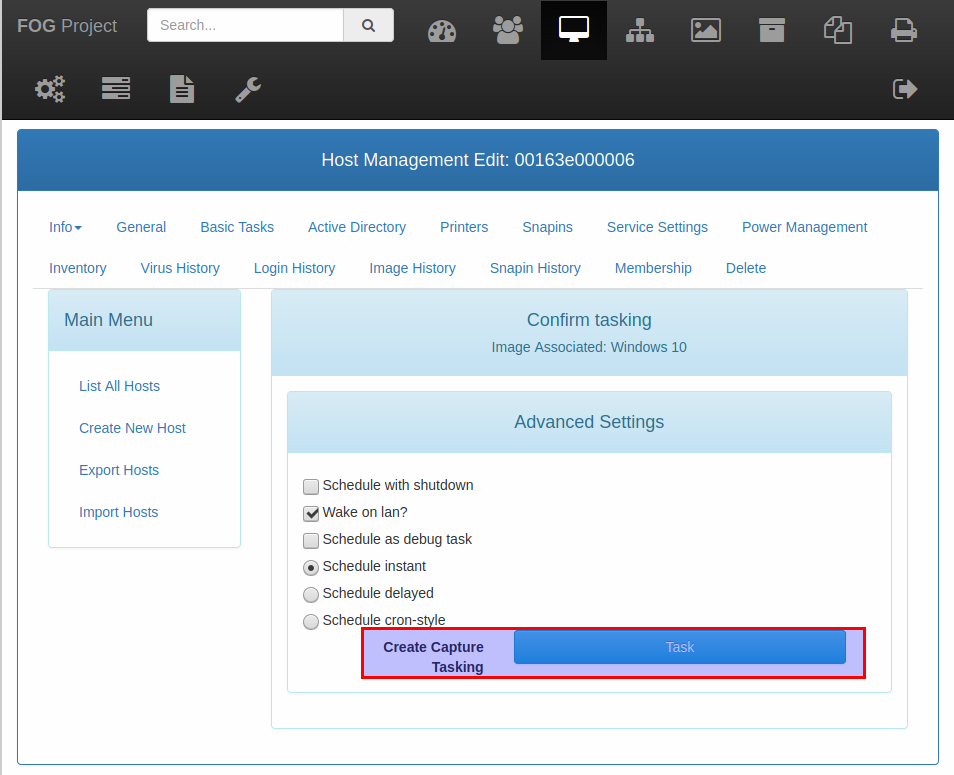
Burada görüntüleme görevinin ayarlarını değiştirebilirsiniz. Seçenekleri olduğu gibi bırakın ve ‘task’a tıklayın. Artık, bir yakalama görevi oluşturuldu.
Görüntüyü Yakalama
Şimdi makinenizi başlatın ve ağdan önyüklendiğinden emin olun. Bu makineye bir görüntü yakalama görevi atandığından, FOG önyükleme menüsü görünmeyecek, ancak doğrudan Partclone başlatılacak ve görüntü yakalanacaktır.
Bios üzerinde secure boot özelliği var ise kapatmanız gerekmektedir.
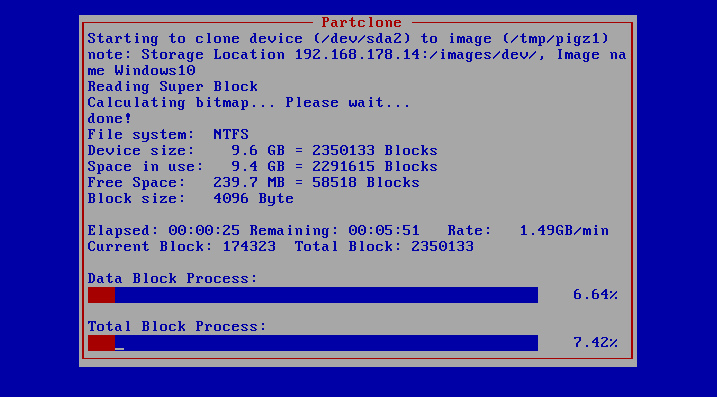
- Makinenizin konsolunda önce FOG'un bölümleri yeniden boyutlandırmak gibi bazı eylemler yaptığını göreceksiniz ve ardından Partclone yürütülecek.
- Sabit diskin içeriği okunacak ve ağ üzerinden FOG sunucusunda sıkıştırılmış bir görüntü dosyası olarak yazılacaktır. Ağınızın ve bilgisayarlarınızın hızına bağlı olarak bu işlem biraz zaman alabilir.
- Partclone, görüntülenmesi gereken bölümlerin sayısına bağlı olarak birkaç kez çağrılabilir.
- Yakalama tamamlandığında, FOG veritabanını güncelleyecek ve makine yeniden başlayacaktır.
- Artık FOG ile diğer makinelerde kolayca dağıtabileceğiniz bir görüntü yakaladınız.
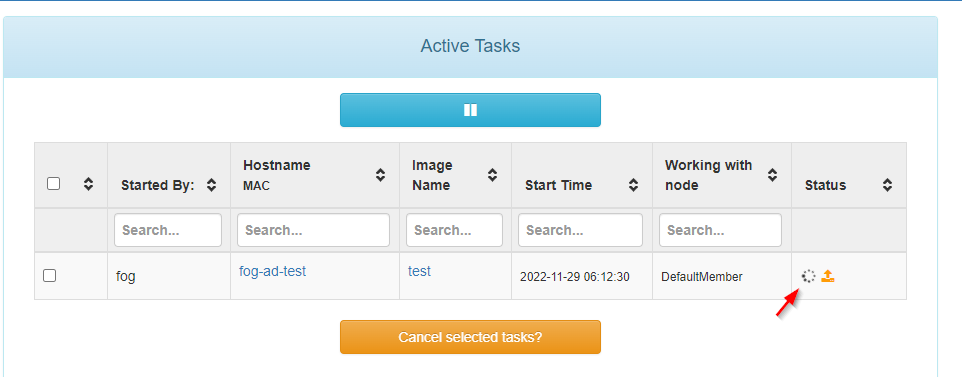
Süreci FOG arayüzüne girerek, tasklar kısmından da görebilirsiniz.
Bir sonraki imaj dağıtma bölümüne geçiniz.