FOG Dışındaki Diğer DHCP Sunucusu Yapılandırma
Ağınızda DHCP hizmetleri sağlamak için FOG kullanmıyorsanız, istemcilerin ağdan önyükleme yapmasına izin vermek için mevcut DHCP sunucusunu değiştirmeniz gerekir.
Daha fazla bilgi için bakınız:
https://wiki.fogproject.org/wiki/index.php/Modifying_existing_DHCP_server_to_work_with_FOG
https://wiki.fogproject.org/wiki/index.php?title=Other_DHCP_Configurations
https://wiki.fogproject.org/wiki/index.php/BIOS_and_UEFI_Co-Existence
Windows | BIOS
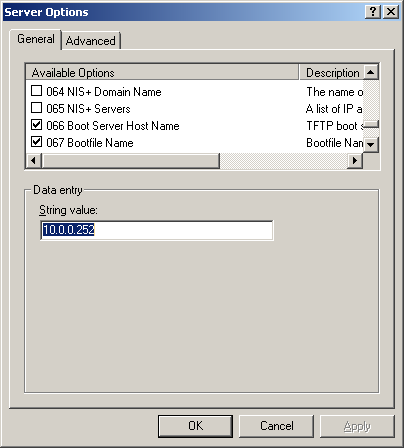
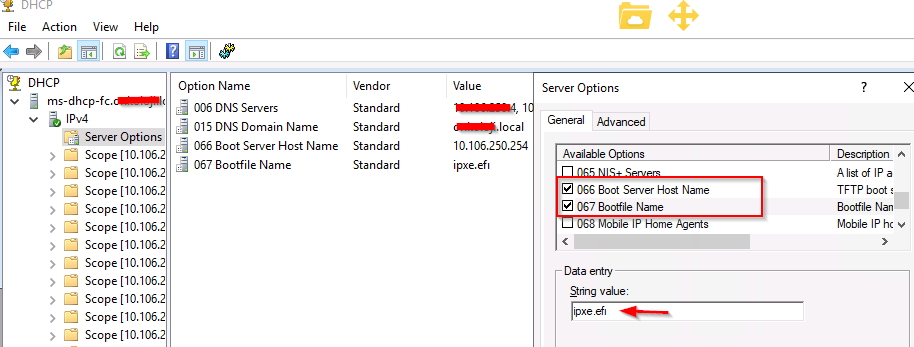
Option 66 ve 67 olarak iki DHCP seçeneği ayarlanmalıdır. DHCP sunucunuzu açtıktan sonra, tüm scope'larda geçerli olması için Server Options ayarlarından 066 ve 067 seçeneği aktif edip, aşağıdaki bilgilere göre ayarlayın. Bu sayede tüm bloklardan fog server çalışacaktır.
Option 66 : FOG sunucusunun IP adresini girin.
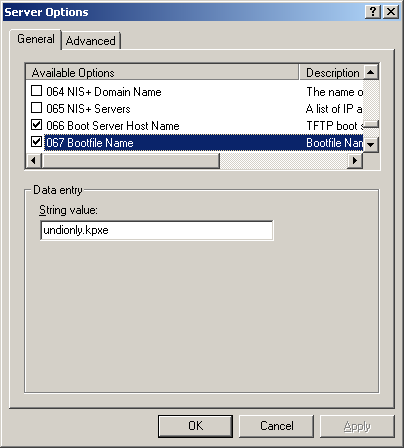
Option 67 : Önyükleme Dosyası Adı olarak da adlandırılan seçenek 67'yi ipxe.efi olarak ayarlayın, daha yeni istemcilerin çoğu ipxe.efi ile önyükleme yapabilir, ancak EUFI'ye sahip olmayan ancak eski BIOS ürün yazılımına sahip eski donanım modelleri önyükleme yapmaz. Daha eski modeller için undioly.kpxe olarak değiştirin.
Linux | BIOS
Linux üzerinde çalışan bir DHCP server ise, sunucu üzerinde dhcp konfigürasyon dosyasını açalım.
sudo vim /etc/dhcp/dhcpd.confEditör ile dosya açıldıktan sonra, next server (fog server ip’si) ve filename (Önyükleme Dosya Adı) satırları ekleyelim.
next server 192.168.1.5;
filename “undionly.kpxe”; 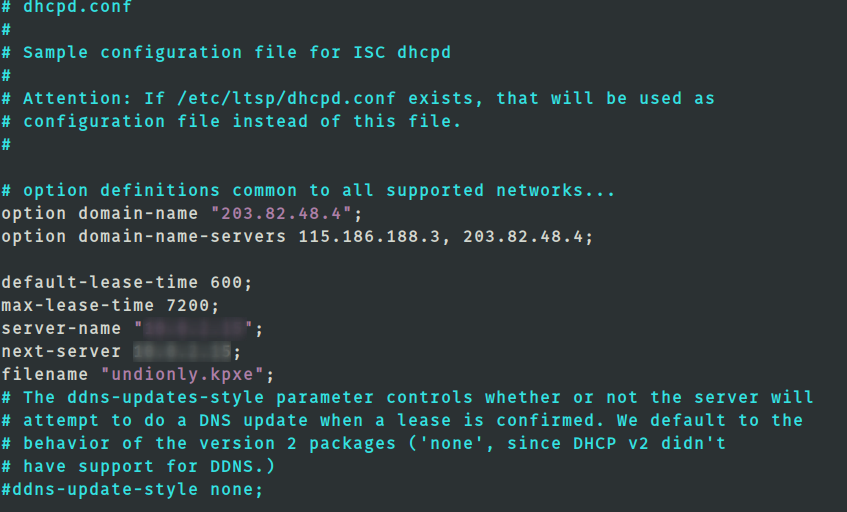
Son olarak dhcp servisini yeniden başlatın.
sudo /etc/init.d/isc-dhcp-server restartWindows BIOS & UEFI
Aşağıdaki yöntem, 066 ve 067'nin BIOS tabanlı ağ önyüklemesi için önceden ayarlanmış olduğunu varsayar (bunlar önceden ayarlanmadan, aşağıdaki adımlar başarı ile sonuçlanmaz). Aşağıdaki DHCP politikası yalnızca UEFI tabanlı ağ önyüklemesi için geçerli olacaktır. Düzenli BIOS tabanlı ağ önyüklemesi, kapsamda ayarlanan varsayılan kapsam seçeneklerini kullanmaya devam edecektir.
Hem bios hem uefi kullanmak istiyorsanız, ilk olarak kılavuzun başındaki bios kısmını uygulayın.
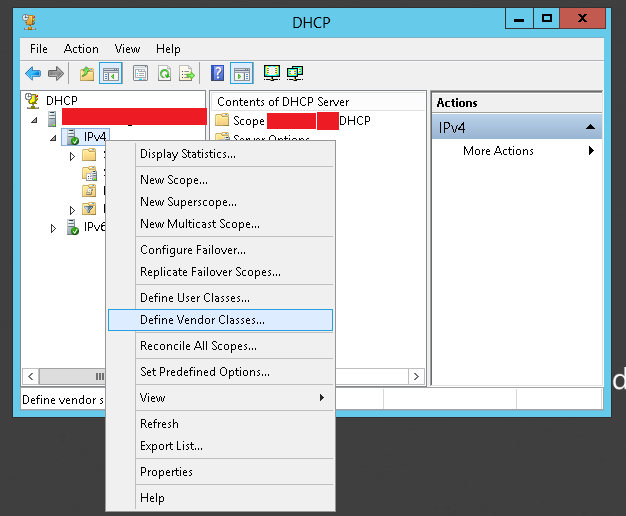
DHCP sunucusunu açın, IPv4'ü sağ tıklayın ve "Define Vendor Classes"yı seçin.
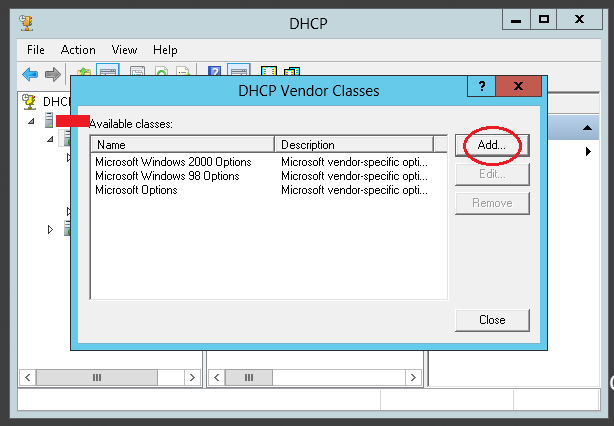
Add butonuna tıklayın.
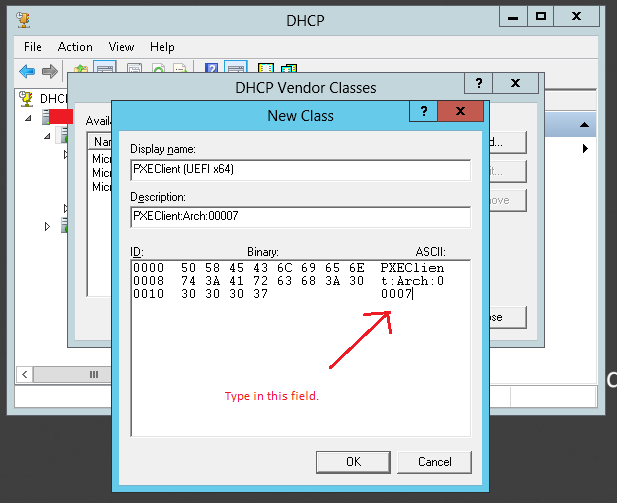
Burada, görünen ad ve açıklama gerçekten önemli değildir, ancak bunun ne yaptığını açıklanması iyi olacaktır.
Önemli olan "ASCII" alanıdır. Bu alana, manuel olarak büyük/küçük harfe duyarlı olduğu için tam olarak şunu yazarsınız:
PXEClient:Arch:00007Siz bunu yazarken Kimlik ve İkili alanlar otomatik olarak güncellenecektir. Bittiğinde, prosedürün bu bölümünü bitirmek için OK, butonlarına tıklayın.
NOT: Yalnızca "PXEClient:Arch:00007" dışında birçok başka UEFI mimarisi vardır. Bu diğer mimarileri desteklemek için her biri için aynı adımlarını yeniden çalıştırabilirsiniz.
- "PXEClient:Arch:00002" ve "PXEClient:Arch:00006", seçenek 067 önyükleme dosyası olarak "i386-efi/ipxe.efi" almalıdır.
- "PXEClient:Arch:00008", "PXEClient:Arch:00009" ve "PXEClient:Arch:00007", seçenek 067 önyükleme dosyası olarak "ipxe.efi" almalıdır.
- "PXEClient:Arch:00007:UNDI:003016", "ipxe7156.efi" almalıdır, bu dosya Surface Pro 4'e özeldir.
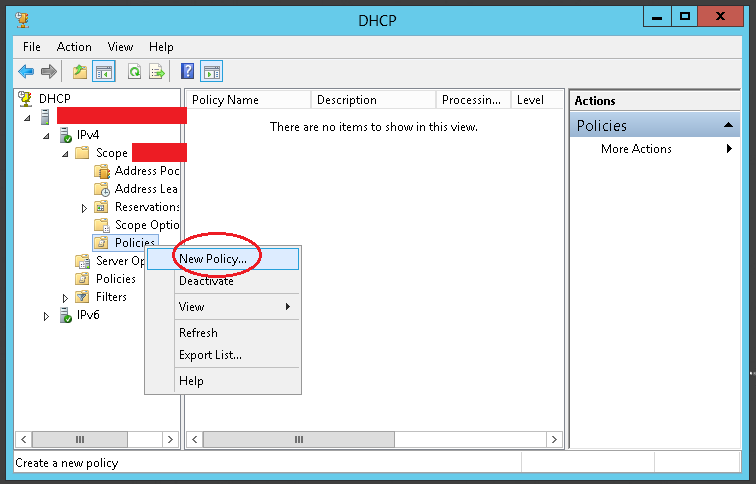
Tekrar, IPv4 ve Scope altında bulunan Policies seçeneğine sağ tıklayın ve New Policy seçeneğini seçin.
Eğer politikanın tüm scope'lar için geçerli olmasını istiyorsanız, IPv4 altında bulunan Policies kısmından aynı işlemleri uygulayın.
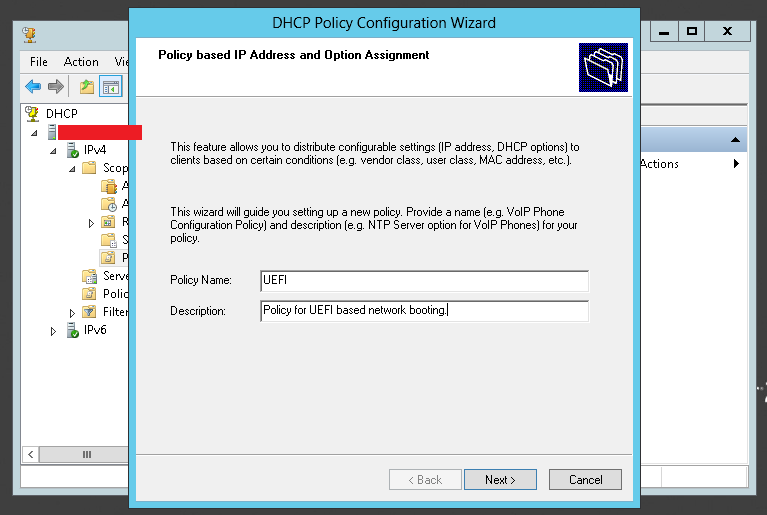
Politika adı ve açıklama yazıp, next butonuna basıp devam edin.
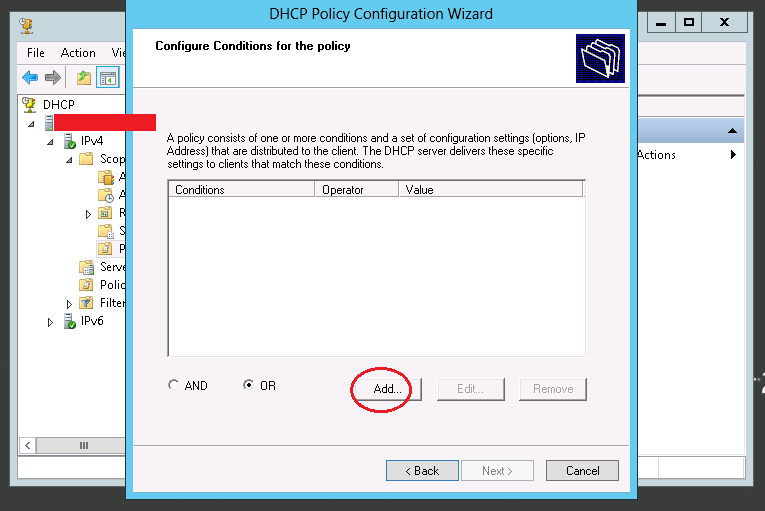
Add butonuna basın.
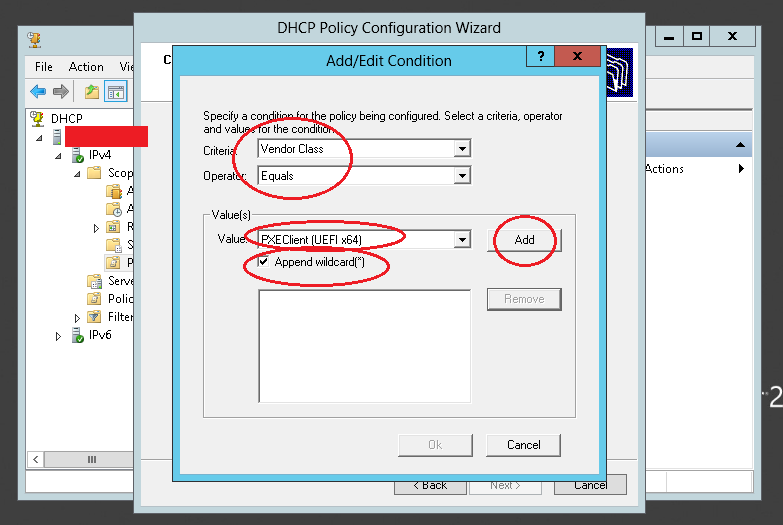
Açılan pencerede value kısmını genişleterek oluşturduğunuz vendor class seçin ve Append wildcard seçeneğini işaretleyin. Ardından, Add butonuna basın ve ok seçeneği ile devam edin..
Next butonuna basarak devam edin.
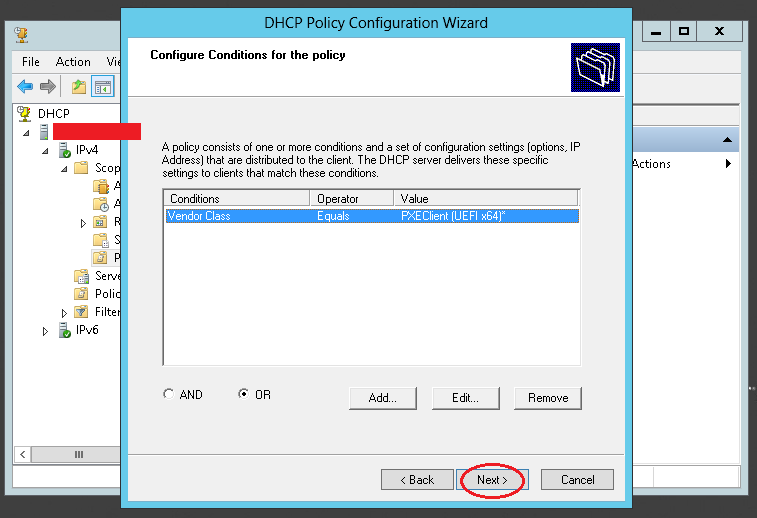
Herhangi bir IP aralığı girmeyeceğim için, No seçeneğini seçip Next butonuna basarak devam ediyoruz.
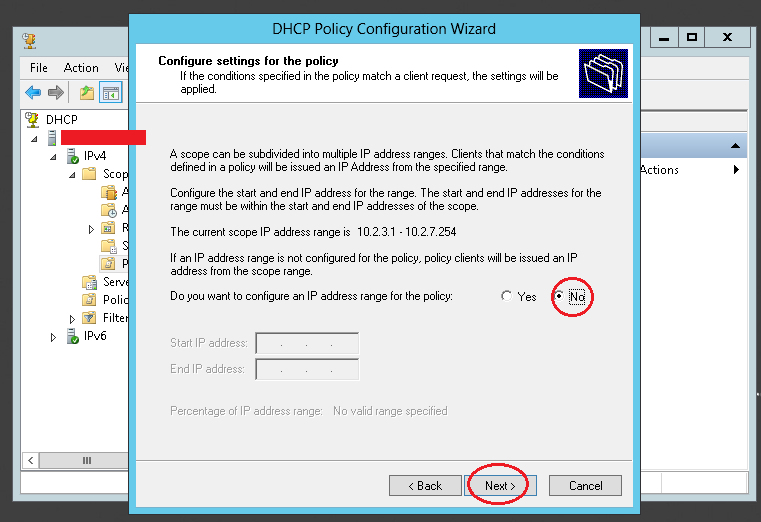
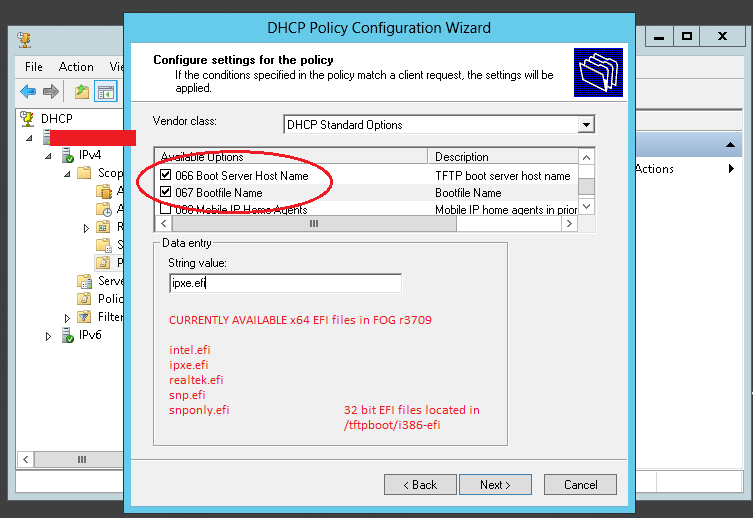
Available Options kısmından 066 ve 067 seçeneklerini aşağıdaki gibi değerleri ekleyin. Ardından next butonuna basarak işlemleri tamamlayın.
- 066 192.168.1.39 (fog ip adresi)
- 067 ipxe.efi