Görüntü dağıtma
FOG'un ana görevlerinden biri, görüntüleri makinelere hızlı bir şekilde yerleştirmektir. Bu, ortamınıza tanıtacağınız yeni makineler veya mevcut makinelerin yeniden görüntülenmesi olabilir.
Prerequisites
Burada, bu kılavuzda yukarıda açıklandığı gibi bir Windows 10 görüntüsü yakaladığınızı varsayıyoruz. Ayrıca, FOG'da kayıtlı olmayan yeni bir makineniz var ve görüntüyü bu makineye dağıtmak istiyorsunuz.
İmage sonrasında C sürücüsü dışında(D/E vb.) diğerlerinin silinecektir. Yedekleme yapmadan image atmayınız.
Makineyi önyükleme
Kablolu bir ethernet bağlantısı takın ve BIOS'ta makinenin ağdan önyüklendiğinden emin olun. Aşağıdakii ekran görüntüsünde başarılı bir ağ önyüklemesi görüyorsunuz:
Makinedeki PXE istemcisi ağ bağlantısını getirir ve DHCP aracılığıyla bir IP adresi istenir. DHCP sunucusu (ekran görüntüsünde DHCP sunucusu 192.168.178.1'dedir), birlikte bir IP adresi (192.168.178.16/255.255.255.0), ayrıca 'sonraki sunucu' (192.168.178.14) ve 'dosya adı' ( ipxe.kpxe) seçenekleri teslim edilir.
Makinedeki PXE istemcisi daha sonra ipxe.pxe görüntüsünü TFTP aracılığıyla alır. iPXE yürütülür ve kendini yapılandırır.

Ardından, Sis önyükleme menüsü size sunulacaktır. Seçimi yukarı ve aşağı taşımak için ok tuşlarını kullanın. Varsayılan "sabit diskten önyükleme" 3 saniye içinde seçilir, bu yüzden hızlı olun. Bu pencerede Deploy Image kısmı ile devam edin.
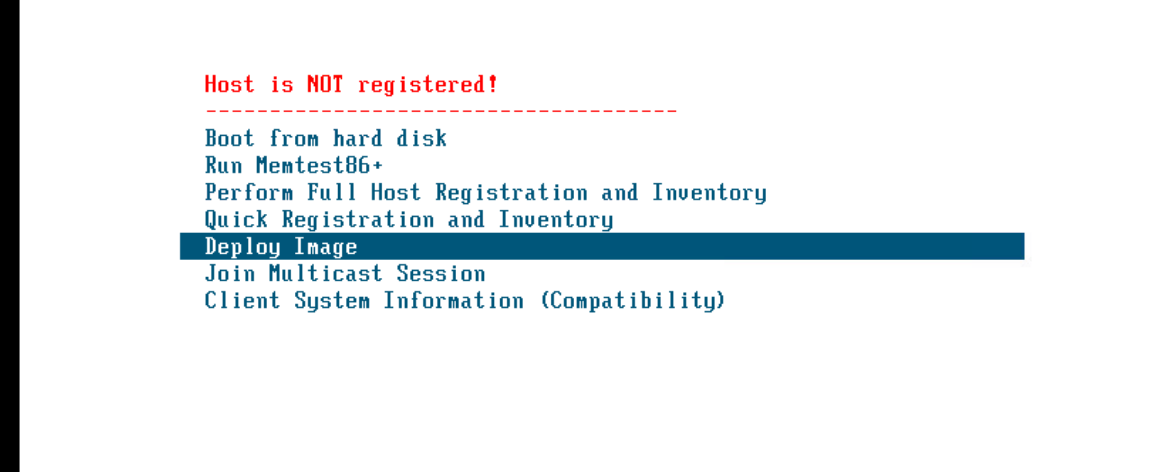
Makineyi ve dağıtım görevini kaydetmek için FOG, FOG kimlik bilgilerinize ihtiyaç duyar. Bunlar, FOG Web Kullanıcı Arayüzü için kullandığınız kimlik bilgilerinin aynısıdır. FOG kullanıcı adınızı ve şifrenizi yazın. Makinenizin ağdan önyüklendiğinden emin olun. Önyüklemeden sonra, partclone başlatılacak ve FOG sunucusundaki görüntü makinenize kopyalanacak ve paketten çıkarılacaktır.

Görüntülemeden sonra
Dağıtım tamamlandığında, makineniz şimdi yeniden başlatılacak ve her şey yolunda giderse Windows başlamalıdır.
Eğer Sysprep ile fog client kurulumu yaptıysanız, görüntü dağıtımı tamamlandıktan sonra fog client servisinin çalıştığından emin olun.