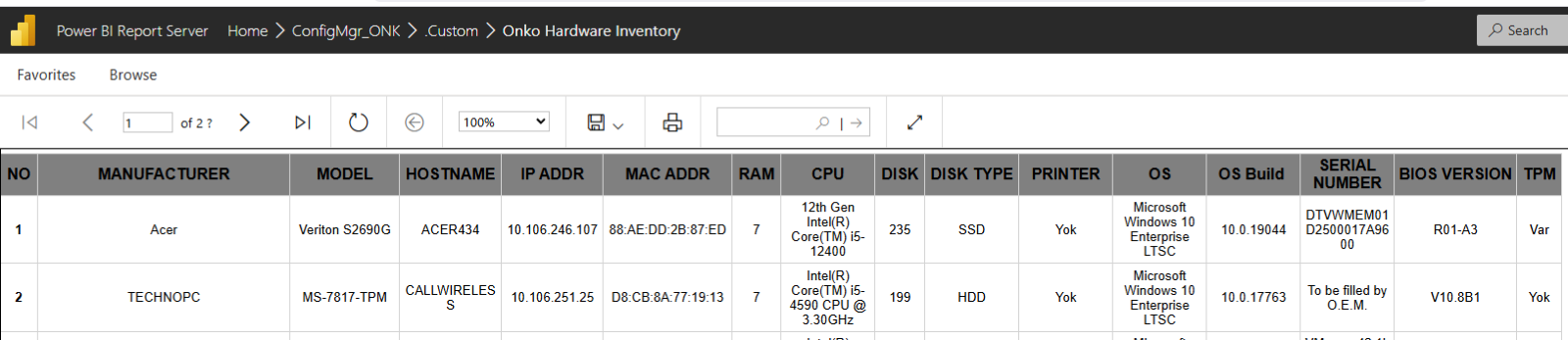
sccm reporting service
Configuration Manager konsolunda rapor oluşturma, değiştirme ve çalıştırmadan önce tamamlanması gereken birkaç yapılandırma görevi vardır. Configuration Manager hiyerarşinizde raporlamayı yapılandırmanıza yardımcı olması için bu makaleyi kullanın.
Daha fazla bilgi için bakınız: https://learn.microsoft.com/tr-tr/intune/configmgr/core/servers/manage/configuring-reporting
SCCM 2002 versiyonu itibariyle Power BI Report özelliğine destek sunuldu. Artık Power BI özel dashboard oluşturarak bunları yayınlayabilir veya SCCM içerisinde bulunan SRSS raporlarımızı Power BI Reports altından kullanabiliriz.
- PowerBI farklı bir ürün olduğu için ayrı bir lisanslaması bulunuyor. Eğer bir lisansınız yok ise SRSS üzerinden devam edebilirsiniz.
- SQL Server Enterprise lisansınız varsa PowerBI herhangi bir lisans almadan kullanabilirsiniz.
- Raporları alabilmeniz için envanter ayarlarını yapılandırmanız gerekmektedir. Aksi halde raporlar boş gelecektir.
00|prerequisites
SCCM rapor işlemlerine başlamadan önce yapınıza göre ön gereksinimlerin karşılanması gerekir.
Microsoft Power BI Report Server ve Power BI Desktop dosyalarını https://www.microsoft.com/en-us/download/details.aspx?id=105943 link üzerinden SCCM sunucusuna indirin.
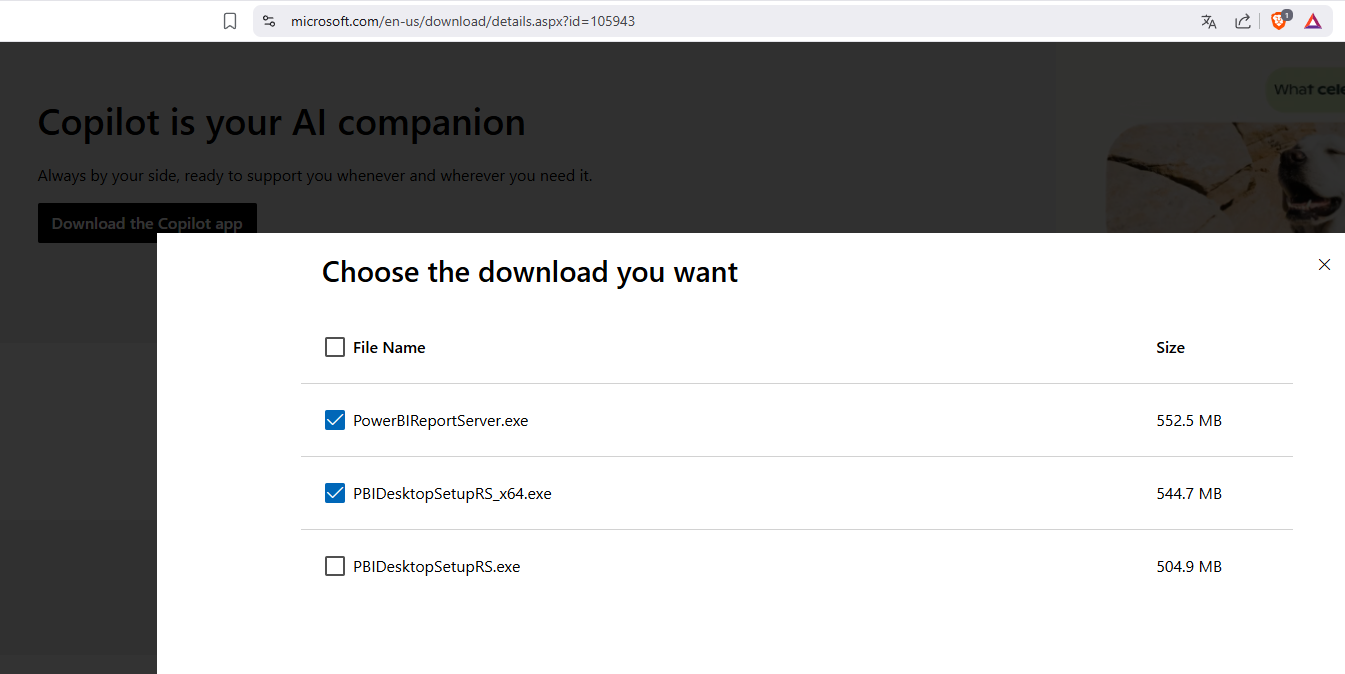
Daha önce yapınızda Rapor servisi hiç kurulmadıysa aşağıdaki işlemleri atlayarak direk kuruluma geçebilirsiniz.
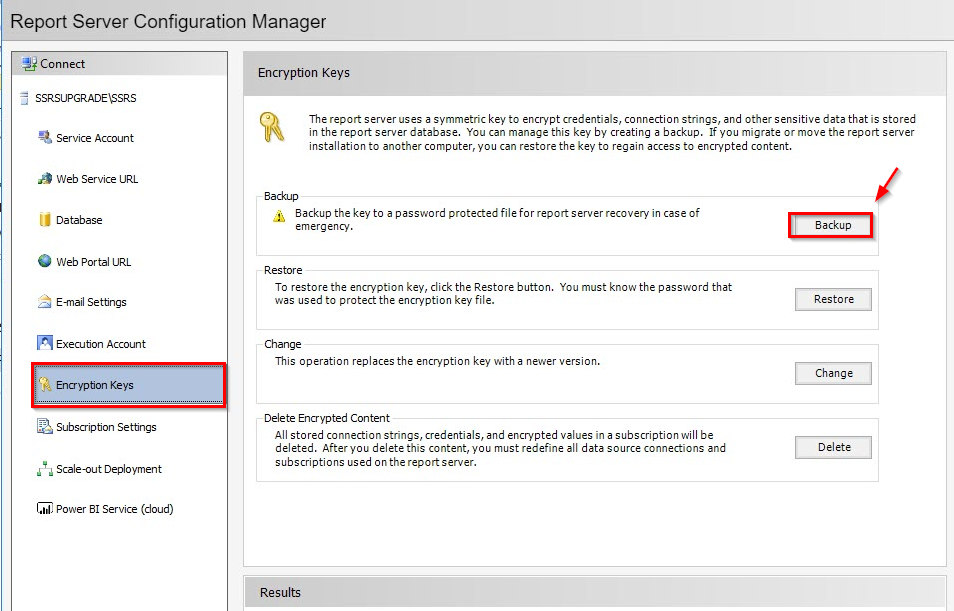
Eğer rapor servisi önceden kurulduysa, ilk adım olarak SSRS üzerindeki encryption key yedeklenmesi olacaktır. Eğer key yedeklemez ise mevcuttaki ve sonradan oluşturmuş olduğunuz özel raporlarınızı kullanamazsınız.
Bunun için Server bağlantısı yapıldıktan sonra Encryption Keys menüsünden Backup tıklanarak açılan pencere encryption key konulandıracağımız bir lokasyon ve bir şifre belirlenerek yapılabilir.
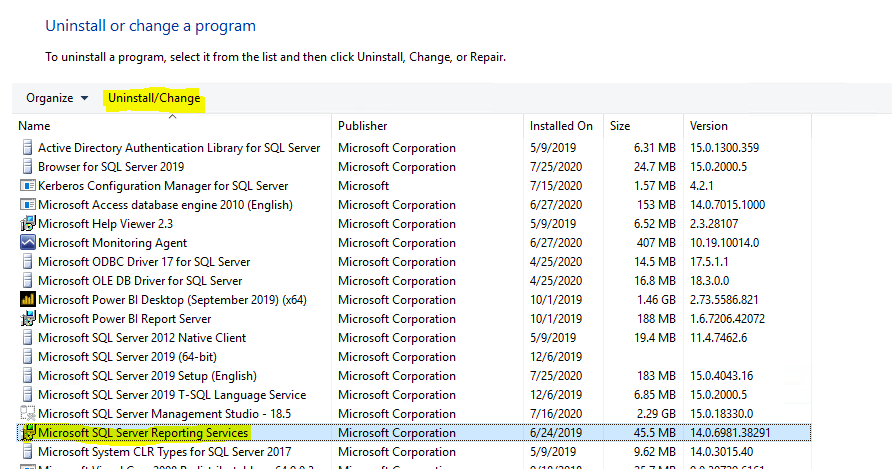
İkinci olarak Program ekle kaldır kısmından mevcutta bulunan SQL Server Reporting Services kaldırmanız gerekmektedir.
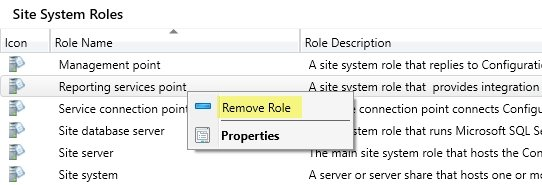
Son olarak SCCM konsol üzerinden Reporting Service Point rolünün kaldırılmasıdır.
01| Power BI Report Server Install
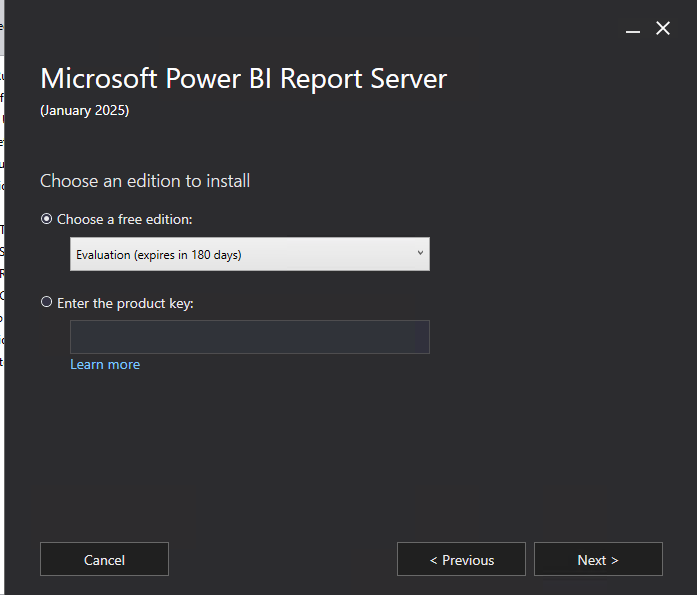
İndirdiğiniz PowerBI Report Server dosyasını çalıştırın ve Install Power BI Report Server seçeneğine tıklayın. Lisansınız varsa girebilir veya 180 gün deneme üzerinden ilerleyebilirsiniz. Diğer adımları Next seçeneği ile tamamlayabilirsiniz.
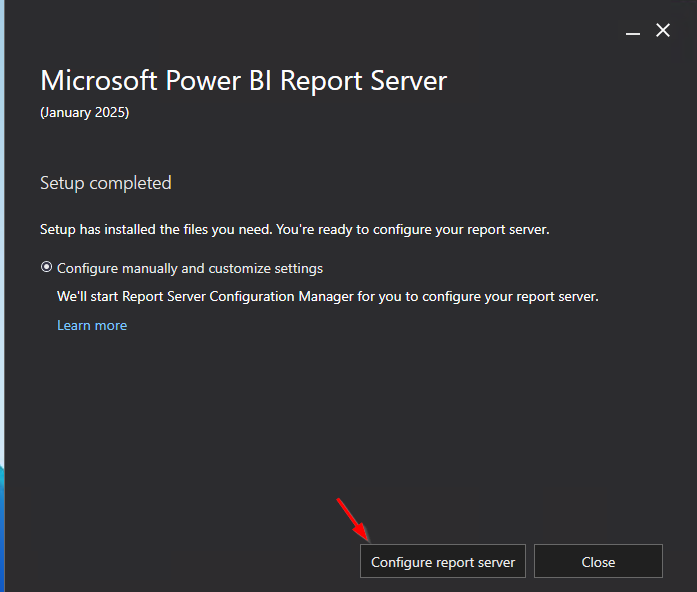
Kurulum tamamlandıktan sonra rapor sunucusunu yapılandırmak için Configure report server ile devam edilir.
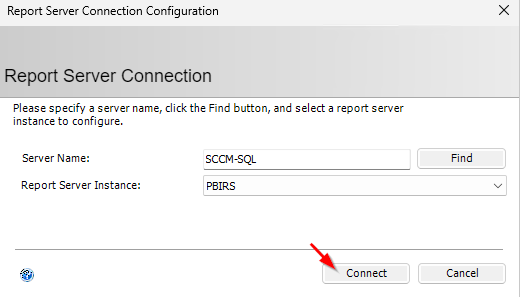
Gelen ekranda ilgili Report Server Instance bağlantı yapılması için Connect butonuna basılır.
Ardından Database sekmesinden Change Database seçilir.
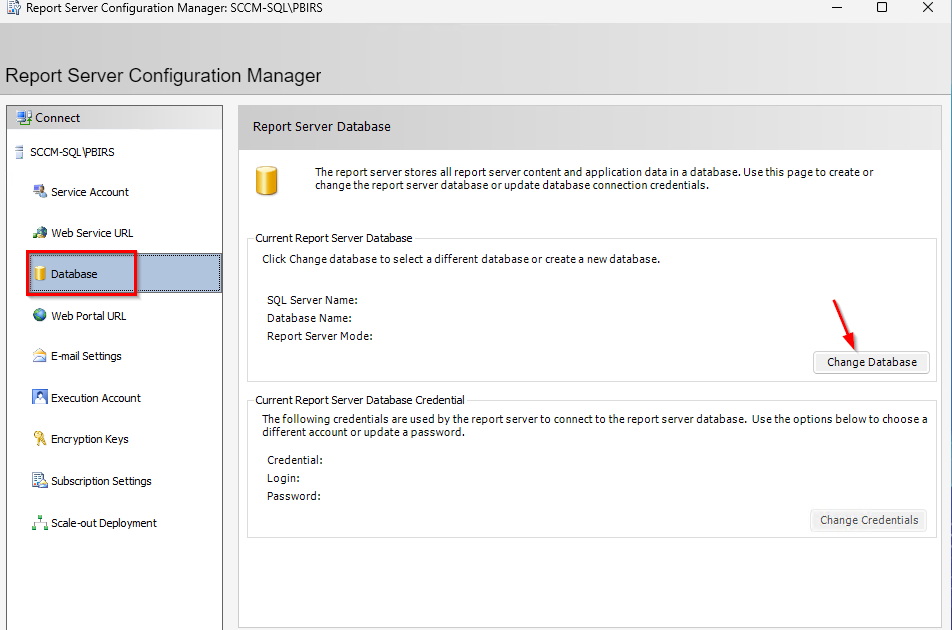
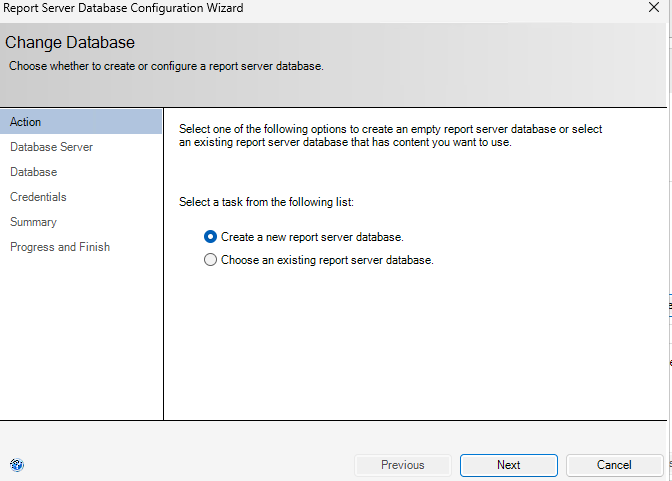
Öncesinde SSRS kurulu ise Choose an existing report server database seçeneği ile devam edilir. Eğer hiç kurulum yapılmadıysa Create a new report server database seçeneği ile devam edilir. ilerlenir.
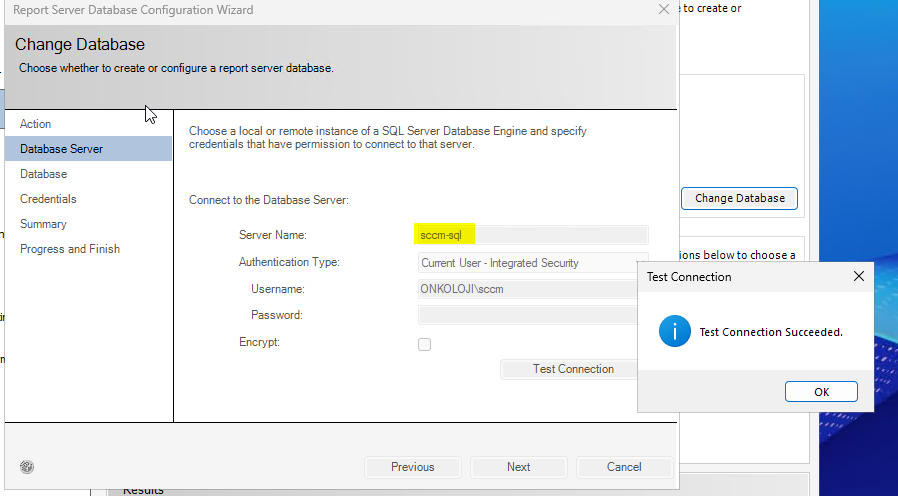
Database Server kısmından Server Name alanına Database sunucu adı yazılır ve ilgili yetkili hesap tanımlanarak Test Connection ile hesap kontrol gerçekleştirin ve Next ile devam ediniz.
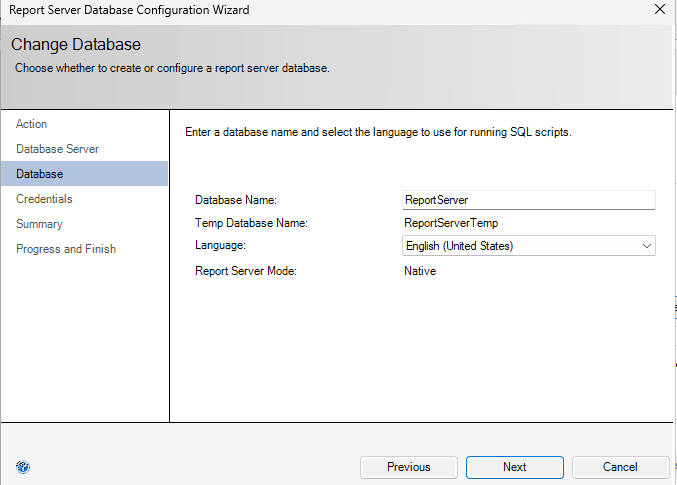
Database kısmından eğer daha önce SSRS kurulduysa ReportServer seçiniz. İlk defa kurulum yapılıyorsa Next ile devam ediniz.
Credentials kısmından Rapor server için yetkili kullanıcı hesaplarını tanımlayın ve diğer kısımları next ile devam ederek işlemi tamamlayın.
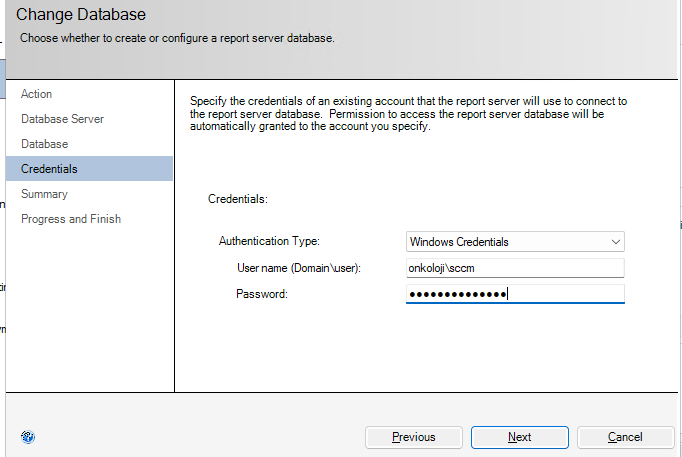
Kısa bir süre sonra kurulum tamamlanacaktır.
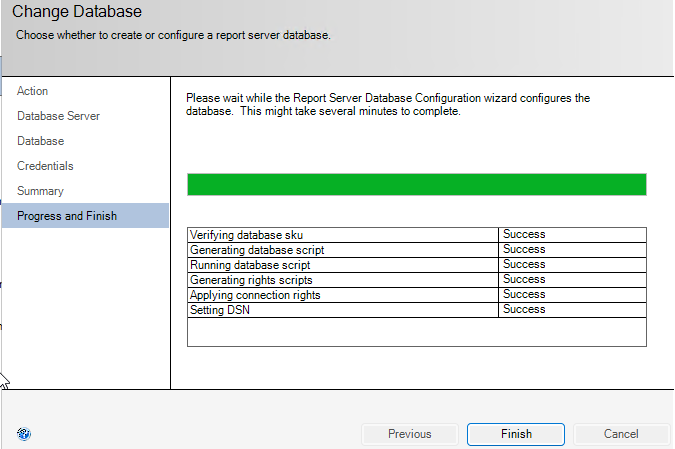
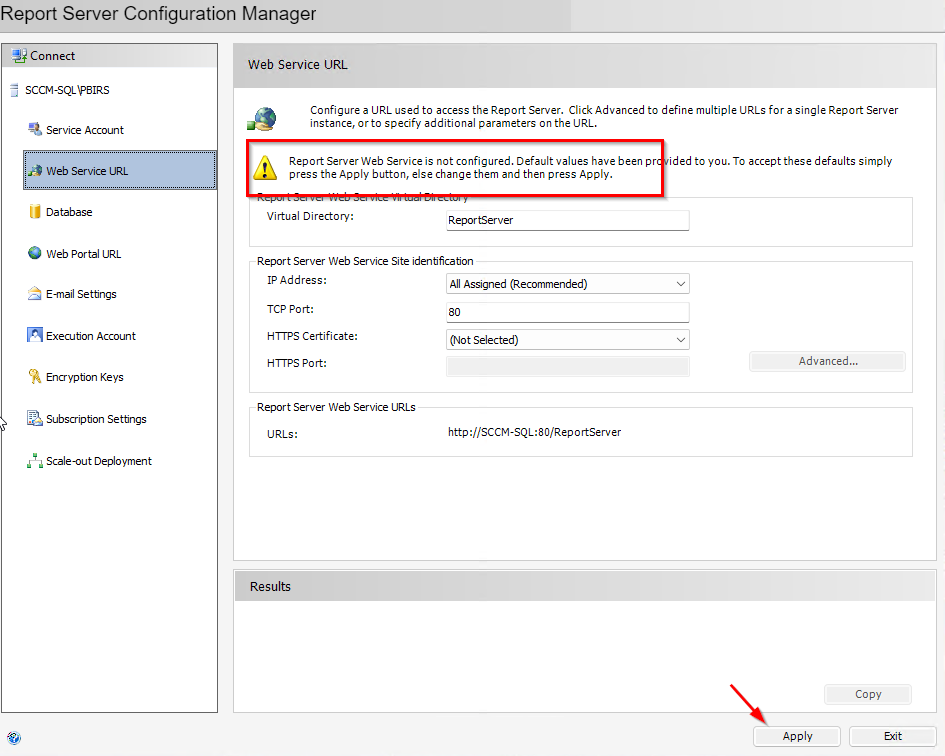
Kurulum tamamlandıktan sonra Web Service ve Web Portal kısımlarında işlemin geçerli olması için Apply butonuna basın.
Web Portal URL aktif ettikten sonra ilgili URL tıklayın.
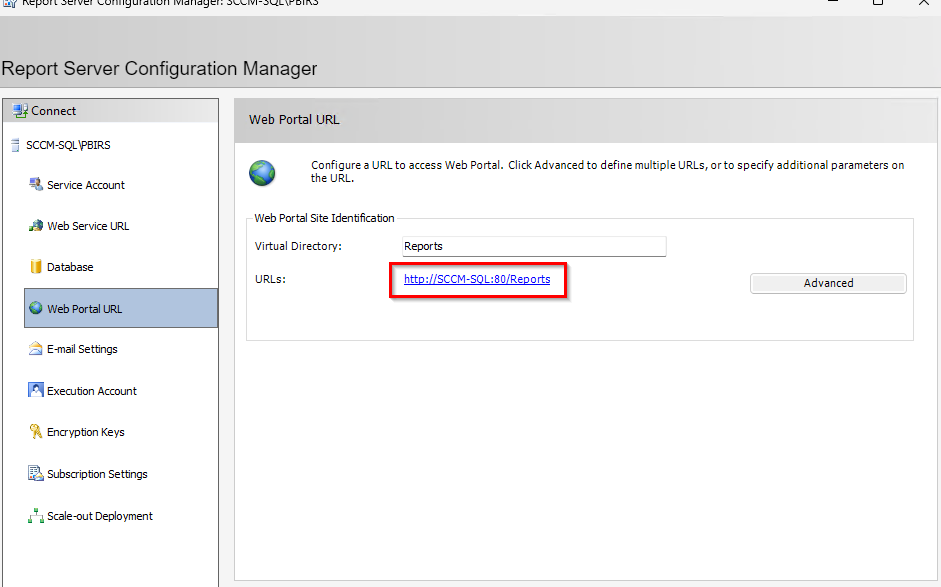
Gelen pencere kullanıcı bilgileri girdikten sonra Power BI Report Server geldiğini görebilirsiniz. Şimdi SCCM üzerindeki raporları buraya aktaralım.
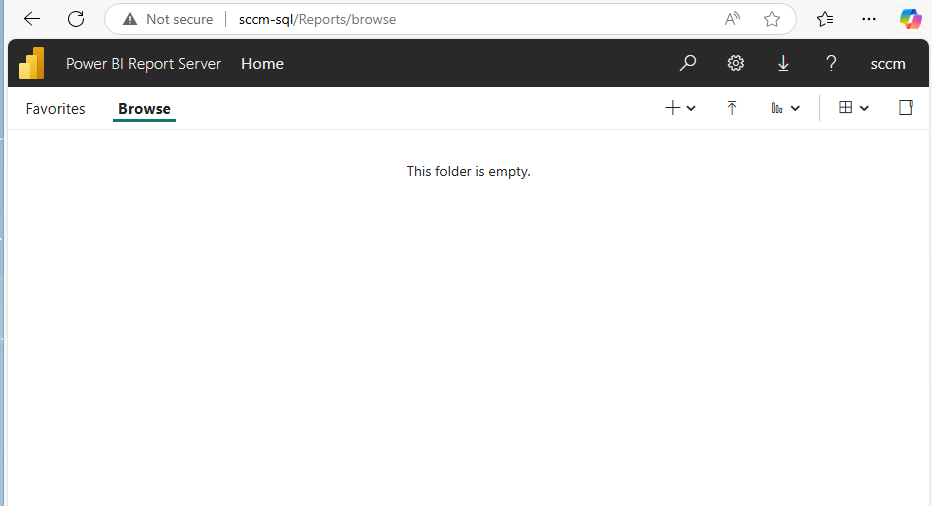
- Kurulum tamamlandıktan sonra eğer daha önce SSRS kullanıyorsanız ve Encryption Keys yedeğiniz varsa encryption key bölümünden restore işlemi gerçekleştirebilirsiniz. Eğer kullanmadıysanız bu kısmı geçebilirsiniz.
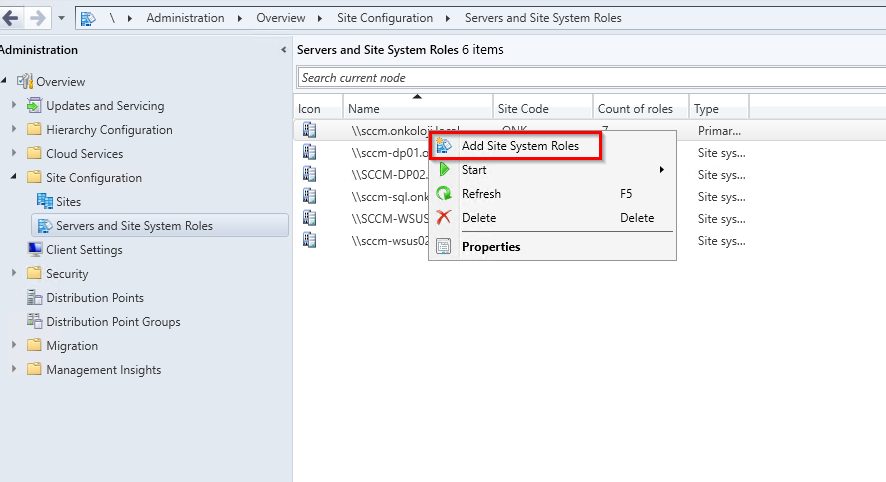
SCCM rapor rolünü kurmak için konsol üzerinden Administratiron → Site Configuration → Servers and Site System Roles → Add Site System Roles seçeneği ile devam edelim. Burada PowerBI hangi sunucuya kuruldu ise o şekilde devam edin. Ben SCCM sunucusu üzerine kurduğum için o sunucu üzerile rolü ekleyeceğim.
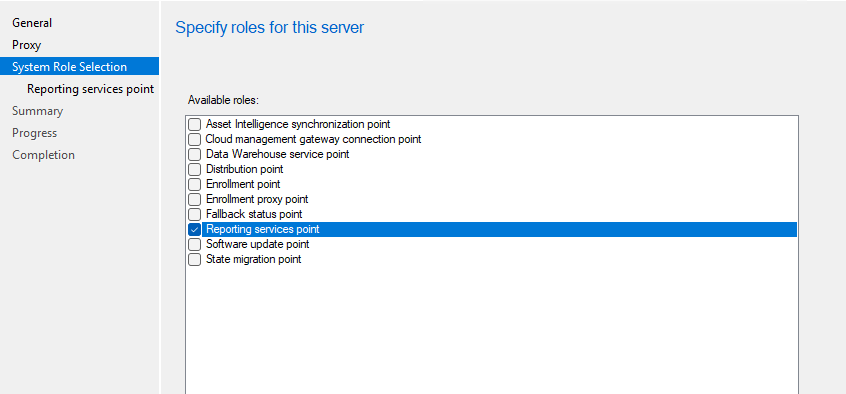
System Role Selection kısmından Reporting service point seçeneği işaretlenerek kurulum tamamlanır.
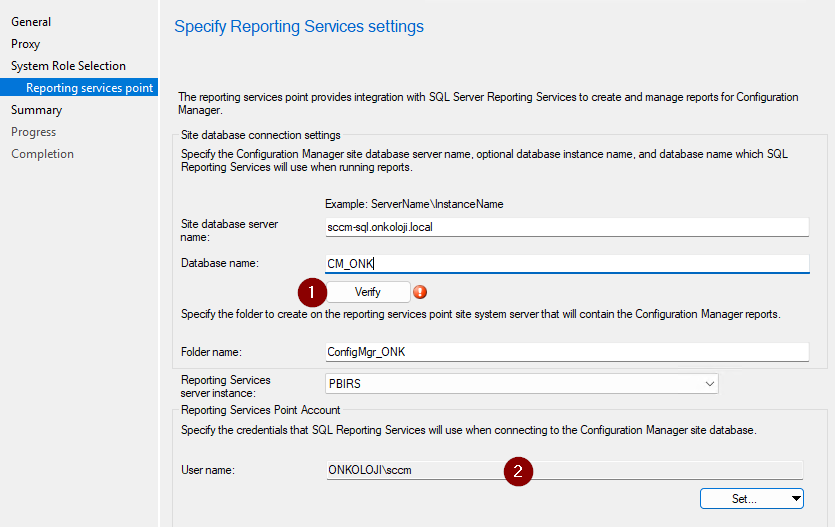
Reporting services point kısmından Verify butonuna basın ve User name kısmından Rapor sunucuna verdiğini kimlik bilgilerini buraya ekleyip kurulumu tamamlayın.
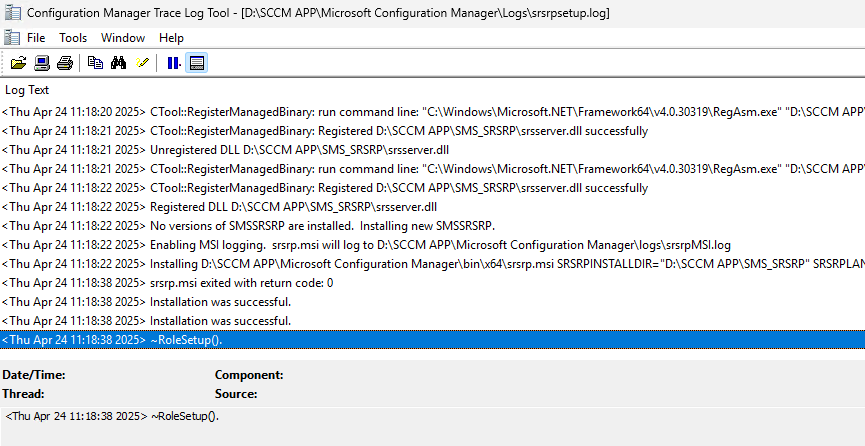
srsrpsetup.log dosyasından kurulumu takip edebilirsiniz.
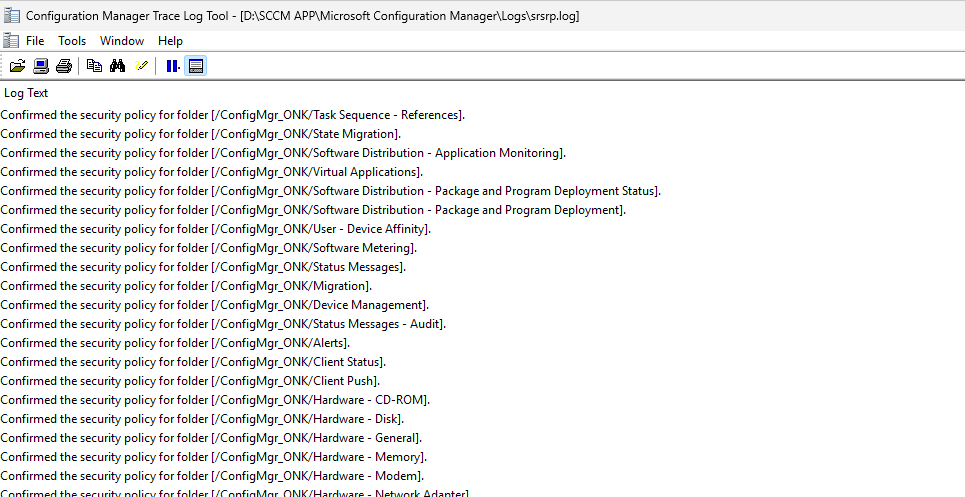
Raporların sisteme yüklendiğini ise srsrp.log dosyasından görebilirsiniz.
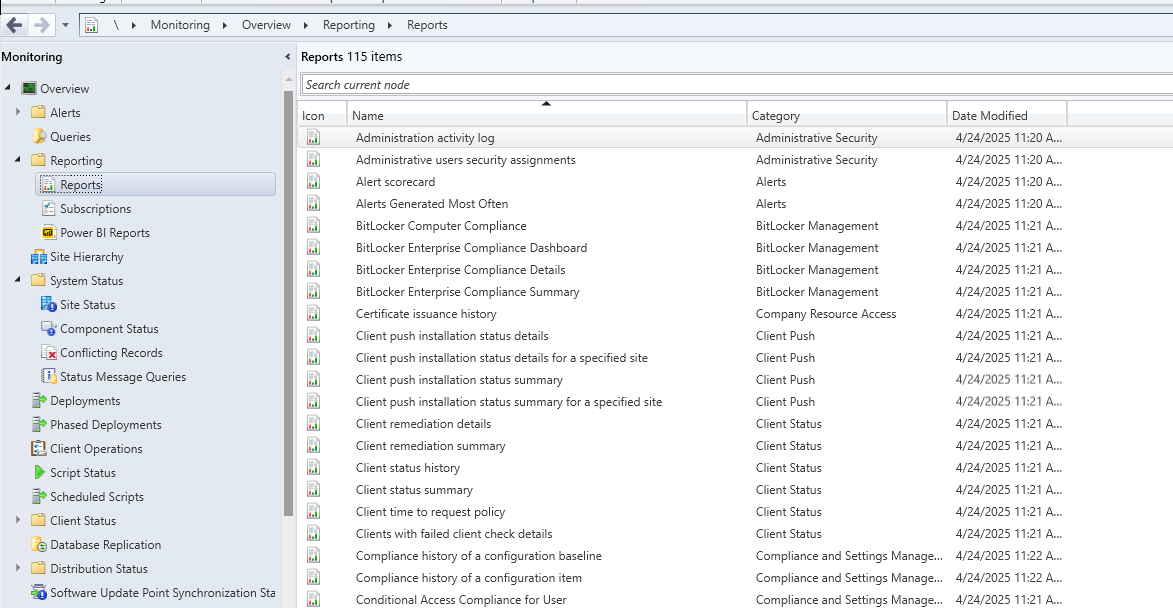
Raporların yüklenmesi biraz zaman alacaktır.
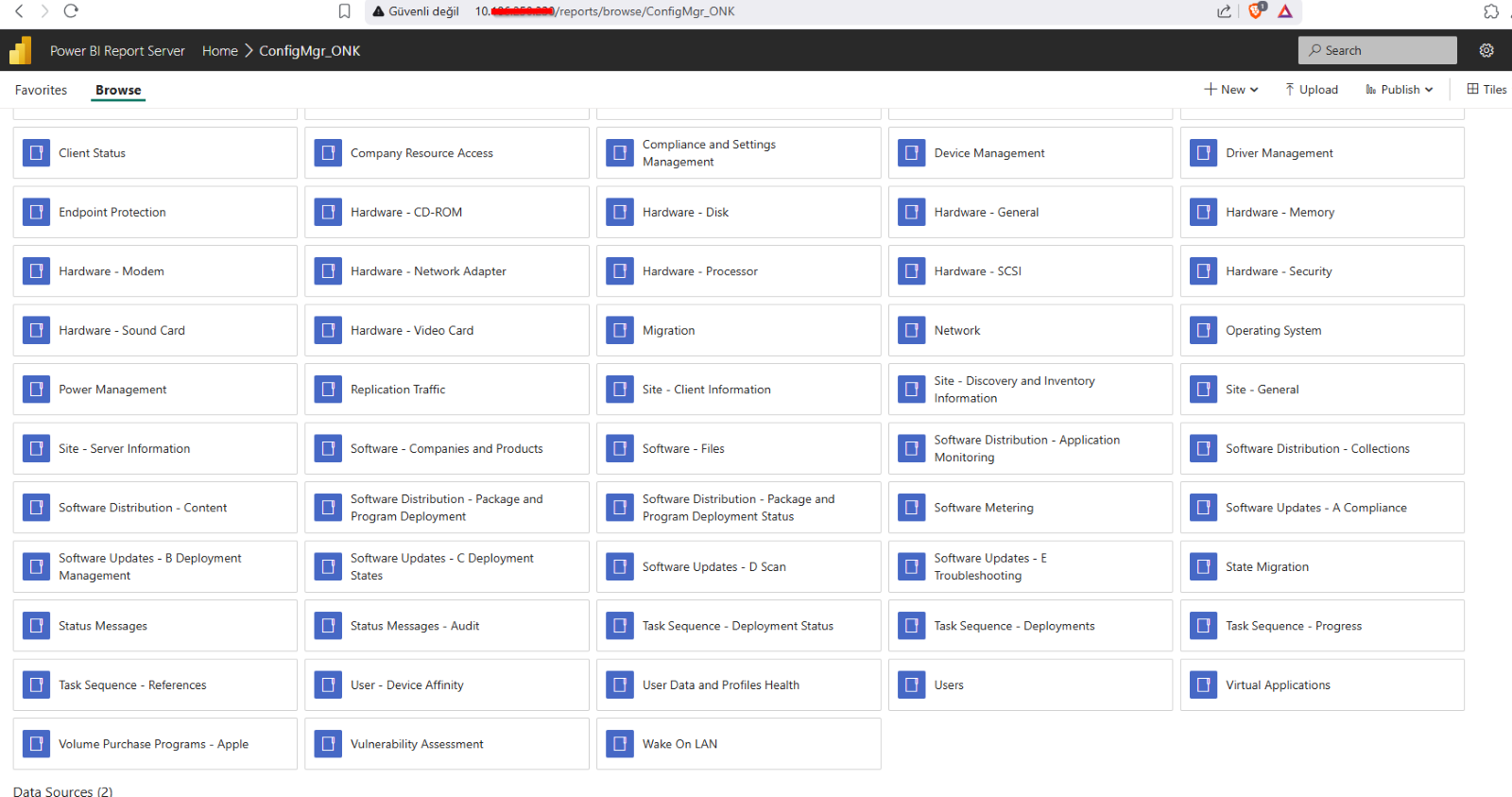
Web üzerinden erişmek için http://sccm_ip/reports adresine gidebilirsiniz.
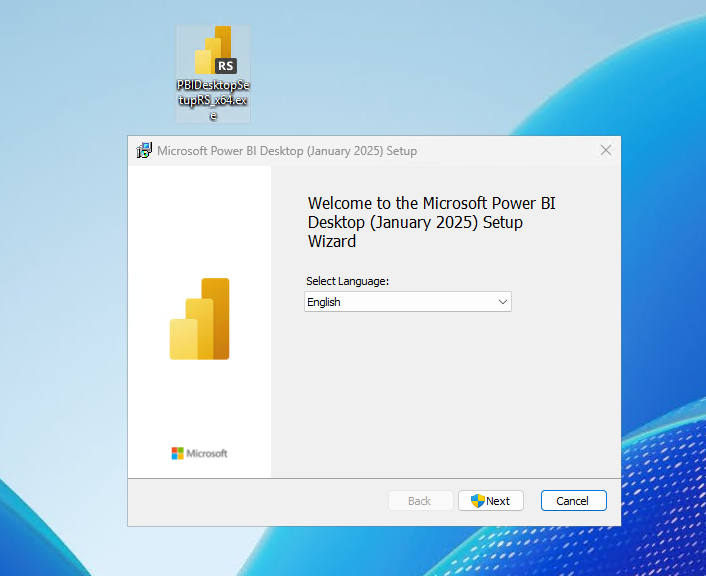
Özel raporlar oluşturmak için Power BI Desktop kurulumunu gerçekleştirmeniz gerekmektedir. Next seçenekleri ile işlemi bitirebilirsiniz.
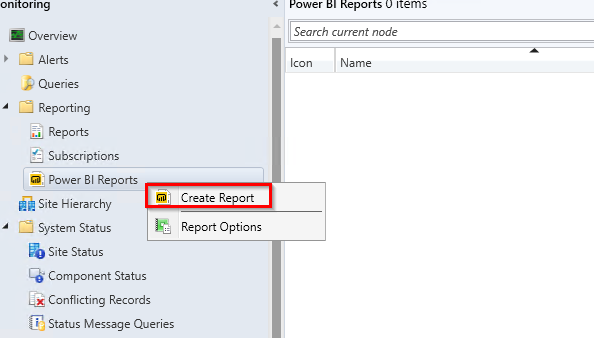
Create Report seçeneği ile artık kendinize özel raporlar oluşturmaya başlayabilirsiniz.
02| SCCM Reports
Sccm üzerinde yüzlerce rapor hazır olarak gelmektedir. Bunlardan en çok kullanılanları aşağıda belirtilmiştir.
SCCM Agent Status
- Client status summary → Ajan durumlarının özeti
- Inactive clients details → Etkin olmayan istemci ayrıntıları
- Clients with failed client check details → Ajan yüklemesi başarısız olan bilgisayar detayları
Hardware
- Hardware 01A - Summary of computers in a specific collection → Tüm bilgisayarlar için geniş bir donanım listesi almak için kullanılır.
- Computer Information for a Specific Computer → Belirli bir bilgisayar için geniş bir donanım listesi almak için kullanılır.
- Hardware 07A - USB devices by manufacturer → Donanım üreticiye göre USB aygıtları
- Hardware 07B - USB devices by manufacturer and description → Üreticiye göre USB aygıtların olduğu bilgisayarlar
- Hardware 07C - Computers with a specific USB device → Belirli bir USB aygıtına sahip bilgisayarlar
Software
- Computers with specific software registered in Add Remove Programs → Program Ekle Kaldır'da kayıtlı belirli yazılıma sahip tüm bilgisayarlar. Örnek %java%
- Software registered in Add Remove Programs on a specific computer → Belirli bir bilgisayarda Program Ekle Kaldır'da kayıtlı yazılım
- Software 06B - Software by product name → Belir bir yazılımın kaç adet ve hangi bilgisayarlarda yüklü olduğu
- Computers with specific software installed → Belirli bir yazılımın yüklü olduğu bilgisayarlar
- Lifecycle 02A - List of machines with expired products in the organization → Kuruluşta EOL olmuş ürünlere sahip makinelerin listesi
License
- License 03A - Count of licenses by license status → Ürüne göre lisans sayısı
- License 03B - Computers with a specific license status → Belirli bir lisans modeline ve durumuna sahip bilgisayarlar
- License 04B - Computers with a specific product managed by Software Licensing Service → Yazılım Lisanslama Hizmeti tarafından yönetilen belirli bir ürüne sahip bilgisayarlar
- License 04A - Count of products managed by software licensing → Yazılım lisanslamasıyla yönetilen ürün sayısı
Power Management
- Power Management - Power capabilities → Bilgisayarın uyku vb. destek durumunu görüntüleme.
- Power Management - Power settings → Bilgisayarların güç ayarları
03| SCCM Custom Report
PowerBI veya Report Builder gibi araçlar ile özel raporlar hazırlayabilirsiniz. Ben örnek olması adına donanım ve yazılım envanterinde gösterdiğim SQL sorgusu üzerinden devam edeceğim.
SQL sorgumuz hazır olduğuna göre rapor hazırlamak için bir aracımız olması gerekiyor. Bunun için PowerBI veya Report Builder kullanabilirsiniz. Basit bir işlem olduğu için ben Report Builder ile devam edeceğim. Rapor sunucusunu kurduğunu yere https://www.microsoft.com/en-us/download/details.aspx?id=53613 link üzerinden Report builder indirin.
SCCM konsol üzerinden rapor sunucusunun URL adresini öğrenin.
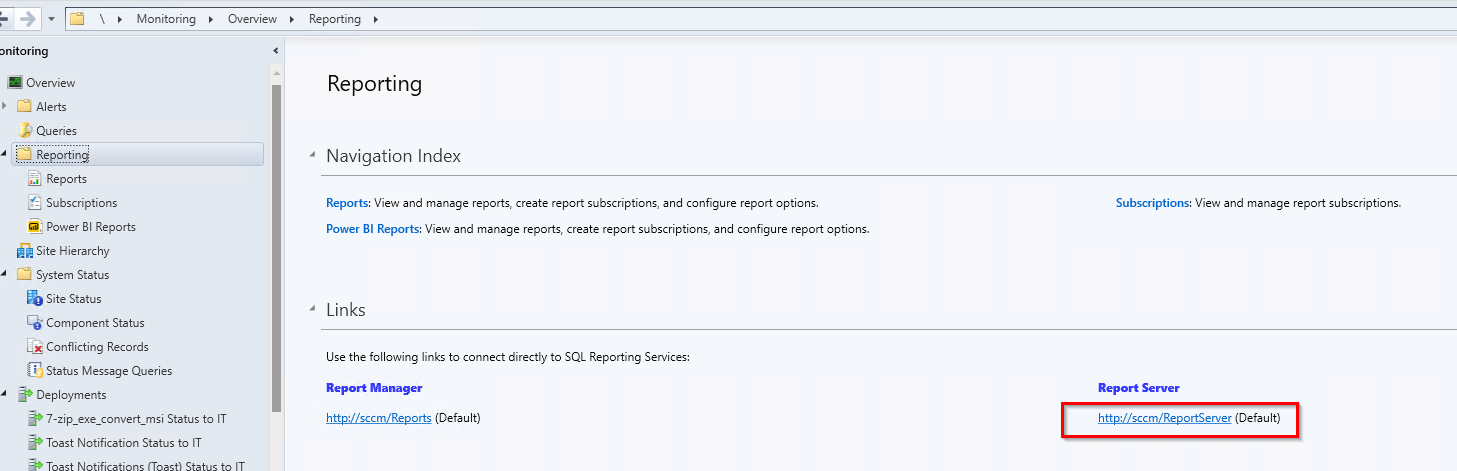
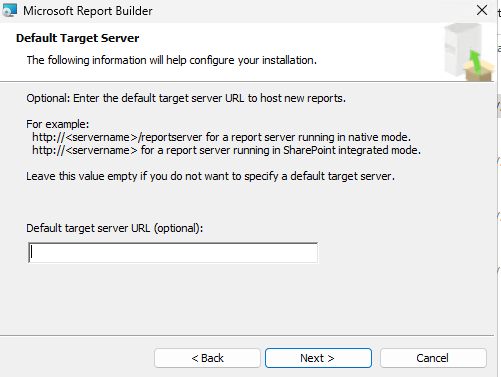
Report Builder çalıştırın ve Default Target Server kısmından Report Server URL’sini alıp yapıştırıp kurulumu bitirin.
Tekrar sccm konsol üzerine dönün ve Create Report seçeneğine tıklayın.
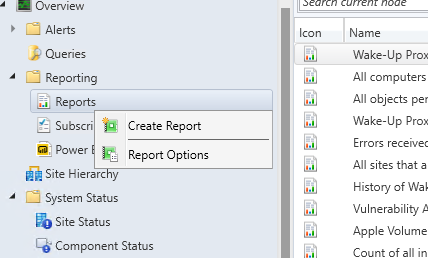
Açılan pencerede Name kısmına raporun adını ve Path kısmında raporun kayıt olacağı klasörü seçin. İsterseniz browser üzerinden bağlanıp yeni bir klasör oluşturabilirsiniz.
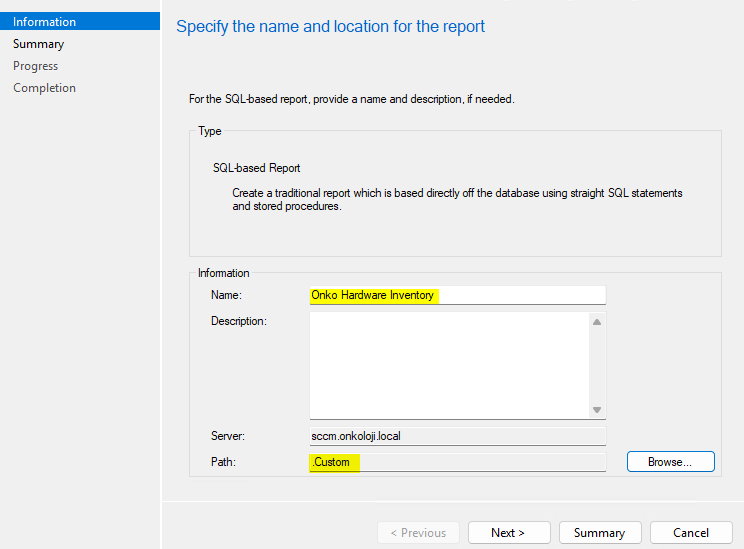
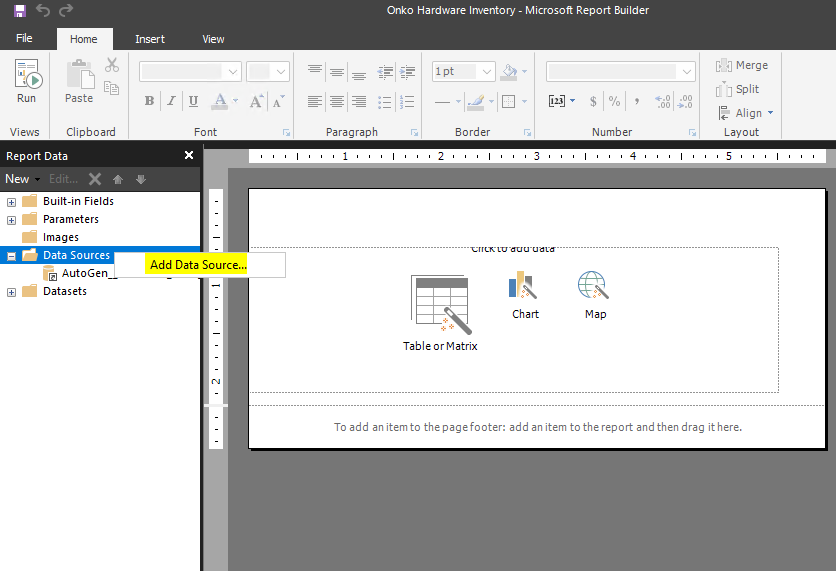
Next ile işlemleri tamamladıktan sonra Report Builder kendi otomatik olarak açılacaktır. Sol menüde bulunan Data Sources → Add Data Source yolunu takip edin.
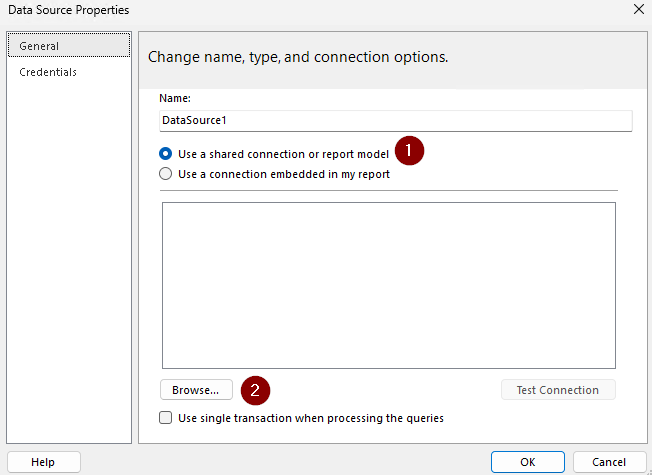
Öncelikle SCCM veritabanına bağlanmamız gerekiyor bunun için Browse butonuna tıklayın.
ConfigMgr klasörünü açın ve 5C ile başlayan SCCM Veritabanı GUID'nizi seçip Open butonuna tıklayın.
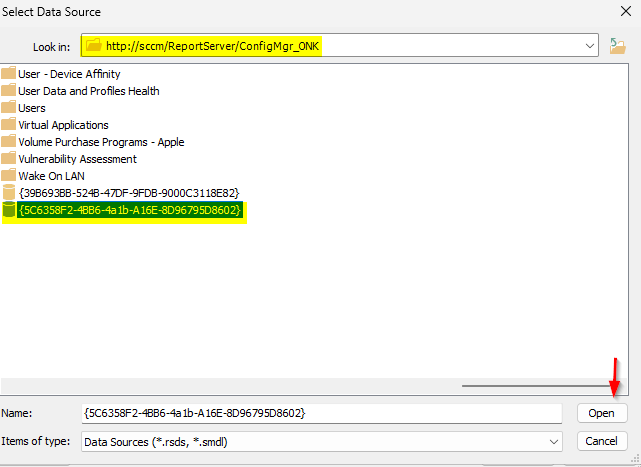
Yapılandırmanızı test etmek için Test Connection butonuna tıklayın ve OK ile çıkın. Sol menüde bulunan Datasets kısmı SQL sorgunuzun oluşturulacağı yerdir. Datasets → Add Dataset yolunu takip edin.
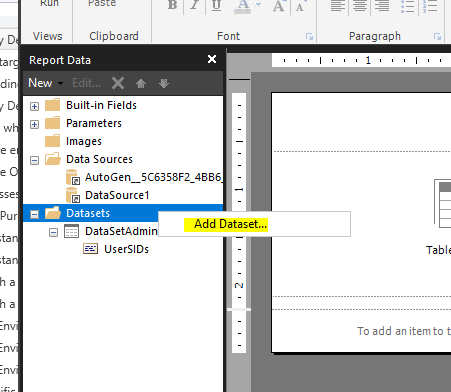
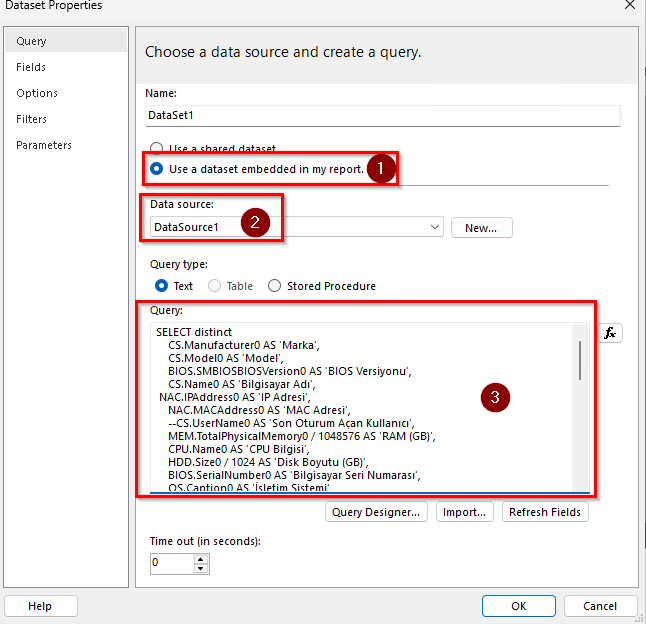
Açılan pencerede, Use a dataset embedded in my report seçin ve az önce oluşturduğunuz veri kaynağını işaretleyin. Query kısmına ise hazırladığınız SQL sorgusunu yapıştırıp OK ile tamamlayın.
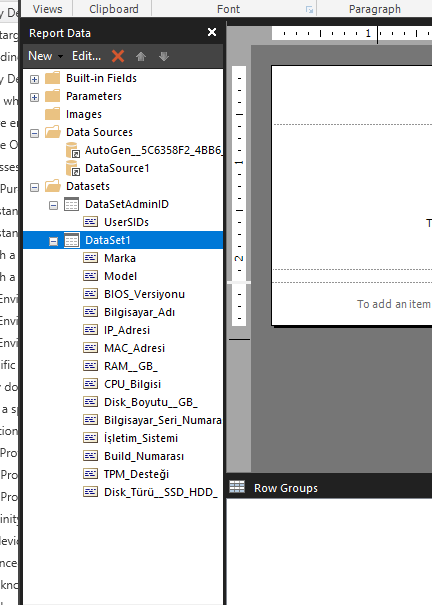
Sorgunuz tarafından döndürülen tüm alanları sağ tarafta görebilirsiniz
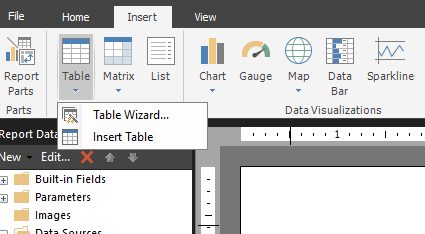
Artık raporun görsel tarafını oluşturmaya hazırız. Sorgu tarafından döndürülen verileri ekleyeceğiz. Report Builder → Insert → Insert Table seçeneği ile tablo oluşturalım.
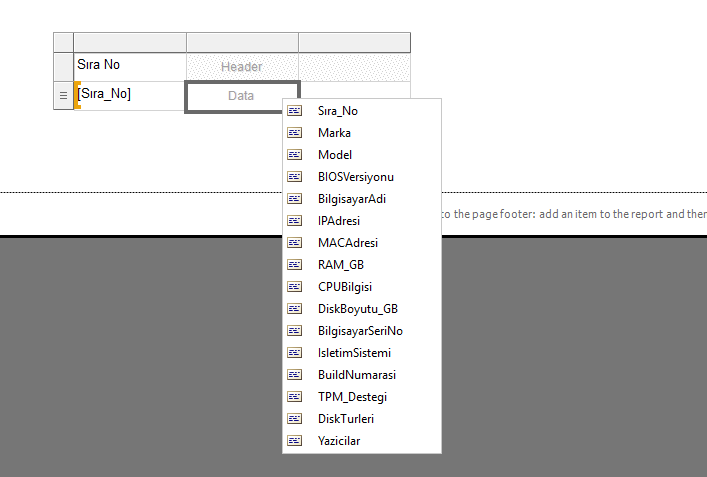
Oluşturduğunuz tablo üzerinde Data kısımlarına kolonları ekleyip Header kısmına istediğiniz ismi verebilirsiniz.
İsteğe bağlı olarak, varsayılan yazı tipini ve rengi değiştirebiliriz. Rapor üzerine sürükle bırak ile kolay bir şekilde logo ekleyebilirsiniz.
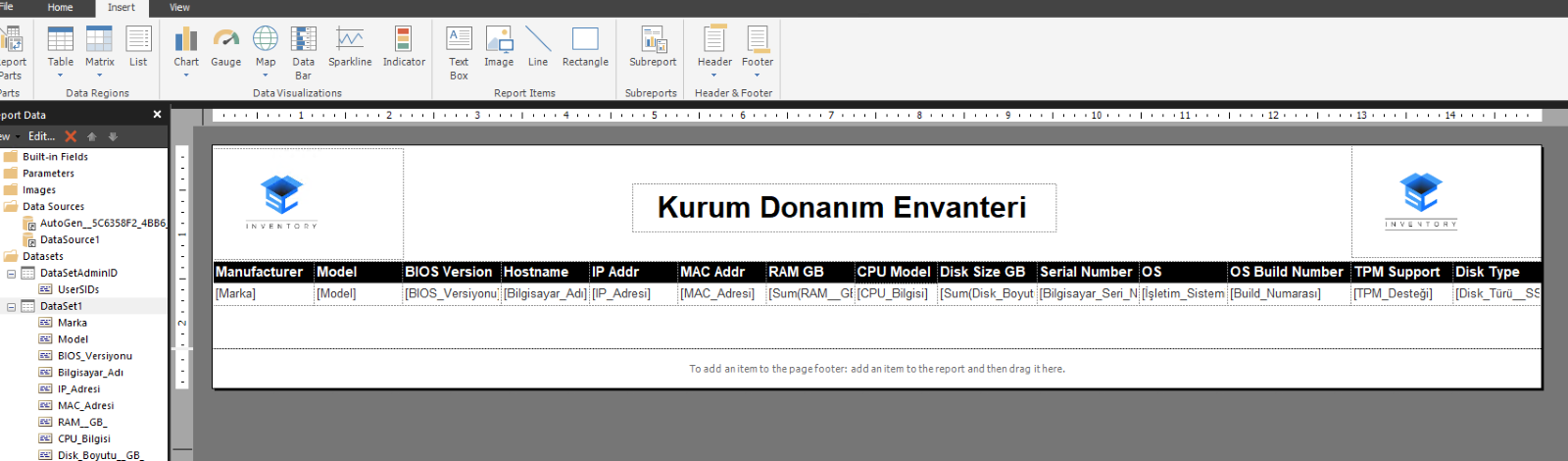
Anlık olarak CTRL + S ile kayıt edebilir ve tarayıcı üzerinden kontrol edebilirsiniz.