SCCM Collection Operations
SCCM Collection, kullanıcı veya cihazlarınızı gruplamanızı sağlar. Bu sayede uzaktan bağlanma, uygulamaları yönetme, uyumluluk ayarlarını dağıtma veya yazılım güncellemelerini yükleme gibi görevler için size esneklik sağlar.
Kısaca Collection, SCCM’de keşif edilen bilgisayar ve kullanıcı kaynaklarını düzenleyip, yönetilebilir hale getirmemizi sağlamaktadır. Collection kavramları aşağıdaki gibidir.
- User Collection: Organizasyonumuzdaki kullanıcıları içeren collection türüdür.
- Device Collection: Organizasyonumuzdaki bilgisayarları içeren collection türüdür.
- Direct Rule: Collection üyelerinin tek tek eklenmektedir. SCCM’e her bir cihaz ya da kullanıcı eklendiğinde değişiklikler manuel olarak yapılmalı ve sürekli değişiklikler kontrol edilmelidir.
- Query Rule: Collection üyelerinin belirlenmesi için belirli bir aralıkla query çalıştırılır ve üyelikler güncellenir. Örneğin, Kiosk cihazlarınızı olduğu bir Organizational Unit olduğunu düşünelim. Bu Organizational Unit kullanarak bir collection oluşturulur ve bu Organizational Unit yeni bilgisayarlar eklenildiği zaman collection üyeleri otomatik olarak hiçbir işlem yapılmadan güncellenir ve yeni bilgisayar collection’a eklenir.
- Include Collection: Daha önceden oluşturulmuş collectiona yine var olan başka bir collection içine eklenebilmesini sağlar. Yapılan bu işlemde, dahil edilen collection’da yapılan herhangi bir değişiklik bir üst collection’da da etkisini gösterecektir.
- Exclude Collection: Collection üzerinde istenmeyen kullanıcı ve bilgisayarları hariç tutulmasını sağlar.
Not: Eğer bir collection’da Include hem de Exclude varsa Exclude her zaman baskın olarak kabul edilir.
Daha fazla bilgi için bakınız: https://learn.microsoft.com/en-us/mem/configmgr/core/clients/manage/collections/create-collections
İşlemlere başlamadan önce her rol için ayrı bir klasör oluşturmanız yapıyı yönetmenizi kolaylaştıracaktır. Örneğin,
- Remote Control
- Wsus Control
- Applications Control
Query Rule OU Device Collection
Yukarıda collection ne olduğundan bahsettik. Şimdi bir kaç örnek yapalım. Ben bilgisayar güncellemelerini ilk önce bilgi işlem biriminde test edeceğim için onları ayırmak istiyorum. Aynı şekilde yapınızda kiosk cihazları olabilir ve bunlara onaysız bağlanmak içinde bu ayrımı gerçekleştirebilirdiniz.
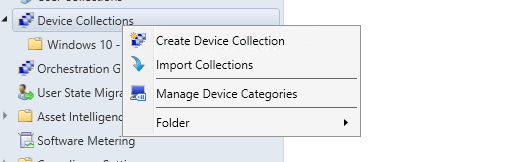
Bunun için SCCM console üzerinde Assests and Compliance → Device Collections → Create Device collection seçeneğine tıklayalım.
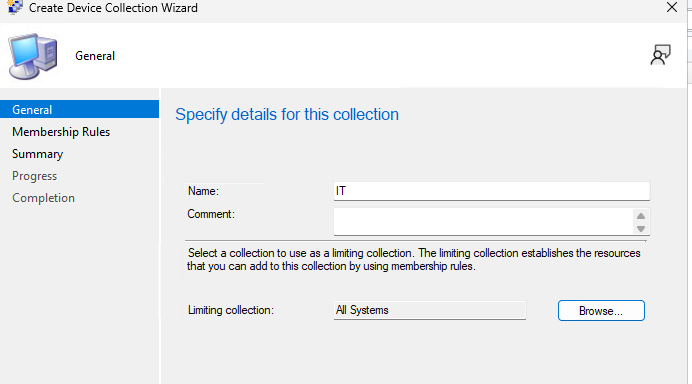
Açılan pencerede, Name kısmına collectiona isim belirtin ve Limiting collection kısmında Browse seçeneği ile All Systems seçip Next ile devam ediniz.
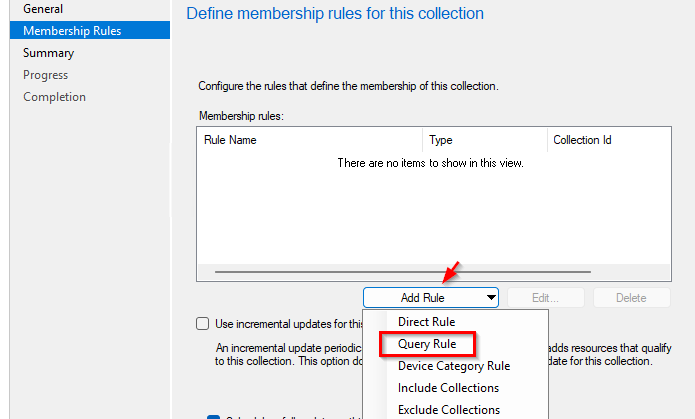
Membership Rules bölümünde daha önce bahsettiğimiz Collection Rule ihtiyacımız vardır. Bu kısımda Add Rule bölümünden Query Rule ile devam edeceğiz.
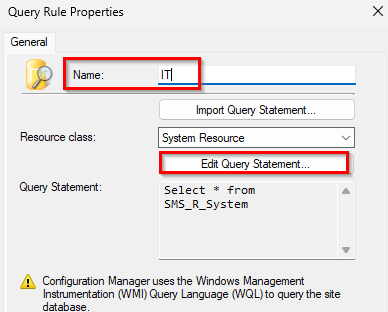
Query Rule Properties ekranında Name kısmından sorguya bir isim belirleyin. Akabinde, edit Query statement butonuna tıklayın.
Artık kritter belirlediğimiz alan geldi. Burada yapmamız gereken Criteria penceresine geçerek * işaretini tıklayın. Açılan pencerede Select butonuna basın ve Attribute class kısmını System Resource, Attribute kısmını ise System OU Name olacak şekilde yapılandır.
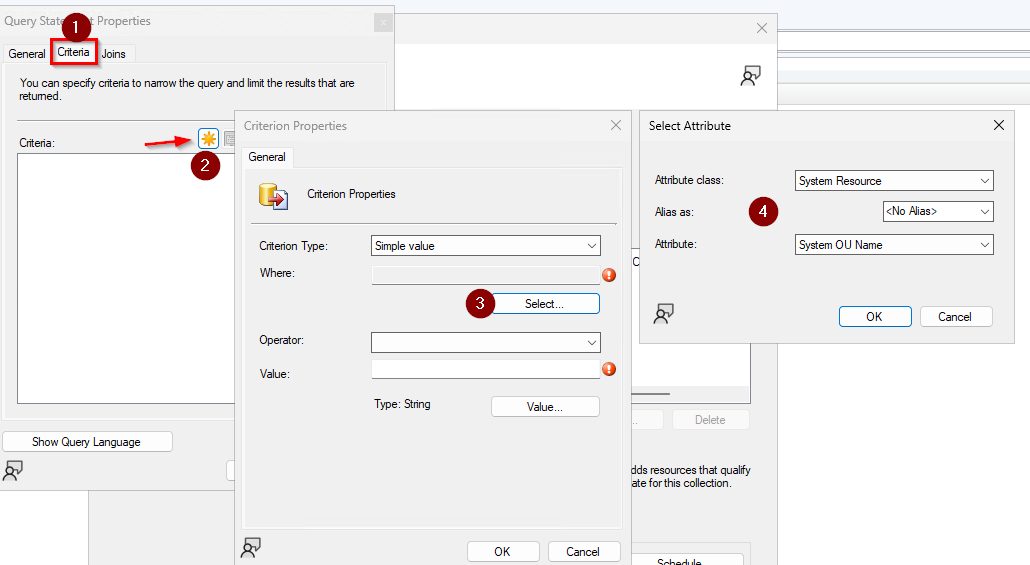
Bu işlemlerden sonra OU biriminin tam yolunu yazmamız isteyecektir. Bunun için active directory users and computers konsolunda ilgili OU üzerinde Properties kısmından Object kısmındaki alanı kopyalayın.
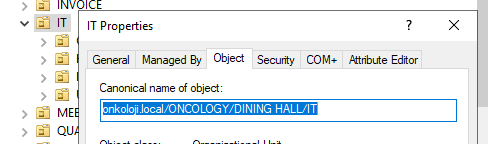
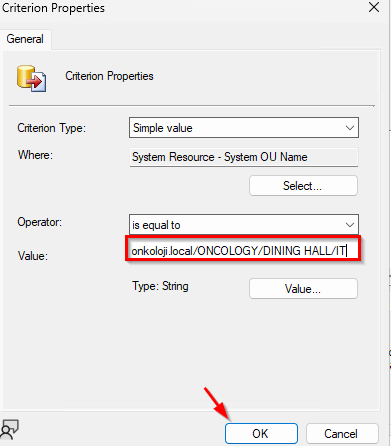
Value kısmına yapıştırın ve Membership Rules kısmına gelene kadar Ok butonlarına basın.
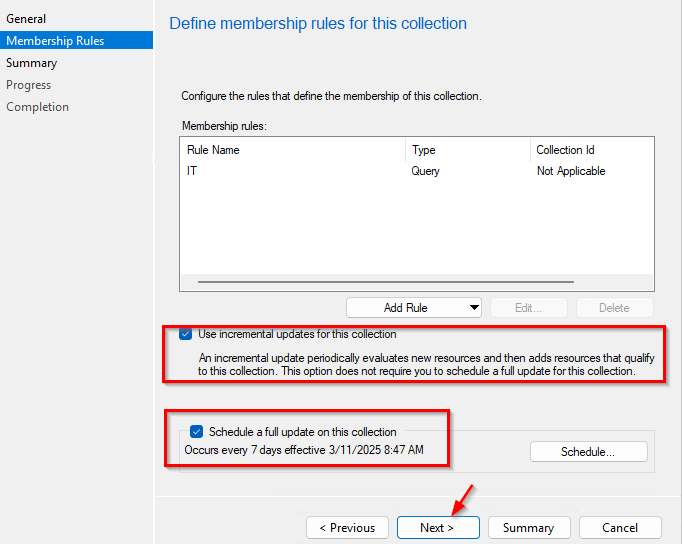
Membership Rules bölümünde iki tane seçenek olduğu görmekteyiz.
- Use incremental updates for this collection sonradan eklenen yeni kaynakların belirli aralıklarla taranıp sisteme eklenmesi için seçilir.
- Schedule a full update on this collection ise collection için tam tarama ve eksiklerin güncelleneceği zamanların belirlenmesinde kullanılır. Örnekte 7 gün olarak seçilmiş olsa'da yapınıza göre değiştirebilirsiniz.
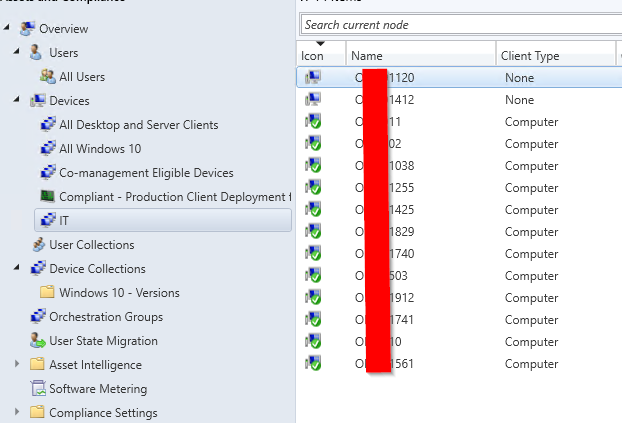
Oluşturduğumuz Device Collection durumunu SCCM konsol üzerinden kontrol edelim. Aşağıda göreceğiniz üzere OU ya ait PC bilgileri Collectiona otomatik olarak gelmiştir.
Query Rule Workstations & Servers Collection
Collection oluşturulurken aslında belirli bir sorguyu baz almaktadır. Bu demek oluyor ki elinizde hazır sorgular var ise bu sorguları kullanarak collection oluşturabilirsiniz. Örnek olması adına en çok kullanılan iki sorgu üzerinde duralım.
Tüm Sunucular
select SMS_R_SYSTEM.ResourceID,SMS_R_SYSTEM.ResourceType,SMS_R_SYSTEM.Name,SMS_R_SYSTEM.SMSUniqueIdentifier,SMS_R_SYSTEM.ResourceDomainORWorkgroup,SMS_R_SYSTEM.Client from SMS_R_System where OperatingSystemNameandVersion like '%Server%'Tüm Client Bilgisayarlar
select SMS_R_SYSTEM.ResourceID,SMS_R_SYSTEM.ResourceType,SMS_R_SYSTEM.Name,SMS_R_SYSTEM.SMSUniqueIdentifier,SMS_R_SYSTEM.ResourceDomainORWorkgroup,SMS_R_SYSTEM.Client from SMS_R_System where OperatingSystemNameandVersion like '%Workstation%'Yapımızda uygulama veya güncelleme dağıtacağımız zaman bu ayrımların yapılması çok işimize yaramaktadır. Bunun için Applications Control adında bir klasör oluşturalım ve Create Device Collection seçeneğini seçelim.
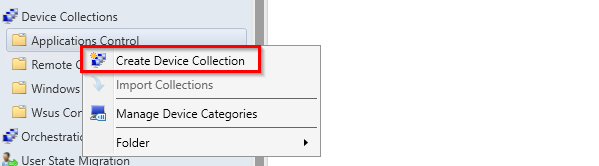
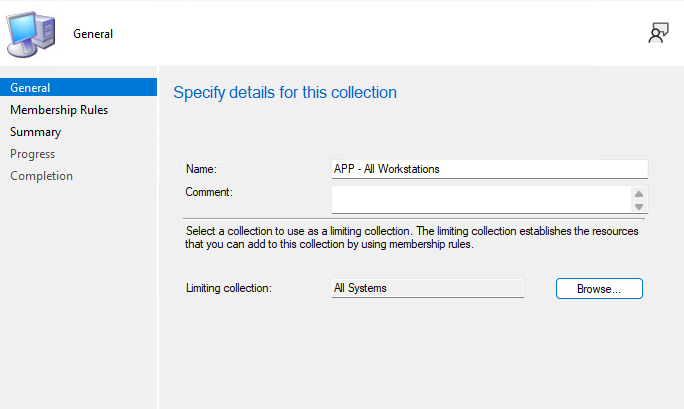
Açılan pencerede, Name kısmına collectiona isim belirtin ve Limiting collection kısmında Browse seçeneği ile All Systems seçip Next ile devam ediniz.
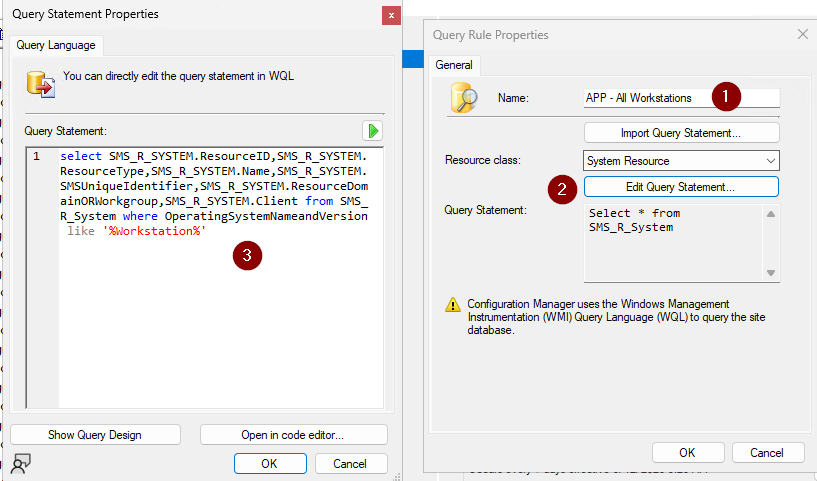
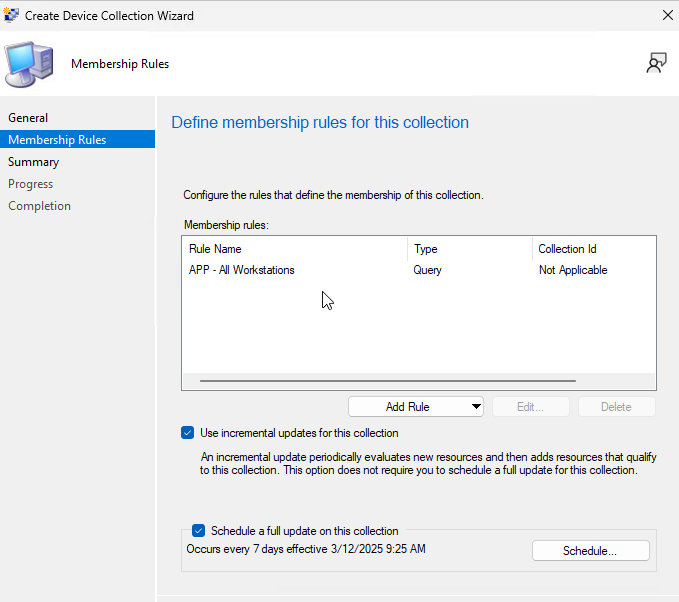
Membership Rules bölümünde daha önce bahsettiğimiz Collection Rule ihtiyacımız vardır. Bu kısımda Add Rule bölümünden Query Rule ile devam edeceğiz.
Query Rule Properties ekranında Name kısmından sorguya bir isim belirleyin. Akabinde, edit Query statement butonuna tıklayın. Açılan pencerede Tüm Client Bilgisayarlar için olan yukarıdaki sorguyu yapıştırın ve Membership Rules kısmına gelene kadar Ok butonlarına basın.
Membership Rules bölümünde iki tane seçenek olduğu görmekteyiz.
- Use incremental updates for this collection sonradan eklenen yeni kaynakların belirli aralıklarla taranıp sisteme eklenmesi için seçilir.
- Schedule a full update on this collection ise collection için tam tarama ve eksiklerin güncelleneceği zamanların belirlenmesinde kullanılır. Örnekte 7 gün olarak seçilmiş olsa'da yapınıza göre değiştirebilirsiniz.
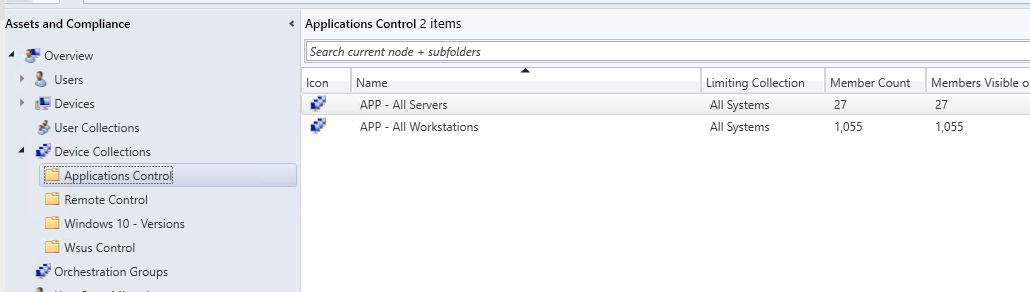
Oluşturduğumuz Device Collection durumunu SCCM konsol üzerinden kontrol edelim. Aşağıda göreceğiniz üzere ilgili klasör üzerinde Collection otomatik olarak gelmiştir. Aynı işlemi sunucular içinde yaparsanız aşağıdaki gibi bir sonuç ortaya çıkacaktır.
Windows No Agents
Ajan Olmayanlar
select SMS_R_SYSTEM.ResourceID,SMS_R_SYSTEM.ResourceType,SMS_R_SYSTEM.Name,SMS_R_SYSTEM.SMSUniqueIdentifier,SMS_R_SYSTEM.ResourceDomainORWorkgroup,SMS_R_SYSTEM.Client from sms_r_system where (Client = 0 or Client is null) AND OperatingSystemNameandVersion LIKE '%Windows%'--
Windows 10 Collection
Collection sayesinde belirli windows versiyonlarınızı'da ayırabilirsiniz. Aşağıdaki powershell betiği sayesinde SCCM üzerinde Windows 10 koleksiyonu oluşturur ve bunları ilgili sürümlere uyumlu klasörlere taşır. Betiği SCCM sunucusunda çalıştırmanız yeterli olacaktır.
https://github.com/prae1809/PowerShell-Scripts/tree/master/Windows%2010%20Collections