sccm agent install | uninstall
Bu makalemizde System Center Configuration Manager ürününde kurulumdan sonra yapılması gereken istemcilere ajan dağıtma ve kaldırma işlemlerinden bahsedeceğiz. İstemcilere SCCM Agent Dağıtmanın bir çok yöntemi vardır. Ancak genel olarak en çok kullanılanlardan Automatic Deployment olduğunu söyleyebiliriz.
- Ajan dağıtmadan önce boundary ve discovery özelliklerini yapılandırmanız gerekmektedir.
- Ajan dağıtmadan önce SCCM kurulumunda anlatılan local admin hesabının tüm cihazlara eklenmesi gerekmektedir.
Eğer yapınızda firewall aktif ise istemci cihazlardan aşağıdaki kuralları ekleyin.
- Inbound Rules kısmından TCP port 135, 2701 ve 2702 izin verin.
- Inbound Rules Predefined seçerek sırasıyla Windows Remote Management, File and Printer Sharing ve Windows Management Instrumentation (WMI) izin verin.
Daha fazla bilgi için bakınız:
- https://learn.microsoft.com/en-us/mem/configmgr/core/clients/deploy/plan/client-installation-methods
- https://learn.microsoft.com/en-us/mem/configmgr/core/clients/deploy/windows-firewall-and-port-settings-for-clients
agent install (Automatic Deployment)
İstemci push yöntemini kullanmanız için aşağıdaki tüm önkoşullar karşılanması gerekir. Aksi halde yükleme başarılı olmaz.
- Site, istemciyi yüklemek ve bilgisayarlara bağlanmak için istemci push kurulum hesaplarını kullanır. Bu hesap, hedef bilgisayardaki yerel Yöneticiler grubunun bir üyesi olmalı ve SCCM kısmında ekli olmalıdır. İstemci push kurulum hesabı belirtmezseniz, site sunucusu bilgisayar hesabını kullanır.
- Sitenin istemciyi yüklediğiniz bilgisayarı keşfetmesi gerekir. En az bir Configuration Manager keşif yöntemi gereklidir.
- İstemci bilgisayarda ADMIN$ paylaşımı vardır bunlara SCCM erişebilmesi gerekir..
- Configuration Manager istemcisini keşfedilen kaynaklara otomatik olarak göndermek için, Atanmış kaynaklara istemci push kurulumunu etkin olması gerekir.
- İstemci bilgisayarın kaynak dosyaları indirmek için bir dağıtım noktası veya yönetim noktası ile iletişim kurması gerekir.
- Kerberos karşılıklı kimlik doğrulamasına ihtiyacınız olduğunda, istemciler güvenilir bir Active Directory ormanında olmalıdır. Windows'taki Kerberos, karşılıklı kimlik doğrulaması için Active Directory'ye güvenir.
Daha fazla bilgi için bakınız: https://learn.microsoft.com/en-us/intune/configmgr/core/clients/deploy/prerequisites-for-deploying-clients-to-windows-computers#installation-method-dependencies
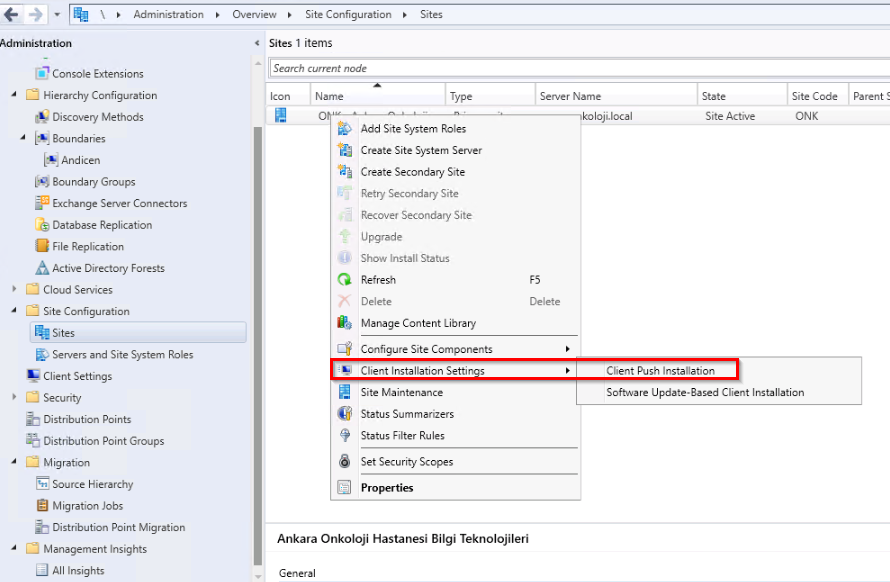
Sccm Console ekranından Administration → Site Configuration → Sites yapılandırma seçeneğine girerek site üzerinde sağ tıklayarak Client Installation Settings → Client Push Installation seçeneğine tıklayın.
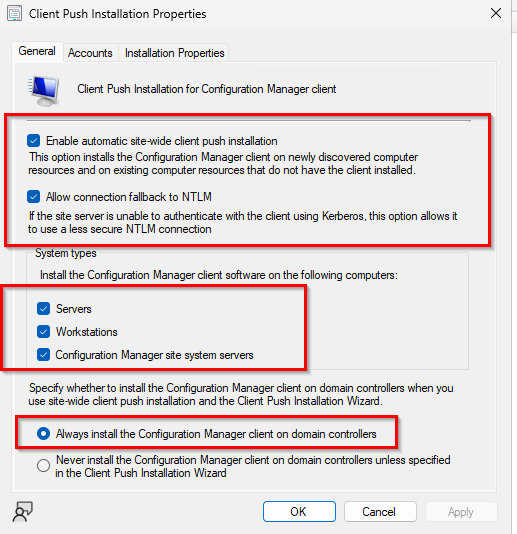
Açılan pencerede,
- Enable automatic site-wide client push installation seçeneğini seçerek client domaine Join olan bilgisayalara ve istemcinin yüklü olmadığı mevcut bilgisayar kaynaklarına kurulum gerçekleşmeye başlar.
- System types kısmında ajanların Servers, Workstation ve Configuration Manager Site System Servers gibi tüm sistemlere kurmalarını sağlayabiliriz.
- Always install the Configuration Manager client on Domain Controller seçeneğinde ajanı domain controllere yüklemesini sağlayabiliriz.
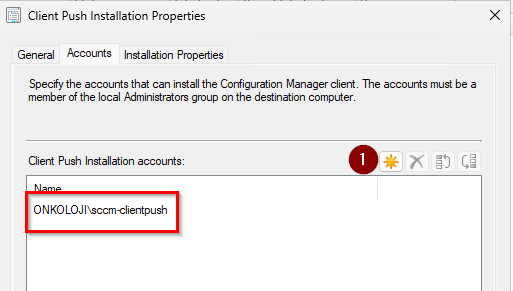
Ajan dağıtmak için tüm bilgisayarlarda bir tane hesabın local admin bir hesap olması gerekmektedir. SCCM kurulurken ön gereksinimlerde bunu belirtmiştik. İşte bu hesabı girmek için accounts kısmından sarı simgeye tıklayarak girebilirsiniz.
Bazı kılavuzlarda domain admin hesap vermeniz gerektiği söylenir. Ancak domain admin hesapları kullanmak çok risklidir.
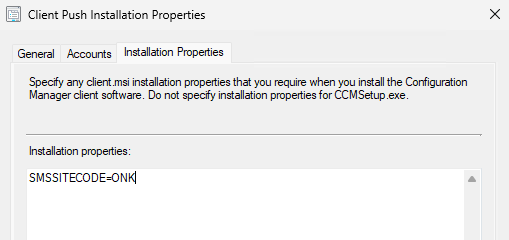
Installation Properties kısmından sccm kurulurken belirlediğiniz site kodu yazmaktadır. Otomatik olarak gelir ancak kontrol etmenizda fayda var.
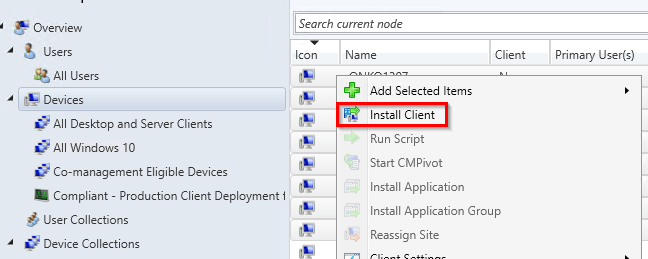
Ajanları hemen dağıtmak için, Assets and Compliance →Devices ekranına gideriz. Ajan kurulumu yapacağımız cihazlara sağ tıklayarak Install Client seçeneğini seçeriz.
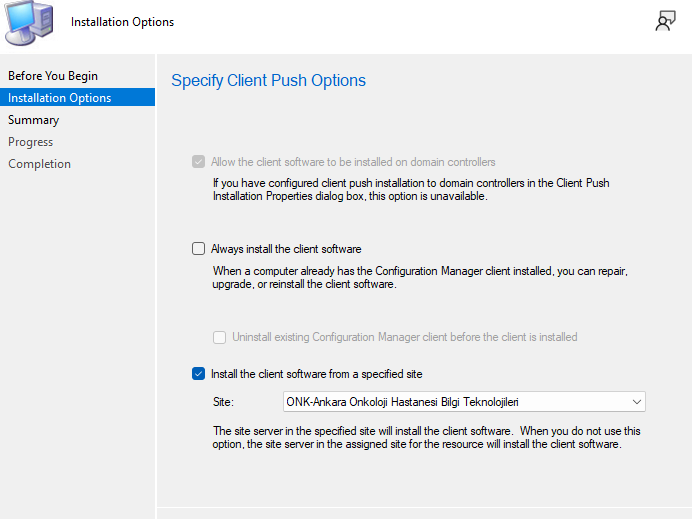
Açılan pencerede kurulum sihirbazını geçin ve Installation Options kısmından kurulum yapacağınız site seçin ve kurulumu tamamlayın.
- always install the client software: Bu seçenek ile ajan zaten yüklüyse, istemci yazılımını onarabilir, yükseltebilir veya yeniden yükleyebilirsiniz. Uninstall existing configuration manager client before the client is installed seçeneği işaretlenirse, ajan kurulmadan veya yükseltmeden önce komple kaldırıp işleme başlar.
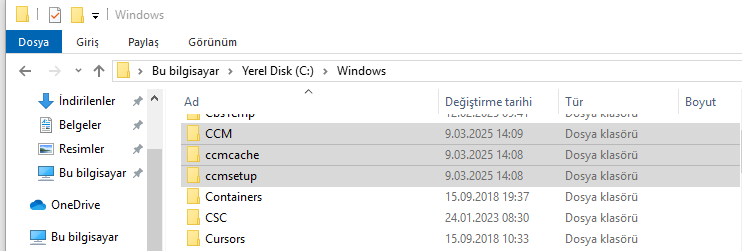
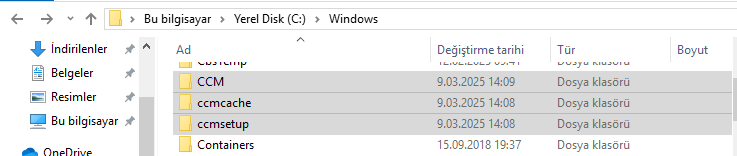
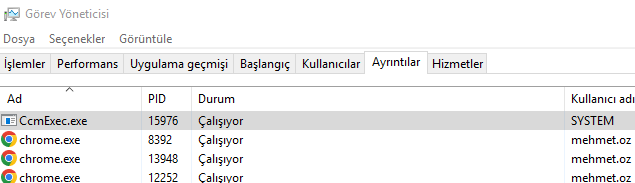
Bu işlem tetiklendikten sonra kurulum dosyaları hedef cihazlara kopyalanır ve ardından ajan kurulumu gerçekleşir. Bunu kurulum yapılan hedef cihazın Görev yöneticisinde ccmsetup.exe dosyasının çalıştığını görebilirsiniz. İlk olarak ajanın hatasız kurulduğunu doğrulamakta fayda var. Bunun için öncelikle c:\windows\ccmsetup klasörünün oluşması gerekmektedir.
- Ccm klasörü içerik indirmek için kullanılır.
- ccmcache klasörü ise tüm envanter verilerini toplamak kullanılır.
Sccm ajanını kuruluna cihazın tüm logları CCM/Logs klasörü içerisinde tutulmaktadır.
Servislerde cmmsetup.exe servisinin çalışması gerekmektedir.
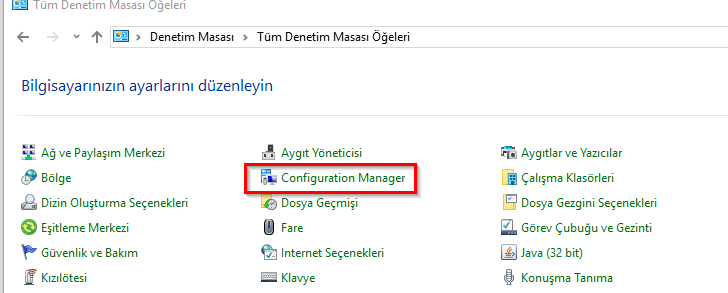
Son olarak Denetim Masasında Configuration Manager simgesinin görülmesi gerekmektedir.
EK olarak SCCM üzerinden ajanın yüklü olduğu cihazlarda Client Activity bölümünde Active olarak gözükmektedir.

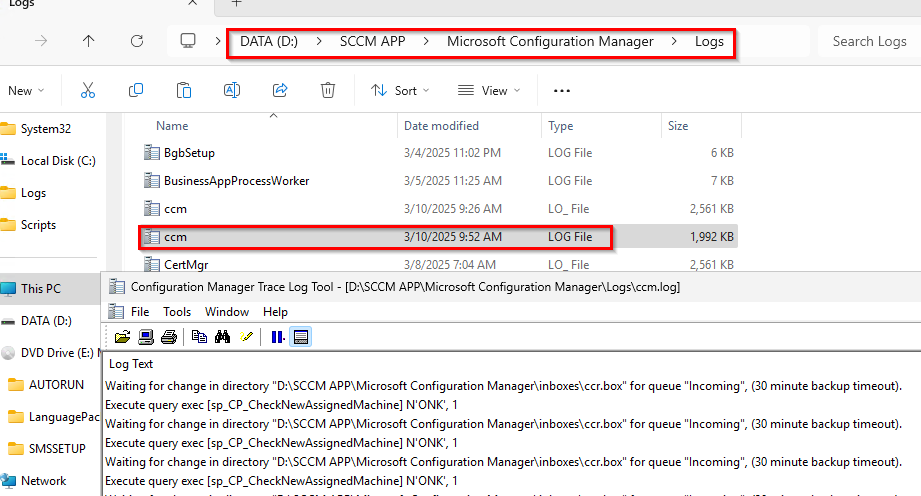
Ancak burada önemli olan kurulum olmaz ise sorunları tespit etmektir. Bunun için SCCM kurulumu yaparken CMTrace aracını yüklemiştik. CMTrace ile log dosyalarını real-time şeklinde izleyebilirsiniz. Örneğin ajan kurulum loglarını izlemek için SCCM kurulu olduğu dizinde Microsoft Configuration Manager → Logs → ccm dosyasını açarak hataları bulabilirsiniz. İlgili makinayı aramak için CTRL + F kombinasyonu kullanabilirsiniz.
agent install (GPO Deployment)
Microsoft, SCCM istemcilerini kurulumda dağıtmak için istemci push kurulum yöntemini kullanmanızı önerir. Bunun nedeni kolay olması ve istemciyi keşfedilen tüm bilgisayarlara otomatik olarak yüklemek için kullanılabilmesidir. Ancak, bazı kuruluşlar grup politikasını kullanarak SCCM istemcilerini konuşlandırmayı tercih eder. Bu sayede bilgisayar başladığında istemci yüklenir.
SCCM istemcilerini grup politikasını kullanarak dağıtmayı planlıyorsanız, Client Install Push yönetimini kaldırmalısınız. Bunun için Sccm Console ekranından Administration → Site Configuration → Sites yapılandırma seçeneğine girerek site üzerinde sağ tıklayarak Client Installation Settings → Client Push Installation seçeneğine tıklayın.
Açılan pencerede, Enable automatic site-wide client push installation seçeneğini iptal edin.
Grup Politikası tabanlı yüklemeler için 2 adet dosyaya ihtiyacımız var.
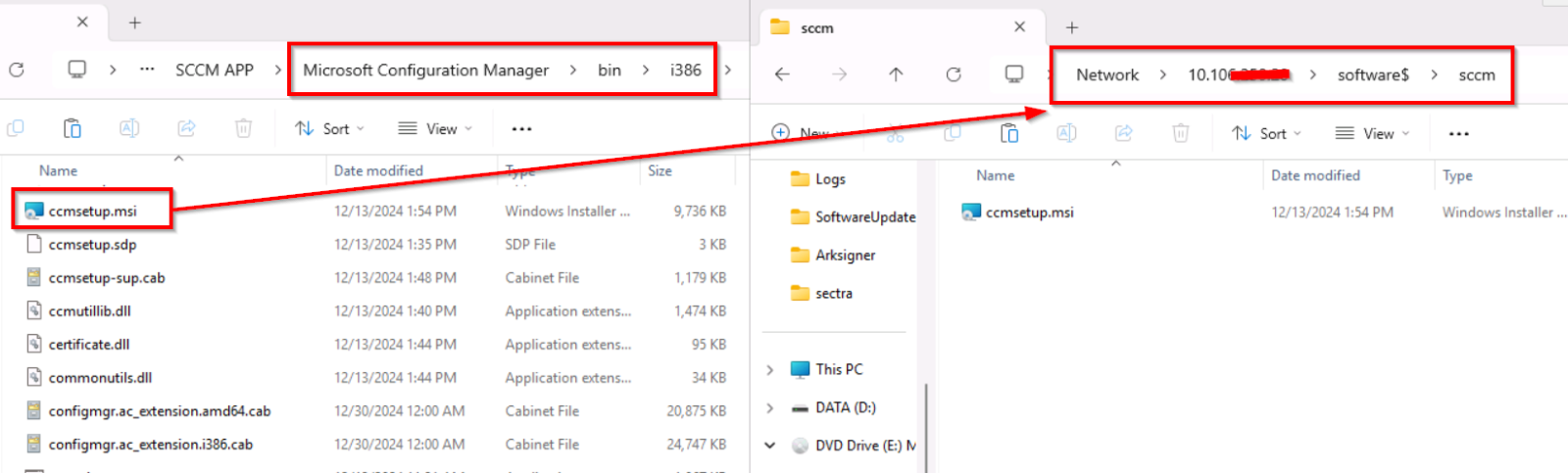
Bir tanesi istemcilere dağıtmak için CCMSetup.msi dosyası. Bu dosya SCCM yüklü olduğunu yol üzerinde \bin\i386 klasöründe bulunmaktadır. Bu dosyayı alın ve tüm cihazların ulaşabileceği bir paylaşım klasörüne kopyalayıp READ kısmına Authenticated Users yetkisi verin.
Diğeri ise ajan için ayar değiştirmemizi sağlayan Configuration Manager şablon dosyaları. Bu dosyalar ise SCCM kurulumu için indirdiğiniz DV kısmında SMSSETUP\TOOLS\ ConfigMgrADMTemplates klasöründe bulunmaktadır. Bu dosyaları ise Active Directory sunucunuza kopyalayın.
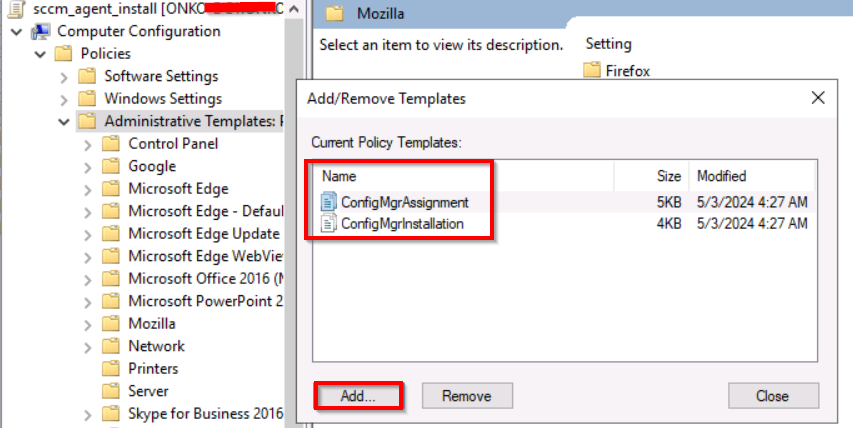
Active Directory içinde bulunan Group Policy Management üzerinden yeni bir politika oluşturun ve sağ tıklayın Edit seçeneğini seçin. Açılan pencerede Computer Configuration → Policies → Administrative Templates sağ tıklayın ve Add/Remove Templates seçeneğini seçin. Configuration Manager şablonlarını buraya yükleyin ve Close ile çıkış yapın.
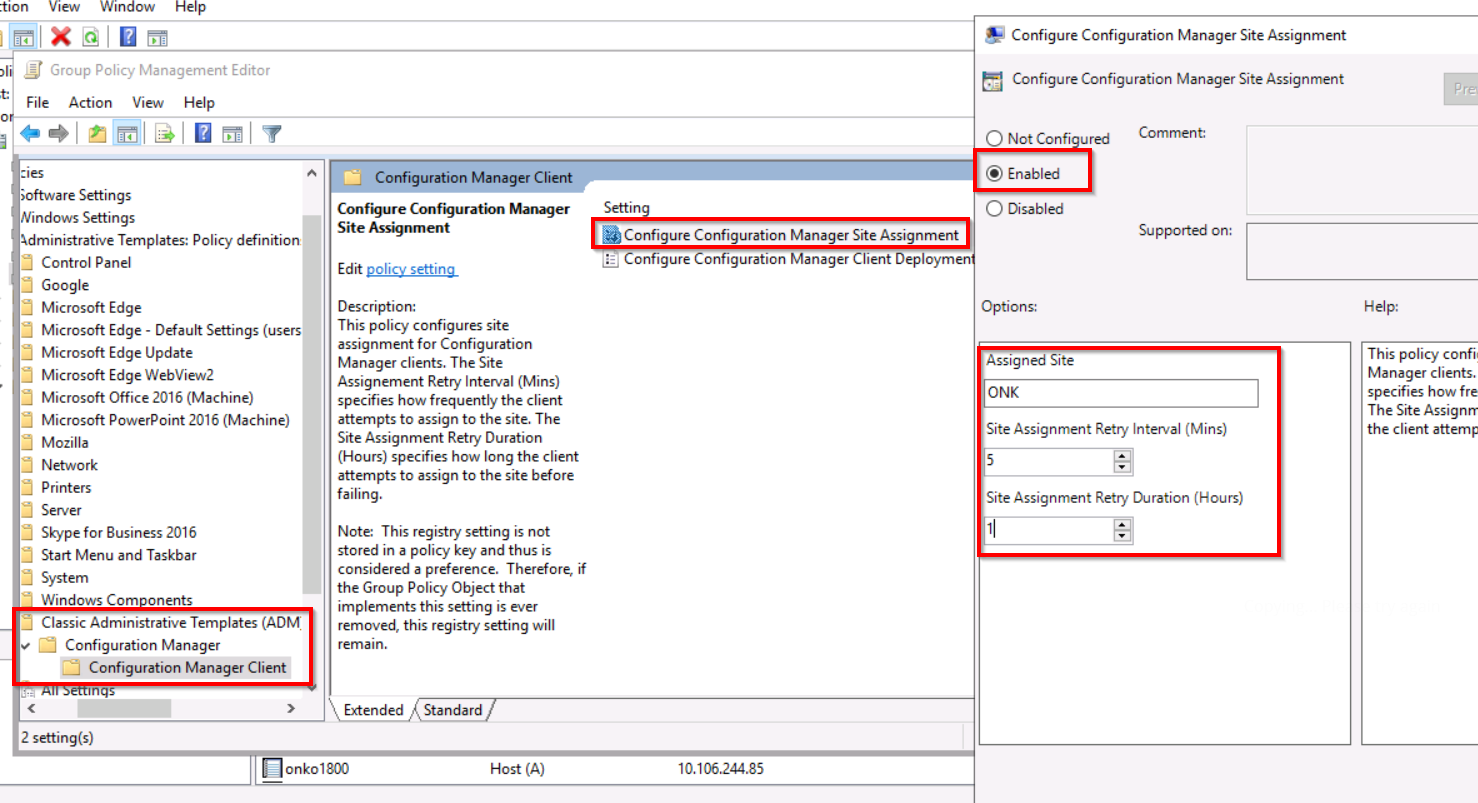
Aynı kısımda tekrar Classic Administrative Templates kısmını genişletin. Sağ panelde, her iki yapılandırma şablonlarını görebilirsiniz. Configure Configuration Manager Site Assignment politikasını açın ve Enable seçeneği işaretleyin. Assigned Site kısmına Site kodunu yazdıktan sonra Site Assigment Retry Interval için 5 dakika ve Site Assigment Retry Duration için 1 saat olarak ayarlayın. OK butonuna basarak işlemi tamamlayın. (Site kodu hariç seçenekleri varsayılan olarak bırakmayı da seçebilirsiniz)
Configure Configuration Manager Client Deployment Settings politikasında ise CCMSetup dosyası için kurulum parametreleri belirtebilirsiniz. İstemcileri internet üzerinden dağıtmaya çalışıyorsanız bu kısım faydalı olacaktır. Biz local olarak kullandığımız için herhangi bir ayar yapmamıza gerek yoktur.
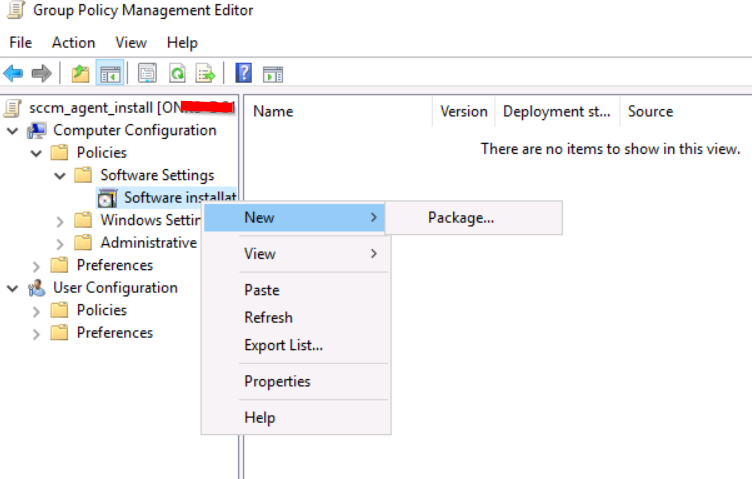
Bu ayarlardan sonra, SCCM istemci aracısını dağıtmak için yeni bir yazılım kurulum paketi oluşturacağız. Computer Configuration → Policies Software Settings → Software Installation sağ tıklayın ve New → Package seçeneği ile devam ediniz.
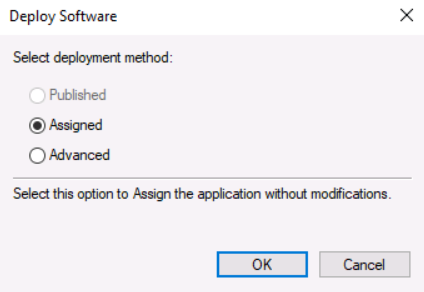
Açılan pencerede paylaşıma aldığınız CCMSetup.msi dosyasını seçin Assigned ile devam edin.
Dosyanın sisteme eklendiğini görebilirsiniz.
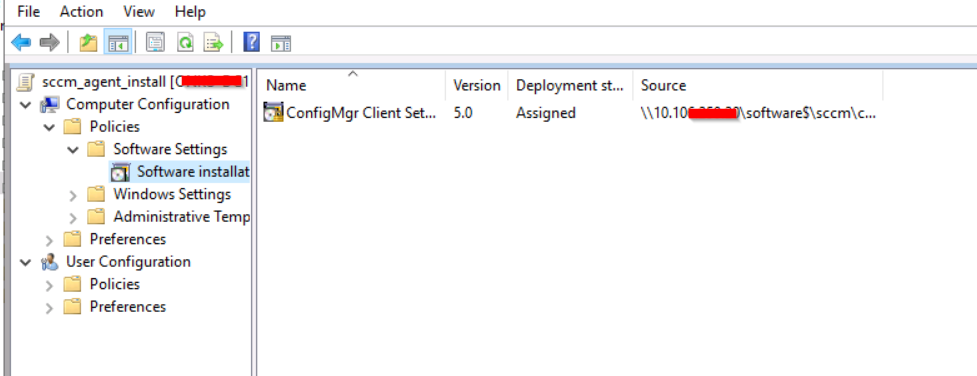
Son olarak yapılandırdığınız bu grup politikasını bilgisayarlara uygulayın. Ben tüm forest yapısında dağıtmak istediğim için en tepeden politikayı uygulayacağım. Belirli cihazlarda test etmeden forest bazında uygulamayın.
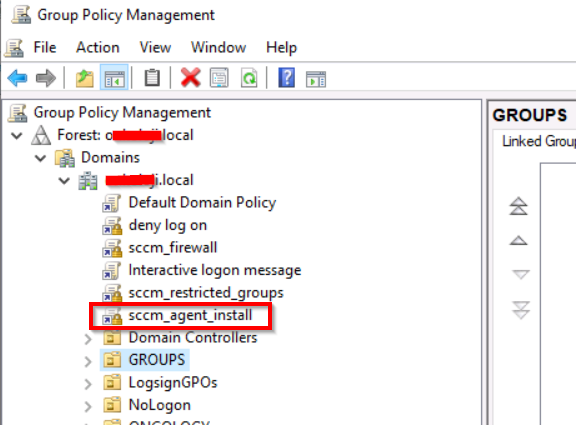
Client tarafında işlemlerin hemen geçerli olması gpupdate /force komutunu çalıştırmamız yeterli olacaktır. Bilgisayar yeniden başlatılınca ajan kurulacaktır.
Bilgisayarda ajan kurulu ise tekrar yükleme yapılmaz. Ajan önceden yüklendiyse ve düzgün kaldırmadıysa ajan yüklenmeyecektir.
agent install (Manuel Deployment)
Ajanların çoğu otomatik kurulacaktır. Ancak bazı durumlarda manuel kurulum gerektiren durumlar olabilir. Aşağıdaki adımları izleyerek SCCM Agent kurulum işlemlerini gerçekleştirebilirsiniz. İlk olarak kurulum için lazım olan site kodunu SCCM konsolu üzerinden basit bir şekilde öğrenelim.
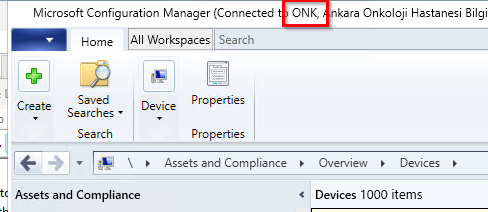
Daha sonra sccm sunucusunun yüklü olduğu yol üzerinden Client dosyasını alın ve hedef cihazın C sürücüsüne kopyalayın.
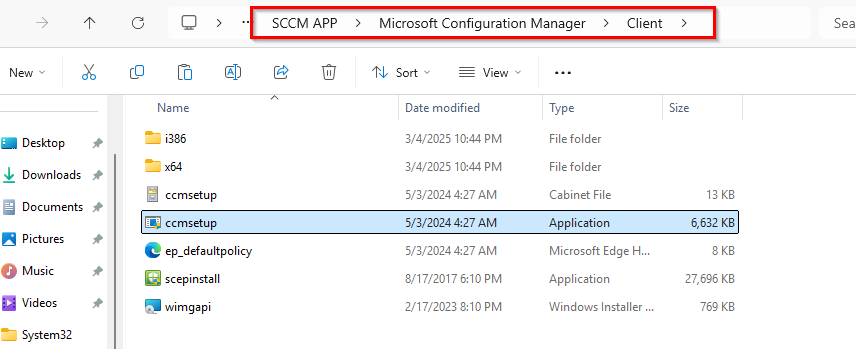
Komut İstemcisini Yönetici olarak açın ve client klasörünün olduğu yola gidin. Bu işlemlerden sonra aşağıdaki komut satırında Source , Management Point , SMS Site Code parametlerini kendi ortamınıza veya konfigürasyonlarınıza göre değiştirip komutu uygulayın.
cd Client
ccmsetup.exe /Source "C:\CLIENT" MP:sccm.onkoloji.local SMSSITECODE=ONK 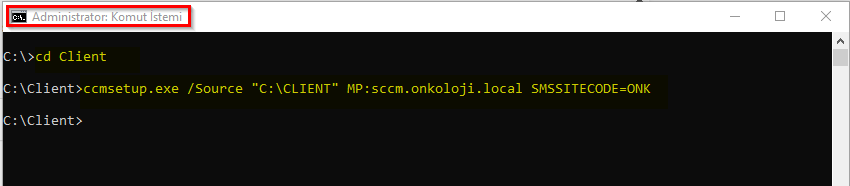
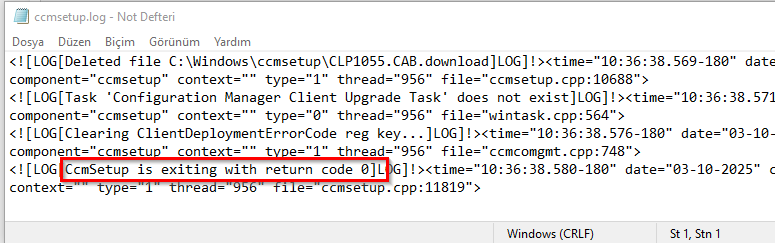
Herhangi bir hata almadıysanız SCCM ajan kurulumu başlamış olacaktır. Ajan kurulumu yapılan bilgisayarda çalıştır kısmına %windir%\ccmsetup\logs\CCMSetup.log yazarak takip edebilirsiniz.
agent uninstall
Configuration Manager ajanı bazı durumlarda kaldırmamız gerekebiliyor. Yönetici olarak bir Windows komut istemi açın ve aşağıdaki komutları çalıştırın. Kaldırma işlemi ekranda sonuç göstermez.
cd %windir%\ccmsetup
CCMSetup.exe /Uninstall
Not: Configuration Manager istemcisini bir mobil cihazdan kaldıramazsınız. Configuration Manager istemcisini bir mobil cihazdan kaldırmanız gerekiyorsa, mobil cihazdaki tüm verileri silen cihazı silmeniz gerekir.
İstemcinin başarıyla kaldırıldığını doğrulamak için çalıştır kısmına aşağıdaki yolu yazarak günlük dosyasına bakabilirsiniz.
%windir%\ccmsetup\logs\CCMSetup.logEğer başarılı bir şekilde kaldırıldı ise aşağıdaki klasörleride silmeniz faydalı olacaktır.
%windir%\CCM
%windir%\ccmcache
%windir%\ccmsetup