SCCM Remote Control
Günümüz şartlarında kullanıcıların bilgisayar sorunları neredeyse hepsi uzaktan çözülmektedir. SCCM sayesinde herhangi bir istemci bilgisayarı uzaktan yönetmek, yardım sağlamak veya görüntülemek için remote control aracı kullanılabilirsiniz. Configuration Manager istemcisi için desteklenen işletim sistemlerini çalıştıran tüm çalışma grubu bilgisayarlarının ve etki alanına katılan bilgisayarların uzaktan kontrolünü destekler.
Daha fazla bilgi için bakınız: https://learn.microsoft.com/en-us/mem/configmgr/core/clients/manage/remote-control/introduction-to-remote-control
- Remote Control işlemlerinden önce ajan dağıtım işlemlerini ve collection işlemlerini gerçekleştiriniz.
- İstemciler güncellemeyi alabilmesi için öncelikle boundary yapılandırmasının düzgün yapılmış olması gereklidir.
SCCM Remote Control
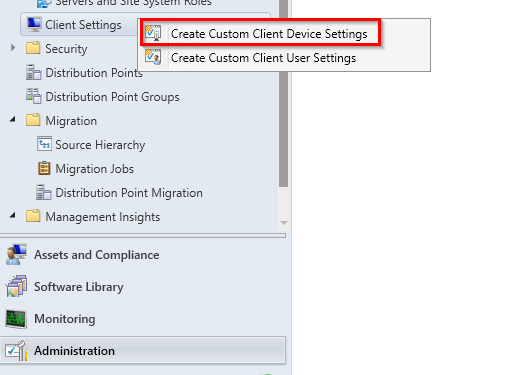
SCCM Console ekranından Remote Control özelliğini kullanabilmek için Administration → Client Settings → Default Client Settings ayarlarından aktif edebilirsiniz. Ancak bu tüm cihazlarda etkili olacağı için güvenlik açısından pek sağlıklı olmuyor. Bu yüzden diğer kılavuzlarda collection oluşturmuştuk. Şimdi bu collectionlara özel remote control ayarlayalım. Bunun için Administration → Client Settings → Create Custom Client Device Settins seçeneğine tıklayın.
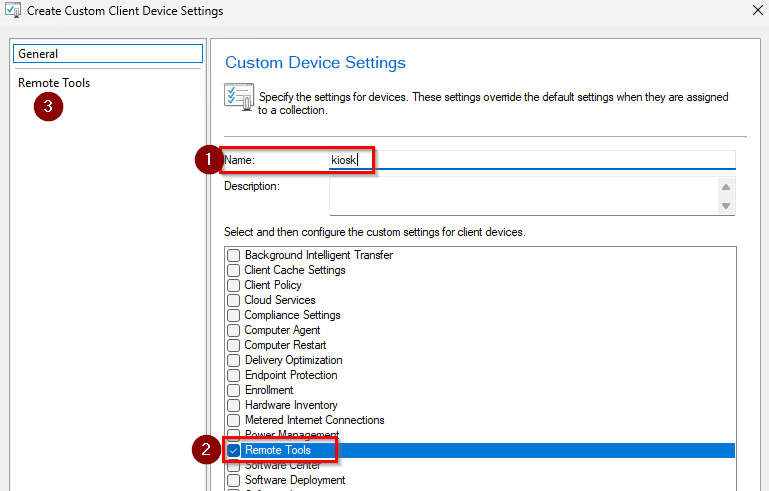
Açılan pencerede name kısmına bir isim verin ve Remote Tools seçeneğini işaretleyin. Remote Tools penceresi ile devam edin.
Client Policy bölümünde client cihazlar sccm sunucusu ile ne sıklıkta haberleşeceğini belirleyebilirsiniz.
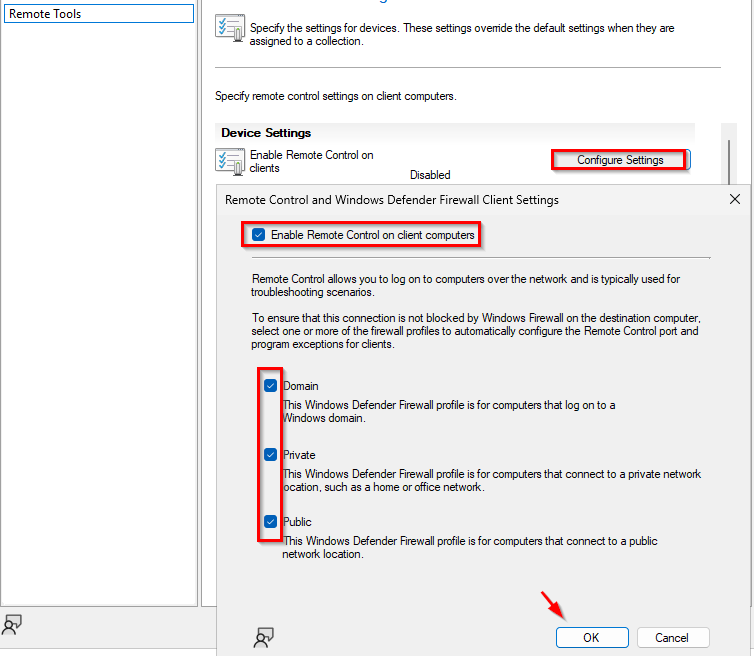
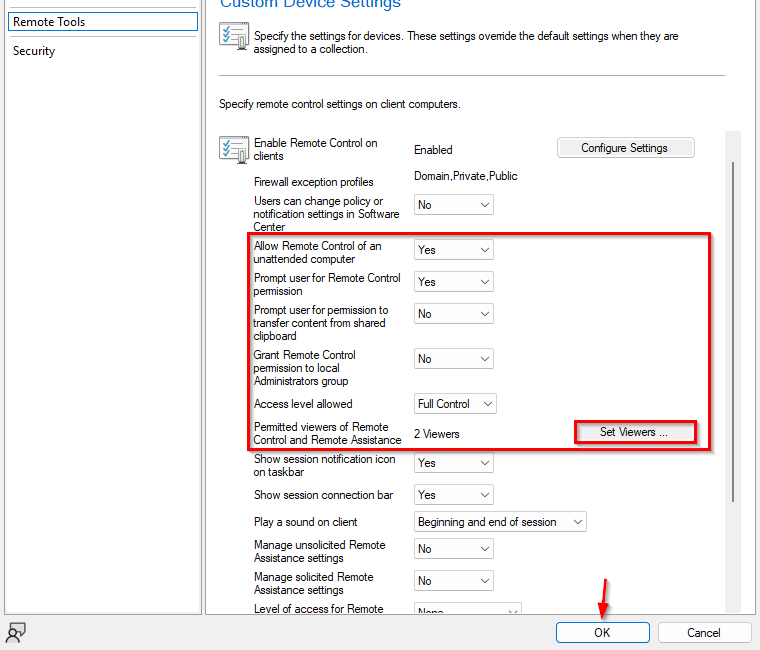
Açılan pencerede, Remote Control aracı varsayılan olarak aktif gelmemektedir. Aktifleştirme için Configure Settings butonuna basın ve Enable Remote Control on client computers seçeneğini işaretleyin. Cihazlar domain ortamında olduğu için firewall kısmından sadece Domain seçilmesi yeterli olacaktır. İsterseniz hepsini seçebilirsiniz. Firewall cihazlarda aktif olarak geliyor ise ajan yükleme kılavuzuna bakarak ilgili portlara GPO üzerinden kural yazabilirsiniz.
- Users can change policy or notification settings in Software Center: SCCM Agent yüklendikten sonra bilgisayarlarında Software Center adında yazılım gelmektedir. Kullanıcıların program içerisindeki ayarlardan Remote Control ile ilgili değişiklik yapabilmesi sağlanabilir.
- Allow Remote Control of an unattended computer: Oturumu kilitli, kapatılmış yada açılmamış bir kullanıcının bilgisayarına erişmek için konfigüre edebilirsiniz.
- Prompt user for Remote Control permission: Kullanıcı bilgisayarına bağlandığımızda kullanıcının onayı veya onayı olmadan bağlanmamızı sağlamaktadır.
- Prompt user for permission to transfer content from shared clipboard: Kullanıcıların bilgisayarlarındaki dosyaları karşılıklı paylaşmanıza kullanıcıya onay sunarak onaylı yada onaysız şeklinde konfigüre edebilirsiniz.
- Grant Remote Control permission to local Administrator group: Remote control ayarlarında belirlediğiniz hesaplar dışında Local Admin grubuna dahil olan kullanıcılarının Remote Control aracı ile kullanıcılara bağlanmasını konfigüre edebilirsiniz.
- Access level allowed: Remote Control aracı ile Erişim Düzeyini belirleyebiliriz.
- Permitted viewers of Remote Control and Remote Assistance: Remote Control ve Remote Assistance araçları ile Kullanıcı Bilgisayarlarına bağlanacak grupları ve Kullanıcıları eklemek için kullandığımız konfigürasyondur.
- Show session notification icon on taskbar: Bilgisayarlara bağlandığımızda oturum bağlantı bildirim simgesini kullanıcı bilgisayarında görev çubuğunda gösterilmesini sağlamaktadır.
- Show session connection bar: Bilgisayarlara bağlandığımızda kullanıcı bilgisayarının araç çubuğunda bağlanan kişilerin kullanıcı hesabı bilgisini görebilmelidir.
- Play a sound on client: Bilgisayarlara bağlandığımızda kullanıcılara sesli uyarı gönderebilirsiniz.
- Manage unsolicited Remote Assistance settings: Windows remote assistance istenmeyen oturumlarını yönetmesine izin vermek için kullanabilirsiniz.
- Manage solicited Remote Assistance settings: Windows remote assistance istenen oturumlarını yönetmesine izin vermek için kullanabilirsiniz.
- Level of access for Remote Assistance: Remote assistance Erişim Düzeyini belirleyebiliriz.
Remote Control ile birlikte remote assistance kullanmak isterseniz Manage unsolicited Remote Assistance ve Manage solicited Remote Assistance seçeneklerini aktif edip Level of access for Remote Assistance seçeneğini FULL Control olarak ayarlamanız yeterlidir. Bu sayede ekstra GPO üzerinde ayar yapmanıza gerek kalmaz.
- Manage Remote Desktop settings: Kullanıcı Bilgisayarındaki Uzak Bağlantı ayarlarını yönetmemizi sağlamaktadır. Bu ayar aktif edilince aşağıdaki ayarlar aktif olacaktır.
- Allow permitted viewers to connect by using Remote Desktop Connection: Set viewers ile belirlenen hesaplarının, bilgisayarlarındaki Local User Gruba eklemek için kullanılmaktadır.
- Require network level authentication: Remote Desktop bağlantılarını NLA olarak yapılandırmak için konfigüre edilebilir.
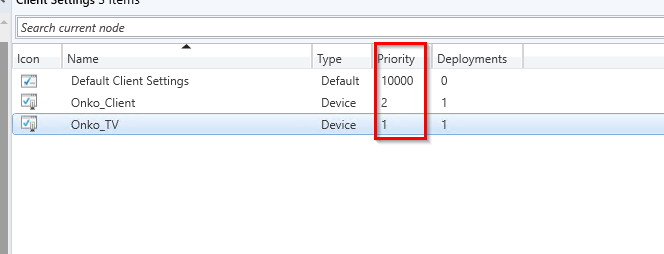
Birden fazla yapmış olduğunuz ayarların priority (Öncelik) değerlerine göre uygulandığını unutmayın. Priority’si düşük olan ayarlar, priority’si yüksek olan ayarları ezmektedir. Default Client Settings priority’si varsayılan olarak 10000’dir. Örneğin, bizim tanımladığımız bir client setting’in priority’si 9999 ise bu client setting default client settings’i ezecektir.
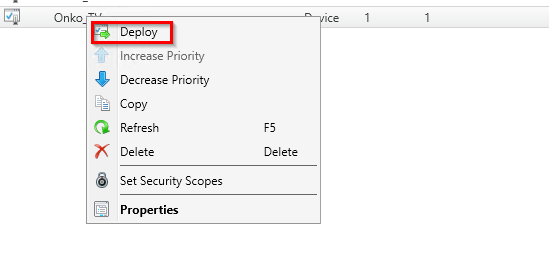
Artık tek yapmamız gereken bu remote control politikasını ilgili collectiona deploy etmek. Bunun için ilgili politikayı seçin ve Deploy seçeneğine tıklayın.
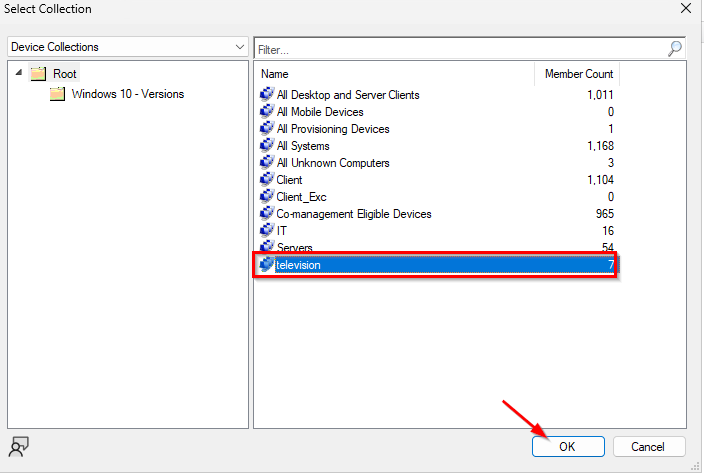
Politikayı uygulamak istediğini collection seçerek Deploy işlemlerinin başlaması için OK butonuna basınız.
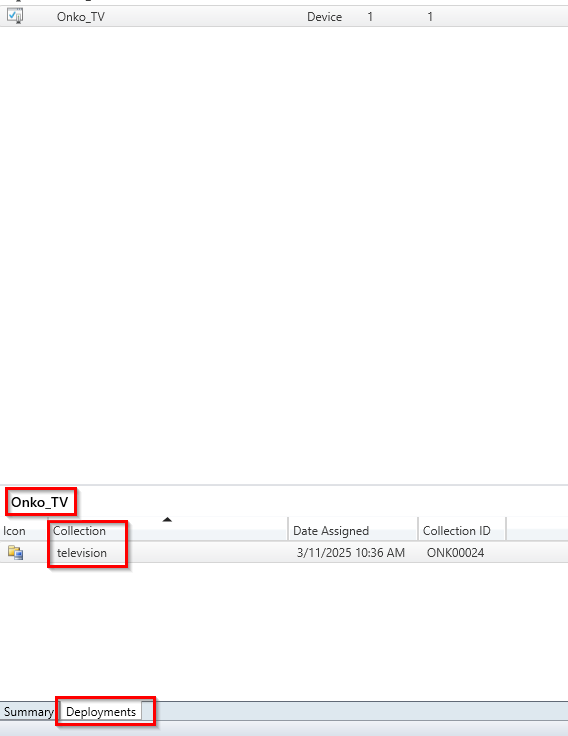
Oluşturmuş ayarlarının hangi collection üzerinde olduğunu görmek için aşağıdaki Deployments araç çubuğunu seçerek bakabilirsiniz. Client Policy sürenize göre ayarlar Kullanıcı Bilgisayarlarına agent aracılığıyla uygulanıyor olacaktır.
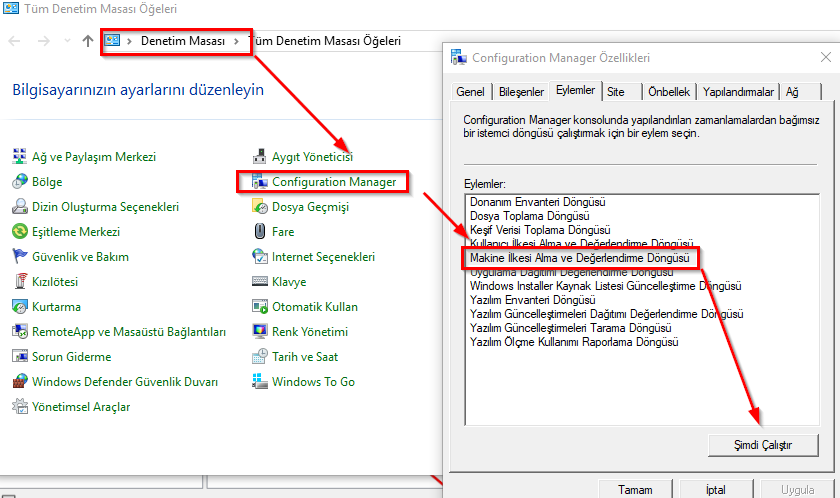
Bilgisayarlardaki SCCM ajanları, varsayılan olarak 60 dakika aralıklarla sunucu ile haberleşir. Test yaptığınız zamanlarda bunun hemen geçerli olmasını isterseniz ilgili cihazda aşağıdaki işlemi gerçekleştirebilirsiniz.
Remote Control CmRcViewer Tool
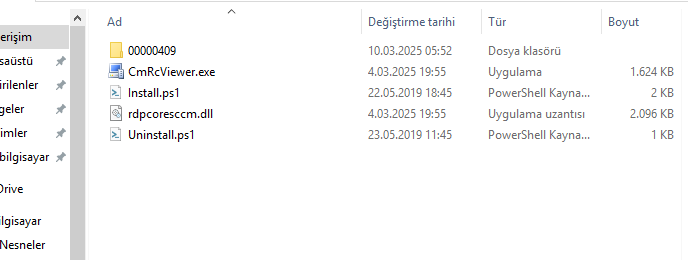
HelpDesk grubuna eklenmiş bir teknik destek personellerinin öncelikle bir Viewer aracına ihtiyacı var. Bu viewer aracı SCCM sunucusu üzerinde kurulumu yapılan klasörler altında Microsoft Configuration Manager\AdminConsole\bin\i386 yolunda bulunur.
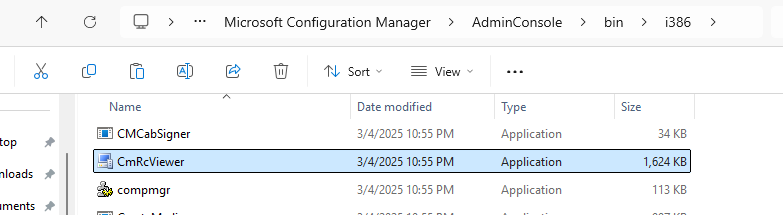
Aşağıdaki dosyaların tek bir klasör altında toplanır ve HelpDesk grubuna dahil olan yani uzak makineye bağlanacak kullanıcılara verilir. Kullanıcı CmRcViewer.exe isimli dosyayı çalıştırır file → connect tıklanarak karşı tarafa bağlanabilir.
- 00000409 klasörü
- CmRcViewer.exe
- RdpCoreSccm.dll

Eğer Remote control aracını bilgisayarınıza yüklemek isterseniz, https://github.com/SweJorgen/CMRemote-Tools sitesine gidin Install.ps1 ve uninstall.ps1 komut dosyaları indirin.
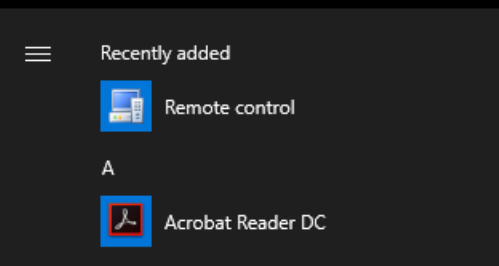
İndirdiğiniz komut dosyasını klasöre ekleyin ve powershell yönetici olarak çalıştırıp Install.ps1 betiğini tetikleyin. Bilgisayarı yeniden başlattıktan sonra Remote Control yüklendiğini görebilirsiniz.